SSH härten: Fail2Ban, Nftables & Cloud-Firewalls

Einführung
SSH-Härtung bedeutet, die Angriffsfläche Ihres SSH-Dienstes durch Konfiguration, Ratenbegrenzung und Netzwerkkontrollen zu reduzieren, sodass Brute-Force- und unbefugter Zugriff gemindert werden. Fail2Ban allein reicht nicht aus: Es reagiert erst nach fehlgeschlagenen Anmeldungen und ändert die Host-Firewall. Es ersetzt keine Firewall, schränkt nicht ein, welche IPs überhaupt auf SSH zugreifen können, und schützt nicht mehrere Server über einen einzigen Einstiegspunkt. Verteidigung in der Tiefe für SSH kombiniert Host-Level-Härtung (SSH-Konfiguration, Fail2Ban, nftables) mit Netzwerk-Edge-Kontrollen (Linux-Console.net Cloud Firewalls) und einem Bastion-Host, sodass SSH nur dort exponiert ist, wo Sie es wählen. Dieses Tutorial baut auf bestehenden Inhalten von Linux-Console.net auf: Für SSH-Schutz nur mit Fail2Ban siehe How To Protect SSH with Fail2Ban on Ubuntu; hier erhalten Sie den vollständigen Stack: gehärtetes SSH, Fail2Ban, nftables, Cloud Firewall und Bastion auf Linux-Console.net.
Wichtige Erkenntnisse
- Edge Cloud Firewall beschränkt, wer SSH am Netzwerk-Rand erreichen kann; nftables begrenzt die Rate und filtert Traffic auf dem Host; Fail2Ban sperrt IPs nach wiederholten Authentifizierungsfehlern, indem es Firewall-Regeln hinzufügt. Zusammen bieten sie Ihnen Randkontrolle, Kernel-Ebene Begrenzung und reaktive Eindringungsverhinderung.
- Die Kombination dieser Maßnahmen ergibt Verteidigung in der Tiefe: Unbekannte IPs werden von der Cloud-Firewall blockiert, missbräuchliche werden von nftables gedrosselt oder verworfen, und Wiederholungstäter werden von Fail2Ban gesperrt, sodass keine einzelne Schicht die volle Last trägt.
- Verwenden Sie sshd_config, um Root- und Passwortanmeldungen zu deaktivieren und SSH-Schlüssel-Authentifizierung durchzusetzen; verwenden Sie nftables, um neue SSH-Verbindungen pro Quelle zu begrenzen und ungültige Pakete zu verwerfen; verwenden Sie Fail2Ban, um Authentifizierungsprotokolle zu überwachen und Sperrregeln einzufügen; verwenden Sie die Cloud Firewall, um SSH nur von vertrauenswürdigen IPs oder CIDRs zuzulassen.
- Dieses Muster eignet sich für Produktionsserver, Multi-Host-Umgebungen und jedes System, das SSH dem Internet aussetzt und gegen Brute-Force-Angriffe resistent sein sowie die Angriffsfläche reduzieren muss.
- Für die Produktion verwenden Sie einen Bastion-Host mit ProxyJump über ein VPC, sodass nur ein Host öffentlichen SSH-Zugang hat; kombinieren Sie dies mit Linux-Console.net Cloud-Firewalls für Edge-Whitelisting und halten Sie den SSH-Port konsistent in
sshd_config, Fail2Ban, nftables und den Firewall-Regeln.
Voraussetzungen
Bevor Sie beginnen, benötigen Sie:
- Zwei Ubuntu 22.04 Droplets mit jeweils mindestens 1 GB RAM, erstellt innerhalb desselben VPC. Erstellen Sie ein VPC über das Kontrollpanel (Networking → VPC → Create VPC Network) oder folgen Sie der Anleitung How to Create a VPC. Ein Droplet fungiert als Bastion-Host und das andere als Anwendungsserver. Wenn Sie nur einen einzelnen Server ohne das Bastion-Setup in Schritt 5 absichern möchten, reicht ein Droplet aus.
- Ein Nicht-Root-Benutzer mit
sudo-Rechten auf jedem Droplet. Folgen Sie der Anleitung "Initiale Servereinrichtung mit Ubuntu 22.04", um diesen Benutzer zu erstellen. - SSH-Schlüssel-Authentifizierung für Ihren Nicht-Root-Benutzer auf jedem Droplet konfiguriert. Folgen Sie der Anleitung Wie man SSH-Schlüssel auf Ubuntu 22.04 einrichtet. Sie werden die Passwort-Authentifizierung in Schritt 1 deaktivieren, daher muss die Anmeldung per Schlüssel funktionieren, bevor Sie beginnen.
- Ein Linux-Console.net-Konto mit Zugriff auf die Linux-Console.net Cloud-Firewall-Dokumentation.
Verteidigung in der Tiefe für SSH-Sicherheit
Verteidigung in der Tiefe für SSH bedeutet, Kontrollen zu schichten, sodass ein einzelnes Versagen keinen Zugriff gewährt: gehärteter SSH-Daemon (nur Schlüssel, kein Root), Eindringungsverhinderung (Fail2Ban), Host-Firewall (nftables) und Cloud-Firewall. Nur Brute-Force-Schutz ist unzureichend: Angreifer können IPs über Hunderte von Cloud-Anbietern und privaten Proxys rotieren, wodurch einzelne IP-Sperren umgangen werden. Geschichtete SSH-Sicherheit kombiniert Authentifizierungsstärke, Ratenbegrenzung, reaktive Sperrung und Netzwerktrennung.
Wie Fail2Ban funktioniert
Fail2Ban analysiert Servicelogs (z. B. auth.log für SSH), sucht Zeilen mit einem Filter (Regex in filter.d/sshd), und wenn die Fehler eine Schwelle innerhalb eines Zeitfensters überschreiten, führt es eine Aktion aus. Siehe unseren Fail2Ban-SSH-Einrichtungsleitfaden für Details; für eine Schritt-für-Schritt-Einrichtung von Fail2Ban-on-SSH siehe Fail2Ban-SSH-Einrichtungsleitfaden unter Ubuntu. Die Aktion besteht typischerweise darin, eine Regel zur Host-Firewall hinzuzufügen (das Backend für Bannaktionen ist iptables oder nftables). Also: Log-Parsing → Filterabgleich → Jail-Zähler → Aktion (z. B. IP in Firewall sperren). Der Port, der geschützt wird, ist derjenige, den Sie für das Jail konfigurieren (z. B. 22 für SSH). Fail2Ban ersetzt nicht die Firewall; es steuert Firewall-Regeln basierend auf Log-Ereignissen.
nftables gegen iptables
| Aspekt | nftables | iptables |
|---|---|---|
| Status | Modern, gepflegt | Veraltet, aber noch in Gebrauch |
| Regelwerk | Einzelne einheitliche Konfiguration | Mehrere Werkzeuge (iptables, ip6tables, etc.) |
| Syntax | Deklarativ, Mengen/Abbildungen | Imperativ, kettenbasiert |
| Ratenbegrenzung | Einheimisch (z. B. limit rate) | Über Modul (z. B. hashlimit) |
Verwenden Sie nftables für neue Bereitstellungen auf Ubuntu, wenn Sie ein einzelnes Regelwerk und integrierte Ratenbegrenzung wünschen. Für Hintergrundinformationen darüber, wie Host-Firewalls funktionieren (Regeln, Ketten, Richtlinien), siehe Wie die Iptables-Firewall funktioniert und Auswahl einer effektiven Firewall-Richtlinie zur Sicherung Ihrer Server. Für eine auf UFW basierende Host-Firewall anstelle von nftables, siehe So richten Sie eine Firewall mit UFW auf Ubuntu ein.
Cloud-Firewall vs. Host-Firewall
Eine Cloud-Firewall (z. B. Linux-Console.net) wird am Rand des Netzwerks angewendet, bevor der Datenverkehr die Droplet erreicht. Sie kann SSH nur von vertrauenswürdigen IPs zulassen und alles andere blockieren. Eine Host-Firewall (nftables/iptables) läuft auf der Droplet und kann den Datenverkehr pro Verbindung begrenzen und blockieren. Die Cloud-Firewall blockiert Scans am Netzwerkrand, bevor sie Droplet-Ressourcen verbrauchen; die Host-Firewall erzwingt Begrenzungen pro Verbindung und reaktive Sperren.
| Schicht | Wo es läuft | Was es steuert |
|---|---|---|
| Cloud-Firewall | Netzwerkrand (vor Droplet) | Welche IPs können Port 22 erreichen; blockiert allen anderen Verkehr |
| Host-Firewall (nftables) | Auf dem Tropfen | Verbindungsrate pro Quelle, ungültige Pakete; integriert mit Fail2Ban-Sperren |
Bastion-Hosts für SSH-Zugriff
Verwenden Sie einen Bastion-Host (Jump-Server), wenn Sie mehrere Server haben und einen gehärteten SSH-Einstiegspunkt wünschen. Der Bastion-Host hat öffentliches SSH; auf interne Server wird über ProxyJump zugegriffen. Dies reduziert die Angriffsfläche und vereinfacht Cloud-Firewalls: Nur der Bastion-Host erlaubt SSH aus dem Internet.
Jetzt, da Sie jede Komponente und den Zeitpunkt der Verwendung einer Bastion-Architektur verstanden haben, sehen wir uns an, wie diese Schichten in einer Produktionsumgebung zusammenarbeiten.
Architekturübersicht
Ein produktionsbereites Schichtenmodell sieht so aus:
Internet
   ↓
Linux-Console.net Cloud Firewall (SSH only from trusted IPs)
   ↓
Bastion Host (Public SSH)
   ↓
Private VPC Network
   ↓
Application Droplets (No public SSH; access via ProxyJump)- VPC-Segmentierung: Nur die Bastion hat eine öffentliche IP für SSH; App-Droplets verwenden private IPs.
- Bastion-Sicherheit: SSH, Fail2Ban und nftables auf der Bastion härten; Cloud-Firewall auf vertrauenswürdige IPs beschränken.
- Private IP-Routing: SSH zum Bastion-Host, dann ProxyJump zu privaten IPs.
- Zero-Trust-Zugang: Nur Clients mit gültigen SSH-Schlüsseln, die die Bastion erreichen, können auf interne Hosts zugreifen.
Mit der Architektur im Hinterkopf, sehen wir uns an, wie dieser Defense-in-Depth-Ansatz vor echten Angriffen schützt.
Echte Sicherheitslage
Wenn ein Brute-Force-Angriff Ihren Server trifft, blockiert die Cloud-Firewall zunächst den Datenverkehr von nicht vertrauenswürdigen IP-Bereichen am Netzwerkrand. Wenn der Datenverkehr die Bastion erreicht, erzwingt nftables Verbindungsratenbegrenzungen auf Kernel-Ebene. Tritt wiederholt ein Authentifizierungsfehler auf, fügt Fail2Ban dynamisch Firewall-Regeln ein, um die Quell-IP zu sperren. Anwendungsserver bleiben aus dem öffentlichen Internet unerreichbar, da SSH nur auf der Bastion exponiert ist. Jede Schicht steuert eine andere Grenze: Die Cloud-Firewall steuert, welche IPs Port 22 erreichen können, nftables steuert die Verbindungsrate pro Quelle, Fail2Ban steuert wiederholte Authentifizierungsfehler, und die SSH-Konfiguration steuert die Authentifizierungsmethode. Eine einzelne Fehlkonfiguration in einer Schicht exponiert nicht den Rest.
Mit der Architektur im Hinterkopf lassen Sie uns jede Schicht Schritt für Schritt implementieren, beginnend mit dem Fundament: der Härtung des SSH-Daemons selbst.
Schritt 1 — SSH-Konfiguration härten
Bearbeiten Sie auf dem Server (Bastion oder Einzelhost) /etc/ssh/sshd_config:
Fügen Sie die folgenden expliziten Konfigurationszeilen hinzu:
PermitRootLogin no
PasswordAuthentication no
ChallengeResponseAuthentication no
UsePAM yes
PubkeyAuthentication yes
Überprüfen Sie die Konfiguration, bevor Sie SSH neu starten:
sudo sshd -tDieser Befehl sollte keine Ausgabe erzeugen. Wenn er einen Fehler ausgibt, beheben Sie die Konfiguration, bevor Sie den Dienst neu starten.
- Setzen Sie
PermitRootLogin no, um die Anmeldung als Root zu deaktivieren. - Setzen Sie
PasswordAuthentication no, um nur die SSH-Schlüsselauthentifizierung zu erzwingen. - Optional können Sie
Portauf einen nicht standardmäßigen Port setzen (z. B. 2222).
Die Verwendung eines nicht standardmäßigen SSH-Ports kann die Anzahl der automatisierten Scans auf Ihrem Server reduzieren. Sie müssen jedoch den neuen Port sowohl in der Cloud-Firewall als auch in nftables öffnen. Viele Administratoren entscheiden sich dafür, Port 22 beizubehalten und stattdessen auf SSH-Schlüssel und Firewalls zur Sicherheit zu vertrauen.
Wenn Sie den SSH-Port ändern, aktualisieren Sie ihn an allen vier Stellen:
/etc/ssh/sshd_config(Port 2222)- Fail2Ban-Gefängnis (
port=2222) - nftables-Regel (
tcp dport 2222 ...) - Linux-Console.net Cloud-Firewall-Eingangsregel (TCP 2222 von vertrauenswürdigen IPs)
Starten Sie SSH neu und überprüfen Sie in einer zweiten Sitzung, bevor Sie die erste schließen:
sudo systemctl restart ssh # on some distros: sudo systemctl restart sshdBei Erfolg gibt es keine Ausgabe (oder ein kurzes „Job for ssh.service has finished“). Wenn der Befehl fehlschlägt, beheben Sie sshd_config, bevor Sie die Verbindung trennen.
Überprüfen Sie, dass die Passwortauthentifizierung deaktiviert ist, indem Sie versuchen, sich von einem anderen Rechner aus mit Passwort anzumelden. Die Verbindung sollte mit einem 'Permission denied'-Fehler fehlschlagen. Halten Sie Ihre ursprüngliche Sitzung offen, bis die Anmeldung mit Schlüssel bestätigt ist.
Wenn Sie einen Nicht-Standard-Port verwenden, verbinden Sie sich mit ssh -p 2222 user@host. Stellen Sie sicher, dass Ihr Sudo-Benutzer sich mit Schlüsseln anmelden kann, bevor Sie Passwörter deaktivieren.
Schritt 2 — Installieren und Konfigurieren von Fail2Ban
Installieren Sie Fail2Ban:
sudo apt update && sudo apt install -y fail2banBeispielausgabe (abgekürzt):
Reading package lists... Done
Building dependency tree... Done
The following NEW packages will be installed:
  fail2ban python3-systemd
...
Setting up fail2ban ...
Erstellen Sie eine lokale Jail-Überschreibungsdatei, damit Updates die Standardeinstellungen weiterhin verbessern können:
sudo nano /etc/fail2ban/jail.localUnter [DEFAULT] setzen oder anpassen:
bantime: wie lange gesperrt werden soll (z. B.1h).findtime: Zeitraum, in dem Fehler gezählt werden (z. B.10m).maxretry: Ausfälle in diesem Zeitraum, die eine Sperre auslösen (z. B.5).ignoreip: IPs/CIDRs, die nie gesperrt werden (z. B. Ihre Büro-IP).
Aktivieren Sie das SSH-Gefängnis und legen Sie den Port fest, falls Sie ihn geändert haben:
[sshd]
enabled = true
port = ssh
filter = sshd
logpath = /var/log/auth.log
maxretry = 5
findtime = 10m
bantime = 1h
Wenn SSH auf einem nicht standardmäßigen Port läuft, setzen Sie port=2222 (oder Ihren Port). Starten Sie neu und prüfen Sie den Status:
sudo systemctl restart fail2ban
sudo fail2ban-client status sshd
Beispielausgabe, wenn die Jail aktiv ist und noch keine IPs gesperrt sind:
Status for the jail: sshd
|- Filter
|  |- Currently failed: 0
|  |- Total failed:     0
|  `- File list:        /var/log/auth.log
`- Actions
   |- Currently banned: 0
   |- Total banned:     0
   `- Banned IP list:
Lösen Sie ein Verbot von einem anderen Host aus und bestätigen Sie die IP in fail2ban-client status sshd. Fail2Ban ist keine Firewall: Es verwendet ein Backend (iptables oder nftables), um Regeln einzufügen; der geschützte Port ist der port des Jails (z. B. ssh oder 2222).
Überprüfung der Fail2Ban-Integration mit nftables
Bestätigen Sie, welches Backend Fail2Ban verwendet:
sudo fail2ban-client get sshd banaction
Wenn Sie nftables verwenden, stellen Sie sicher, dass die Banaction kompatibel ist (zum Beispiel nftables-multiport). Überprüfen Sie dann, dass gesperrte IPs im aktiven Regelwerk erscheinen:
sudo nft list rulesetWenn Verbote funktionieren, sollten Sie in den Regeln eine Fail2Ban-Kette sehen (oft benannt wie f2b-sshd) und die gesperrte IP in dieser Kette aufgelistet sein.
Wenn Sie keine Fail2Ban-Kette in nft list ruleset sehen, setzen Sie eine kompatible Banaction und starten Sie Fail2Ban neu:
[sshd]
banaction = nftables-multiport
Dann neu starten und erneut überprüfen:
sudo systemctl restart fail2ban
sudo nft list ruleset
Schritt 3 — Konfigurieren von nftables zur Ratenbegrenzung und Filterung
Installieren Sie nftables und deaktivieren Sie gegebenenfalls konkurrierende Firewalls (z. B. ufw):
sudo apt install -y nftables
sudo systemctl enable --now nftables
Um die SSH-Sicherheit zu erhöhen und Ihren Server vor Brute-Force-Angriffen und unerwünschtem Datenverkehr zu schützen, können Sie nftables für die Paketfilterung auf Kernel-Ebene und die Begrenzung der Verbindungsrate verwenden. Das unten stehende Beispiel-Regelset, das in /etc/nftables.conf abgelegt wird, erlaubt allen etablierten und lokalen Datenverkehr, verwirft ungültige Pakete, erzwingt eine Begrenzung der Rate neuer SSH-Verbindungen und kann optional ICMP (Ping) zulassen. Ersetzen Sie <SSH_PORT> durch Ihren SSH-Port, wenn dieser von der Standardeinstellung (22) abweicht.
#!/usr/sbin/nft -f
flush ruleset

table inet filter {

  chain input {
    type filter hook input priority 0; policy drop;

    iif lo accept
    ct state established,related accept
    ct state invalid drop

    # Allow SSH with per-source rate limiting (IPv4)
    ip protocol tcp tcp dport <SSH_PORT> ct state new meter ssh4_per_src { ip saddr limit rate 5/minute burst 10 packets } accept

    # Allow SSH with per-source rate limiting (IPv6)
    ip6 nexthdr tcp tcp dport <SSH_PORT> ct state new meter ssh6_per_src { ip6 saddr limit rate 5/minute burst 10 packets } accept
    # Optional: allow ICMP (ping)
    ip protocol icmp accept
    ip6 nexthdr icmpv6 accept
  }

  chain forward {
    type filter hook forward priority 0; policy drop;
  }

  chain output {
    type filter hook output priority 0; policy accept;
  }
}
Laden und speichern:
sudo nft -f /etc/nftables.confKeine Ausgabe bei Erfolg. Überprüfen Sie dann das aktive Regelwerk:
sudo nft list rulesetBeispielausgabe (abgekürzt):
table inet filter {
  chain input {
    type filter hook input priority 0; policy drop
    iif "lo" accept
    ct state established,related accept
    ct state invalid drop
    tcp dport 22 ct state new limit rate 5/minute burst 10 packets accept
    ...
  }
  ...
}
Sie sollten policy drop in der Eingabekette und eine explizite tcp dport <SSH_PORT>-Akzeptregel sehen. Wenn Sie SSH auf 2222 geändert haben, aktualisieren Sie <SSH_PORT> entsprechend, bevor Sie das Regelset laden.
Test von einem anderen Host, um zu bestätigen, dass SSH-Verbindungen über der definierten Rate verworfen werden. Wenn Sie den Zugriff verlieren, verwenden Sie die Anbieter-Konsole, um die Regeln vorübergehend zu löschen:
sudo nft flush rulesetUnter Ubuntu lädt nftables normalerweise /etc/nftables.conf beim Start. Wenn Fail2Ban nftables verwendet, stellen Sie sicher, dass seine Chains in diese Tabelle integriert sind, damit Sperren und Ratenbegrenzungen zusammen funktionieren.
Sicherheitsmetriken (Was zu erwarten ist)
In der Praxis verhält sich jede Schicht ungefähr wie folgt, sodass Sie sie überprüfen und anpassen können:
- Fail2Ban: Fügt typischerweise innerhalb von 2–5 Sekunden nach der konfigurierten Anzahl von Fehlschlägen innerhalb von
findtimeeine Sperrregel hinzu. Die gesperrte IP wird fürbantimevon der Host-Firewall blockiert. - nftables Ratenbegrenzung: Mit einem Limit von 5/minute und Burst 10 kann eine einzelne Quelle höchstens etwa 10 neue SSH-Verbindungen in einem kurzen Zeitraum öffnen, bevor weitere neue Verbindungen verworfen werden, bis das Ratenfenster zurückgesetzt wird. Dies reduziert die Anzahl der Anmeldeversuche, die eine IP durchführen kann, bevor Fail2Ban Fehler erkennt.
- Cloud-Firewall: Datenverkehr von nicht erlaubten IPs wird am Rand blockiert; er erreicht den Droplet nie, verbraucht also keine CPU und erscheint nicht in den Host-Protokollen. Nur IPs in Ihrer Positivliste können versuchen, SSH zu nutzen.
Dies sind typische Verhaltensweisen; der genaue Zeitpunkt hängt von Ihren findtime, maxretry und Rate-Limit-Einstellungen ab.
Schritt 4 — Linux-Console.net Cloud-Firewall konfigurieren
Erstellen Sie eine Cloud-Firewall über das Kontrollpanel (Erstellen → Cloud-Firewalls), die API oder die CLI; siehe Wie man Firewalls erstellt für alle Optionen. Für Skripting oder viele Droplets können Sie doctl oder die API verwenden, um Regeln zu verwalten. Anschließend verbinden Sie die Firewall mit Ihrem Bastion-Host (oder einzelnen Droplet):
- Eingehend: Erlaube SSH (TCP 22 oder deinen benutzerdefinierten Port) nur von vertrauenswürdigen IPs oder Bereichen. Alle anderen eingehenden Verbindungen ablehnen.
- Ausgehend: Erlauben Sie, was der Host benötigt (z. B. HTTP/HTTPS, VPC-Verkehr).
Schließen Sie die Firewall nur an die Bastion an, sodass SSH an einem Punkt exponiert ist. Die Cloud-Firewall wird am Netzwerk-Rand durchgesetzt, bevor der Datenverkehr das Droplet erreicht. Verwenden Sie sie, um SSH nur vom Büro/VPN zu erlauben, sodass unbekannte IPs niemals Port 22 erreichen.
Empfohlenes Regelmodell
Für den Bastion-Host:
- Eingehendes SSH: Erlauben Sie TCP 22 (oder Ihren benutzerdefinierten Port) nur von Ihrer öffentlichen IP-Adresse oder VPN-CIDR.
- Eingehender sonstiger Verkehr: Verweigern.
- Ausgehend: Erlaube erforderlichen Internetzugang und VPC-Verkehr.
Für Anwendungs-Droplets:
- Eingehendes SSH: Nur von der privaten IP des Bastions oder dem VPC-CIDR-Bereich zulassen.
- Kein öffentlicher SSH-Zugriff aus dem Internet.
Ausgehend: Erlauben Sie den erforderlichen Dienstverkehr (zum Beispiel Datenbank- oder API-Ausgang).
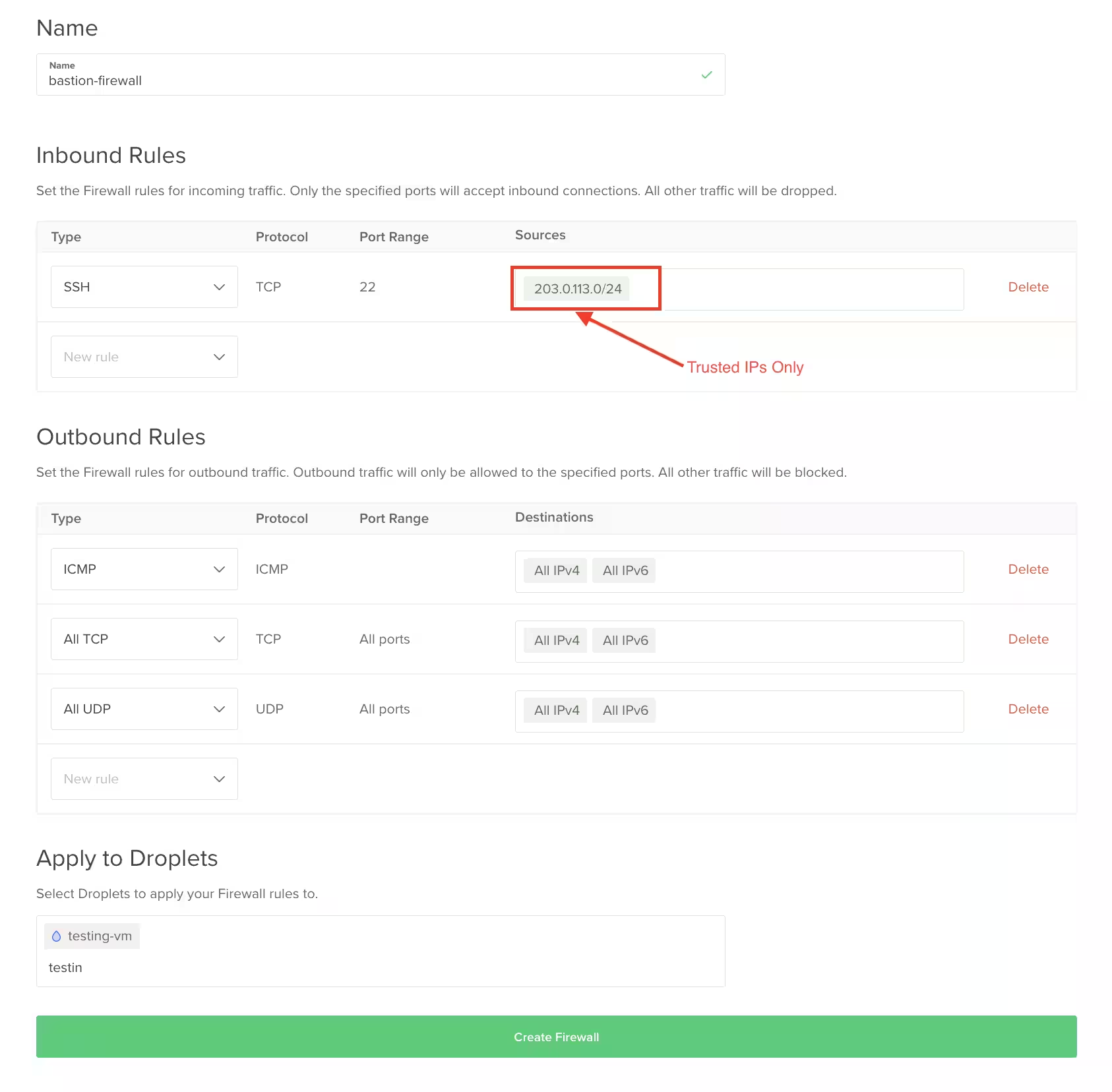
Nach dem Anwenden der Firewall die Konnektivität bestätigen:
- Von einer erlaubten IP sollte SSH erfolgreich sein.
- Von einer nicht erlaubten IP sollte die TCP-Verbindung zeitlich begrenzt sein (keine Aufforderung zur Eingabe von Anmeldedaten).
Dies bestätigt, dass die Filterung am Netzwerkrand durchgesetzt wird.
Schritt 5 — Testen Sie die geschichtete Verteidigung
Führen Sie diese Prüfungen durch, um zu bestätigen, dass jede Ebene Kontrollen durchsetzt:
- Cloud-Firewall (Edge-Filterung): Von einer nicht erlaubten IP aus versuchen, per SSH auf die Bastion zuzugreifen. Die TCP-Verbindung sollte zeitlich begrenzt sein (kein SSH-Banner).
- SSH-Härtung (nur Schlüssel): Versuchen Sie von einer erlaubten IP aus, sich mit einem Passwort anzumelden. Es sollte mit
Permission deniedfehlschlagen. - nftables (Ratenbegrenzung): Von einer erlaubten IP aus viele neue SSH-Verbindungen schnell öffnen. Nach dem Burst sollten neue Verbindungen verworfen oder verzögert werden.
Fail2Ban (reaktive Sperren): Von einer erlaubten IP absichtlich die Authentifizierung fehlschlagen lassen, bis
maxretryüberschritten ist, und dann die Sperre bestätigen:sudo fail2ban-client status sshdzeigt die IP unter den gesperrten Adressen
sudo nft list rulesetzeigt die IP in der Fail2Ban-Kette (für nftables-Backends)
Wenn ein Schritt nicht dem erwarteten Verhalten entspricht, verwenden Sie den Abschnitt zur Fehlerbehebung, um die Schicht zu isolieren, die nicht durchsetzt.
Schritt 6 — Implementieren Sie das Bastion- (Jump-Server-)Modell
Für die Produktion entfernen Sie die öffentliche IP-Exposition von den Anwendungsservern. Platzieren Sie sie in einem VPC nur mit privaten IPs (oder mit einer Cloud-Firewall, die keinen eingehenden SSH-Verkehr aus dem Internet zulässt). Verwenden Sie die Bastion als Sprungserver.
Fügen Sie auf Ihrem lokalen Rechner Folgendes zu ~/.ssh/config hinzu:
Host bastion
  HostName <BASTION_PUBLIC_IP>
  User your_bastion_user
  IdentityFile ~/.ssh/id_ed25519

Host app-server-1
  HostName 10.0.0.5
  User app_user
  ProxyJump bastion
  IdentityFile ~/.ssh/id_ed25519
Dann verbindet sich ssh app-server-1 über den Bastion-Host mit der privaten IP des App-Servers. Nur der Bastion-Host hat SSH für das Internet geöffnet; der App-Server nicht. Dies verringert die Angriffsfläche und ist Standard in produktiven und regulierten Umgebungen.
Fehlerbehebung
- Fail2Ban sperrt nicht: Überprüfen Sie
logpathundfilter=sshd; stellen Sie sicher, dass das Jail aktiviert ist undfail2ban-client status sshddas Jail anzeigt. Verwenden Siebackend=systemdmitlogpathvonjournalctl, wenn die Protokolle im Journal liegen. - Fehlkonfiguration der Jail: Führen Sie
fail2ban-client -taus; stellen Sie sicher, dassportmit SSH übereinstimmt und das Backend (iptables/nftables) installiert ist. - nftables wird nicht gespeichert: Regeln in
/etc/nftables.confeinfügen und dennftables-Dienst aktivieren. - SSH-Sperre: Halten Sie eine zweite Sitzung geöffnet, bis die Anmeldung mit Schlüssel funktioniert. Verwenden Sie die Wiederherstellungskonsole des Anbieters, um
sshd_configoder die Firewall zu beheben. - Cloud-Firewall blockiert Sie: Fügen Sie Ihre IP oder VPN zu den zugelassenen SSH-Quellen der Firewall hinzu.
- ProxyJump-Fehler: Stellen Sie sicher, dass der Bastion-Host erreichbar ist und die private IP des Ziels erreichen kann (VPC-Routing und Firewall erlauben dies).
Häufig gestellte Fragen
Was ist Defense-in-Depth für die SSH-Sicherheit?
Die Kombination mehrerer Kontrollen: gehärtetes SSH (nur Schlüssel, kein Root), Fail2Ban, Host-Firewall (nftables) und Cloud-Firewall. Es wird sich nicht auf eine einzelne Schicht allein verlassen.
Ist Fail2Ban eine Firewall?
Nein. Fail2Ban überwacht Protokolle und weist die Host-Firewall (iptables oder nftables) an, Regeln hinzuzufügen oder zu entfernen. Es filtert selbst keine Pakete; die Firewall übernimmt das. Daher benötigen Sie sowohl eine Firewall als auch Fail2Ban (oder Ähnliches) für reaktive Sperren.
Reicht Fail2Ban aus, um SSH zu sichern?
Nein. Fail2Ban reagiert auf fehlgeschlagene Anmeldungen und fügt Firewall-Regeln hinzu; es ersetzt keine Firewall und beschränkt nicht, wer auf Port 22 zugreifen kann. Verwenden Sie es zusammen mit der Härtung von SSH, der Firewall des Hosts und (in der Produktion) einer Cloud-Firewall und einem Bastion-Host.
Sollte ich einen Bastion-Host für den SSH-Zugriff verwenden?
Ja, in der Produktion, wenn Sie mehrere Server haben. Ein einzelner Jump-Server mit öffentlichem SSH reduziert die Angriffsfläche und ermöglicht es Ihnen, Cloud-Firewalls auf einen Host zu beschränken; interne Server werden über ProxyJump innerhalb des VPC erreicht.
Was ist der Unterschied zwischen nftables und iptables?
nftables ist der moderne Paketfilter mit einem Regelwerk und nativer Begrenzung der Rate; iptables ist veraltet. Beide funktionieren als Backend für Fail2Ban; nftables wird auf Ubuntu und ähnlichen Systemen bevorzugt.
Wie verbessern die Linux-Console.net Cloud Firewalls die SSH-Sicherheit?
Sie erlauben SSH nur von vertrauenswürdigen IPs am Netzwerk-Rand; anderer Datenverkehr wird verworfen, bevor er das Droplet erreicht, wodurch Brute-Force-Angriffe und Scans reduziert werden.
Kann ich die SSH-Passwortauthentifizierung sicher deaktivieren?
Ja, nachdem Sie die SSH-Schlüssel-Authentifizierung eingerichtet haben und sich in einer zweiten Sitzung erfolgreich angemeldet haben. Setzen Sie dann PasswordAuthentication no und starten Sie SSH neu, um Passwort-Brute-Force-Angriffe zu verhindern.
Welche Ports sollten für sicheren SSH-Zugang geöffnet sein?
TCP 22 (oder Ihr gewählter Port). Öffnen Sie ihn nur für vertrauenswürdige IPs in der Cloud-Firewall; auf dem Host limitiert nftables die Rate und Fail2Ban sperrt missbräuchliche IPs.
Wie verbessert ein VPC die Serversicherheit?
Anwendungsserver befinden sich in einem privaten Netzwerk ohne öffentlichen SSH-Zugang; nur die Bastion hat öffentlichen SSH-Zugang. Der interne Zugriff erfolgt über die Bastion über private IPs, wodurch die Exponierung reduziert und ein Zero-Trust-Zugang ermöglicht wird.
Fazit
Gestufte SSH-Sicherheit (gehärtete Konfiguration, Fail2Ban, nftables, Cloud-Firewall und Bastion) bietet eine produktionsbereite Defense-in-Depth. Behandeln Sie SSH als infrastrukturkritisch: Verwenden Sie das Bastion-Muster mit Host- und Cloud-Firewalls und behalten Sie schlüsselbasierte Authentifizierung sowie keinen Root-Login als Basislinie bei.
Nächste Schritte und verwandte Ressourcen
Linux-Console.net Community-Tutorials:
- Wie man SSH mit Fail2Ban auf Ubuntu 20.04 schützt: Nur Fail2Ban-Schutz für SSH; dieses Tutorial fügt nftables, Cloud-Firewall und Bastion hinzu.
- Wie Fail2Ban funktioniert, um Dienste auf einem Linux-Server zu schützen: Wie Fail2Ban Protokolle filtert und Aktionen auslöst.
- Wie die Iptables-Firewall funktioniert: Firewall-Konzepte (Regeln, Ketten, Richtlinien); gilt für nftables.
- Wie man eine effektive Firewall-Richtlinie zur Sicherung Ihrer Server auswählt: Standardmäßig ablehnen vs. akzeptieren, ablehnen vs. zurückweisen.
- Wie man Web-Server-Infrastruktur mit Linux-Console.net Cloud Firewalls unter Verwendung von Doctl sichert: Erstellen und Verwalten von Cloud Firewalls über die CLI.
- So richten Sie eine Firewall mit UFW unter Ubuntu ein: Host-Firewall mit UFW (Alternative zu nftables).
Linux-Console.net Dokumentation:
- Wie man Firewalls erstellt: Systemsteuerung, CLI und API.
- So erstellen Sie eine VPC: Erstellung einer VPC für Bastion- und private App-Server.
Servereinrichtung und SSH-Konfiguration:
- Erste Servereinrichtung mit Ubuntu 22.04
- So konfigurieren Sie die SSH-Schlüsselbasierte Authentifizierung auf einem Linux-Server
- So richten Sie SSH-Schlüssel unter Ubuntu 22.04 ein
Danke, dass Sie mit der Linux-Console.net Community lernen.