Wie man das MySQL-Root-Benutzerpasswort unter Linux zurücksetzt
Haben Sie Ihr MySQL-Root-Benutzerpasswort vergessen? Keine Sorge! Dieser Leitfaden führt Sie durch die Schritte zum Zurücksetzen des MySQL-Root-Benutzerpassworts in Linux-Betriebssystemen. Die unten angegebenen Schritte sollten auch funktionieren, um das MariaDB-Root-Passwort zurückzusetzen.
Wir haben bereits eine Anleitung zum Zurücksetzen des Root-(Administrator-)Benutzerpassworts in älteren MySQL-Versionen veröffentlicht, d. h. MySQL 5.7. Diese Methode funktionierte jedoch nicht mit der neuen MySQL 8-Version. Wenn Sie das Root-Passwort in MySQL 8 zurücksetzen möchten, folgen Sie einem der beiden unten angegebenen Workarounds.
MySQL-Root-Benutzerpasswort in Linux zurücksetzen
Wie ich bereits erwähnt habe, können wir das MySQL-Root-Passwort auf zwei Arten zurücksetzen.
- Die generische Weise,
- Verwendung der Systemvariable
init_file.
1. Die allgemeine Methode zum Zurücksetzen des MySQL-Root-Passworts
Diese Methode funktioniert unabhängig davon, welches Betriebssystem Sie verwenden. Ich warne Sie, dass es eine weniger sichere Methode ist, da wir den MySQL-Server mit der Option --skip-grant-tables starten werden. Dies gibt jedem, der Zugriff auf den Server hat, uneingeschränkten Zugriff auf alle Datenbanken.
Zuerst stoppen Sie den MySQL-Dienst mit dem Befehl:
$ sudo systemctl stop mysqlSie können überprüfen, ob MySQL tatsächlich gestoppt ist, mit dem Befehl:
$ sudo systemctl status mysqlBeispielausgabe:
● mysql.service - MySQL Community Server
      Loaded: loaded (/lib/systemd/system/mysql.service; enabled; vendor preset: enabled)
      Active: inactive (dead) since Sat 2021-05-29 11:53:08 UTC; 8s ago
     Process: 560 ExecStartPre=/usr/share/mysql/mysql-systemd-start pre (code=exited, status=0/SUCCESS)
     Process: 666 ExecStart=/usr/sbin/mysqld (code=exited, status=0/SUCCESS)
    Main PID: 666 (code=exited, status=0/SUCCESS)
      Status: "Server shutdown complete"
 May 29 10:08:33 ubunt4.localdomain systemd[1]: Starting MySQL Community Server…
 May 29 10:08:37 ubunt4.localdomain systemd[1]: Started MySQL Community Server.
 May 29 11:53:07 ubunt4.localdomain systemd[1]: Stopping MySQL Community Server…
 May 29 11:53:08 ubunt4.localdomain systemd[1]: mysql.service: Succeeded.
 May 29 11:53:08 ubunt4.localdomain systemd[1]: Stopped MySQL Community Server.
Nun, der MySQL-Dienst läuft nicht.
Starten Sie nun den MySQL-Server ohne Berechtigungsprüfung, indem Sie den folgenden Befehl ausführen:
$ sudo mysqld_safe --skip-grant-tables --skip-networking &Hier ermöglicht Ihnen die Option --skip-grant-tables, eine Verbindung zum MySQL-Datenbankserver ohne Passwort und mit allen Berechtigungen herzustellen. Die Option --skip-networking wird verwendet, um zu verhindern, dass andere Clients eine Verbindung zum Datenbankserver herstellen. Und das Ampersand-Symbol (&) wird verwendet, um den Befehl im Hintergrund auszuführen, sodass Sie die anderen in den folgenden Schritten angegebenen Befehle eingeben können. Bitte beachten Sie, dass der obige Befehl gefährlich ist und Ihr Datenbankserver unsicher und anfällig für Sicherheitsbedrohungen wird. Sie sollten diesen Befehl nur für einen kurzen Zeitraum ausführen, um das Passwort zurückzusetzen.
Sie könnten den folgenden Fehler sehen:
2021-05-29T12:00:19.991826Z mysqld_safe Logging to '/var/log/mysql/error.log'.
2021-05-29T12:00:19.996942Z mysqld_safe Directory '/var/run/mysqld' for UNIX socket file don't exists.
Wenn Sie diesen Fehler sehen, erstellen Sie das fehlende Verzeichnis (d. h. /var/run/mysqld) und setzen Sie die richtigen Berechtigungen dafür wie unten.
$ sudo mkdir -p /var/run/mysqld$ sudo chown -R mysql:mysql /var/run/mysqldVersuchen Sie nun erneut, den MySQL-Server ohne Passwort und mit Root-Rechten zu starten:
$ sudo mysqld_safe --skip-grant-tables --skip-networking &Als Nächstes verbinden Sie sich mit dem MySQL-Server mit dem Befehl:
$ mysqlSie werden in der MySQL-Shell-Eingabeaufforderung landen.
 Welcome to the MySQL monitor.  Commands end with ; or \g.
 Your MySQL connection id is 7
 Server version: 8.0.25-0ubuntu0.20.04.1 (Ubuntu)

 Copyright (c) 2000, 2021, Oracle and/or its affiliates.

 Oracle is a registered trademark of Oracle Corporation and/or its
 affiliates. Other names may be trademarks of their respective
 owners.

 Type 'help;' or '\h' for help. Type '\c' to clear the current input statement.
Da wir uns ohne das Laden der Berechtigungstabellen angemeldet haben (weil wir die Option --skip-grant-tables verwendet haben), können wir den Befehl ALTER USER nicht verwenden, um das Passwort zurückzusetzen. Also lassen Sie uns die Berechtigungstabellen mit folgendem Befehl laden:
mysql> FLUSH PRIVILEGES;Führen Sie nun den folgenden Befehl aus, um das Passwort des MySQL-Root-Benutzers zu aktualisieren:
mysql> ALTER USER 'root'@'localhost' IDENTIFIED BY 'P@ssw0rd123#@!';Ersetzen Sie im obigen Befehl P@ssw0rd123#@! durch Ihr eigenes Passwort. Bitte beachten Sie, dass Sie, wenn Sie die Komponente Passwort validieren aktiviert haben, ein starkes Passwort verwenden müssen.
Beenden Sie schließlich die MySQL-Eingabeaufforderung:
mysql> exit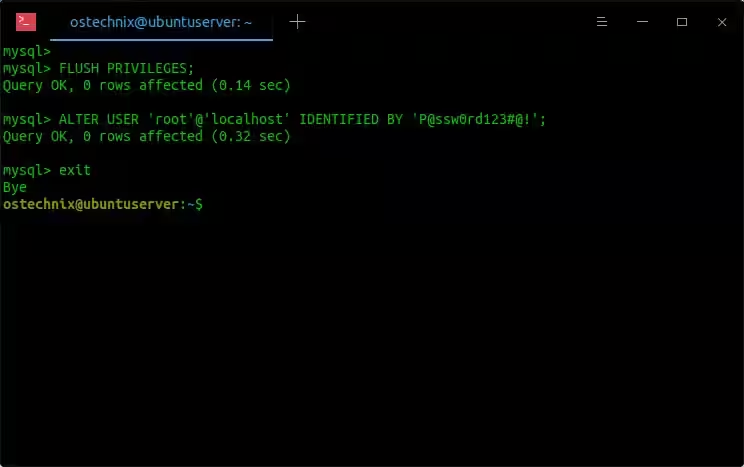
Schließen Sie schließlich den laufenden Datenbankserver, den Sie zuvor mit der Option --skip-grant-tables gestartet haben. Führen Sie dazu Folgendes aus:
$ sudo mysqladmin -u root -p shutdownSie werden aufgefordert, Ihr sudo-Passwort einzugeben, gefolgt vom MySQL-root-Benutzerpasswort, das Sie im vorherigen Schritt festgelegt haben.
[sudo] password for ostechnix:
Enter password:
2021-05-29T12:09:38.425737Z mysqld_safe mysqld from pid file /var/lib/mysql/ubunt4.localdomain.pid ended
[1]+  Done                    sudo mysqld_safe --skip-grant-tables --skip-networking
Wenn der obige Befehl nicht funktioniert, finden Sie die .pid-Datei, die die Prozess-ID des Servers enthält. Die PID-Datei ist normalerweise in /var/lib/mysql/ oder /var/run/mysqld/ oder /usr/local/mysql/data/ Verzeichnis verfügbar, abhängig von Ihrer Distribution, dem Hostnamen und der Konfiguration. In der Regel hat der Dateiname die Erweiterung .pid und beginnt entweder mit mysqld oder dem Hostnamen Ihres Systems.
In meinem Fall ist es "/var/lib/mysql/ubuntuserver.pid".
Also habe ich die Instanz des Datenbankservers mit dem Befehl gestoppt:
$ sudo kill `/var/lib/mysql/ubuntuserver.pid`Bitte verwenden Sie das Backtick, um den Dateipfad zu erwähnen.
Wir können auch die MySQL-PID mit den ps- und grep-Befehlen wie folgt finden:
$ ps ax | grep mysqlBeispielausgabe:
1930 pts/0 S 0:00 sudo mysqld_safe --skip-grant-tables --skip-networking
1931 pts/0 S 0:00 /bin/sh /usr/bin/mysqld_safe --skip-grant-tables --skip-networking
2091 pts/0 Sl 0:28 /usr/sbin/mysqld --basedir=/usr --datadir=/var/lib/mysql --plugin-dir=/usr/lib/mysql/plugin --user=mysql --skip-grant-tables --skip-networking --log-error=/var/log/mysql/error.log --pid-file=ubuntuserver.pid
Töten Sie es manuell wie unten:
$ sudo kill <PID>Oder alle MySQL-Dienste beenden:
$ sudo killall mysqlStarten Sie nun den MySQL-Dienst normal mit dem Befehl:
$ sudo systemctl start mysqlMelden Sie sich nun mit dem neuen Passwort am MySQL-Server an:
$ mysql -u root -pBeispielausgabe:
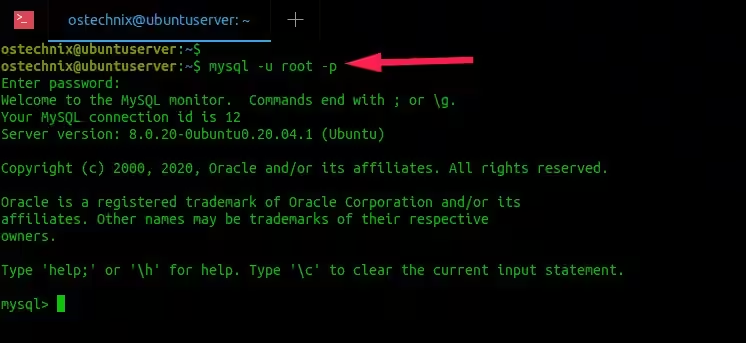
Mit dem MySQL-Server mit neuem Root-Passwort verbinden
2. MySQL-Root-Passwort mit Passwortdatei zurücksetzen
Die andere Möglichkeit, das MySQL-Root-Passwort zurückzusetzen, besteht darin, die Systemvariable init_file zu verwenden.
MySQL-Dienst stoppen:
$ sudo systemctl stop mysqlErstellen Sie eine Textdatei, zum Beispiel ostechnix.txt:
$ vi ostechnix.txtFügen Sie die folgende Zeile darin ein:
ALTER USER 'root'@'localhost' IDENTIFIED BY 'P@ssw0rd123#@!';Ersetzen Sie P@ssw0rd123#@! in der obigen Zeile durch Ihr eigenes Passwort. Wenn Sie das Plugin Passwort validieren aktiviert haben, sollten Sie ein starkes Passwort angeben. Speichern und schließen Sie die Datei.
Starten Sie nun den MySQL-Server mit der Systemvariablen init_file, die auf die Datei ostechnix.txt zeigt:
$ sudo mysqld --init-file=/home/sk/ostechnix.txt &Dieser Befehl wird den Inhalt der Datei ostechnix.txt ausführen und das Passwort des Kontos root@localhost durch das neue in der Datei ostechnix.txt angegebene Passwort aktualisieren und schließlich den MySQL-Server starten.
Stoppen Sie nun den MySQL-Server und starten Sie ihn normal neu:
$ sudo systemctl stop mysql$ sudo systemctl start mysqlLöschen Sie schließlich die Passwortdatei, d.h. ostechnix.txt.
$ rm /home/sk/ostechnix.txtJetzt können Sie sich mit dem neuen Passwort mithilfe des Befehls beim MySQL-Server anmelden:
$ mysql -u root -pWir haben auch eine leicht andere Methode veröffentlicht, um das MySQL-Root-Passwort zurückzusetzen. Überprüfen Sie die folgende Anleitung für Details:
>> How To Reset Root Password In MySQL 8 On Ubuntu LinuxFazit
In diesem Leitfaden haben wir zwei verschiedene Methoden gelernt, um das vergessene MySQL-Root-Benutzerpasswort in Linux-Betriebssystemen zurückzusetzen. Wenn Sie das Passwort Ihres Datenbank-Administratorkontos verloren haben, können Sie es in wenigen Minuten problemlos zurücksetzen.
Ressource:
- MySQL 8.0 Referenzhandbuch