Installiere phpMyAdmin mit LEMP-Stack auf Ubuntu 20.04 LTS
Wir wissen bereits, wie man phpMyAdmin mit dem LAMP-Stack auf Ubuntu 20.04 installiert. Heute wollen wir sehen, wie man phpMyAdmin mit dem LEMP-Stack auf der Ubuntu 20.04 LTS-Edition installiert. Anschließend werden wir auch einige Sicherheitspraktiken besprechen, die dabei helfen, phpMyAdmin vor gängigen Bedrohungen zu schützen. Stellen Sie zunächst sicher, dass Sie den LEMP-Stack auf Ubuntu 20.04 wie im folgenden Link beschrieben eingerichtet haben.
- Installieren Sie Nginx, MySQL, PHP (LEMP-Stack) auf Ubuntu 20.04 LTS
Nach der Installation des LEMP-Stacks installieren und sichern Sie phpMyAdmin wie in den folgenden Abschnitten beschrieben.
Installiere phpMyAdmin mit LEMP-Stack auf Ubuntu 20.04 LTS
Führen Sie den folgenden Befehl aus, um phpMyAdmin über das Terminal zu installieren:
$ sudo apt install phpmyadminIm nächsten Fenster werden Sie aufgefordert, den Webserver auszuwählen, der automatisch für die Ausführung von phpMyAdmin konfiguriert werden soll. Wie Sie im folgenden Screenshot sehen können, ist Nginx nicht in der Webserverliste vorhanden. Nur Apache und Lighttpd werden hier aufgeführt. Wählen Sie also keinen Webserver aus und lassen Sie das Feld einfach leer. Wählen Sie OK und drücken Sie ENTER, um fortzufahren:

Wählen Sie den Webserver aus, der automatisch zur Ausführung von phpMyAdmin konfiguriert werden soll
PhpMyAdmin erfordert eine installierte und konfigurierte Datenbank, bevor es verwendet werden kann. Sie können dies mit dem Befehl dbconfig tun.
Wählen Sie Ja, um die Datenbank für phpmyadmin mit dbconfig-common zu konfigurieren:

Datenbank für phpmyadmin mit dbconfig-common konfigurieren
Sie müssen ein Passwort für phpMyAdmin angeben, um sich beim MySQL-Datenbankserver zu registrieren. Wenn kein Passwort angegeben wird, wird ein zufälliges Passwort generiert.
Geben Sie ein starkes Passwort ein und drücken Sie ENTER, um fortzufahren:

Geben Sie das MySQL-Anwendungspasswort für phpMyAdmin ein
Passwort erneut eingeben:

Geben Sie das MySQL-Anwendungskennwort für phpMyAdmin erneut ein
Zum Zeitpunkt des Schreibens dieses Leitfadens, als ich versucht habe, das Passwort für phpmyadmin zu setzen, wird der folgende Fehler ausgegeben:
 An error occurred while installing the database:
mysql said: ERROR 1819 (HY000) at line 1: Your password does not satisfy
 the current policy requirements . Your options are:
* abort - Causes the operation to fail; you will need to downgrade,
reinstall, reconfigure this package, or otherwise manually intervene
to continue using it. This will usually also impact your ability to
install other packages until the installation failure is resolved.
* retry - Prompts once more with all the configuration questions
(including ones you may have missed due to the debconf priority
setting) and makes another attempt at performing the operation.
* retry (skip questions) - Immediately attempts the operation again,
skipping all questions. This is normally useful only if you have
solved the underlying problem since the time the error occurred.
* ignore - Continues the operation ignoring dbconfig-common errors.
This will usually leave this package without a functional database.
mysql sagte: FEHLER 1819 (HY000) in Zeile 1: Ihr Passwort erfüllt nicht die aktuellen Richtlinienanforderungen
Dieser Fehler tritt auf, weil wir die VALIDATE PASSWORD-Komponente wie im Abschnitt mit dem Titel "2.2 Ändern der Authentifizierungsmethode für den MySQL-Root-Benutzer" im oben beigefügten LEMP-Stack-Installationshandbuch aktiviert haben.
Um dieses Problem zu beheben, müssen Sie die Komponente "Passwort überprüfen" vorübergehend deaktivieren und nach der Festlegung des Passworts für phpmyadmin wieder aktivieren. Klicken Sie auf OK, um die obige Fehlermeldung zu schließen, und wählen Sie „abbrechen“, um die Installation von phpmyadmin abzubrechen.

Die Installation von phpMyAdmin abbrechen
Melden Sie sich nun mit dem folgenden Befehl beim Mysql-Prompt an:
$ mysql -u root -pFühren Sie am MySQL-Prompt den folgenden Befehl aus, um das Validate Password-Plugin zu deaktivieren:
mysql> UNINSTALL COMPONENT "file://component_validate_password";Bitte beachten Sie, dass der obige Befehl das Plugin nur deaktiviert, es jedoch nicht entfernt. Sie können es später wieder aktivieren. Geben Sie dann "exit" ein, um die Mysql-Eingabeaufforderung zu verlassen.
mysql> exit
Deaktivieren Sie das Plugin Zur Passwortvalidierung in MySQL
Versuchen Sie nun, phpmyadmin erneut mit dem Befehl zu installieren:
$ sudo apt install phpmyadminWählen Sie „Ja“ und drücken Sie ENTER, um die Datenbank für phpmyadmin mit dbconfig-common zu konfigurieren. Diesmal wird die phpmyadmin-Installation ohne Probleme funktionieren.
Sobald phpmyadmin installiert ist, aktivieren Sie das Validierungspasswort-Plugin wieder. Melden Sie sich dazu an Ihrem MySQL-Prompt an:
$ mysql -u root -pFühren Sie am MySQL-Prompt den folgenden Befehl aus, um das Validate Password-Plugin zu deaktivieren:
mysql> INSTALL COMPONENT "file://component_validate_password";Geben Sie exit ein, um die MySQL-Eingabeaufforderung zu verlassen.
mysql> exit
Aktivieren Sie das Plugin Zur Passwortvalidierung in MySQL
Erstellen Sie nun einen symbolischen Link, um den Nginx-Webserver so zu konfigurieren, dass phpMyAdmin mit dem Befehl ausgeführt wird:
$ sudo ln -s /usr/share/phpmyadmin/ /var/www/html/phpmyadminDieser Befehl erstellt einen symbolischen Link mit dem Namen „phpmyadmin“ im Nginx-Stammverzeichnis. Dieser symbolische Link zeigt tatsächlich auf das Verzeichnis /usr/share/phpmyadmin, in dem die eigentlichen Dateien gespeichert sind.
Fertig! Wir haben PhpMyAdmin erfolgreich mit dem LEMP-Stack installiert.
Zugriff auf das phpMyAdmin-Dashboard
Öffnen Sie Ihren Webbrowser und rufen Sie "http://IP-Address/phpmyadmin" über die Adressleiste auf.
Sie sollten die phpMyAdmin-Anmeldeseite sehen. Geben Sie den Datenbankbenutzer und dessen Passwort ein:

Phpmyadmin-Anmeldeseite
Sie werden mit dem phpMyAdmin-Dashboard zufrieden sein.

phpMyAdmin-Dashboard
Von hier aus können Sie Datenbanken erstellen, löschen und verwalten.
Erstellen Sie einen dedizierten Benutzer, um auf das phpMyAdmin-Dashboard zuzugreifen
Sobald phpMyAdmin installiert ist, wird ein Datenbankbenutzer mit dem Namen 'phpmyadmin' automatisch mit dem während der Installation festgelegten Administrationspasswort erstellt. Sie können sich beim phpMyAdmin-Dashboard mit dem Benutzer 'phpmyadmin' oder dem MySQL-root-Benutzer wie oben gezeigt anmelden. Es wird jedoch empfohlen, einen eigenen Benutzer zu erstellen, um Datenbanken über die phpMyAdmin-Weboberfläche zu verwalten.
Um dies zu tun, melden Sie sich mit dem Befehl in der MySQL-Shell an:
$ mysql -u root -pGeben Sie Ihr MySQL-Root-Passwort ein. Sie befinden sich jetzt in der MySQL-Shell.
Geben Sie den folgenden Befehl ein, um einen neuen dedizierten Benutzer für phpmyadmin zu erstellen:
mysql> CREATE USER 'phpmyadminuser'@'localhost' IDENTIFIED BY 'Password123#@!';Hier ist phpmyadmin der neue Benutzer zum Zugriff auf das phpmyadmin-Dashboard. Das Passwort für phpmyadminuser ist Password123#@!. Ersetzen Sie diese Werte durch Ihre eigenen.
Geben Sie als Nächstes dem 'phpmyadminuser' die entsprechenden Berechtigungen mit dem Befehl:
mysql> GRANT ALL PRIVILEGES ON *.* TO 'phpmyadminuser'@'localhost' WITH GRANT OPTION;Schließlich aus der MySQL-Shell aussteigen:
mysql> exit
Neuen Benutzer für phpMyAdmin erstellen
Wir haben nun einen dedizierten Benutzer erstellt, um die Datenbanken über die phpMyAdmin-Weboberfläche zu verwalten. Lassen Sie uns die phpMyAdmin-Dashboard aufrufen.
Öffnen Sie den Webbrowser und navigieren Sie zu "http://IP-Address/phpmyadmin". Geben Sie den neu erstellten Datenbankbenutzer und sein Passwort ein. Herzlichen Glückwunsch! Sie haben sich mit einem dedizierten Benutzer im phpMyAdmin-Web-Dashboard angemeldet.

Dedizierter Benutzer zum Zugriff auf das phpMyAdmin-Dashboard
Sichere phpMyAdmin
Dieser Abschnitt bietet einige Tipps zur Sicherung der PhpMyAdmin-Installation. Bitte beachten Sie, dass die folgenden Schritte allein phpMyAdmin nicht zu 100 % sichern können. Sie werden jedoch zumindest die Versuche eines Täters verlangsamen, in Ihr phpMyAdmin-Dashboard einzudringen.
Deaktivieren Sie den MySQL-Root-Login zum phpMyAdmin-Dashboard
Es ist nicht sicher, dem MySQL-Root-Benutzer den Zugriff auf das phpMyAdmin-Dashboard zu erlauben, insbesondere beim Verwalten von Datenbanken über das Netzwerk. Aus diesem Grund haben wir im vorherigen Abschnitt einen speziellen Benutzer erstellt. Da wir bereits einen speziellen Benutzer haben, können wir den MySQL-Root-Login zum Zugriff auf das phpMyAdmin-Dashboard sicher deaktivieren, um Angriffe zu minimieren.
Im Allgemeinen wird phpmyadmin im Verzeichnis /usr/share/phpmyadmin/ installiert und seine Konfigurationsdateien werden im Verzeichnis /etc/phpmyadmin gespeichert.
PhpMyAdmin-Konfigurationsdatei bearbeiten:
$ sudo nano /etc/phpmyadmin/config.inc.phpFügen Sie die folgenden Parameter hinzu/ändern Sie sie:
[...]
$cfg['Servers'][$i]['auth_type'] = 'cookie';
$cfg['Servers'][$i]['AllowRoot'] = FALSE;
[...]
Phpmyadmin-Konfigurationsdatei bearbeiten
Speichern und schließen Sie die Datei.
Starten Sie den Nginx-Webserver mit folgendem Befehl neu:
$ sudo systemctl restart nginxVersuchen Sie nun, sich als Root-Benutzer bei phpMyAdmin anzumelden. Sie erhalten die Fehlermeldung Zugriff verweigert:

Deaktivieren Sie den MySQL-Root-Login zum phpMyAdmin-Dashboard
Ändern Sie die URL der phpMyAdmin-Weboberfläche
Dies ist die am häufigsten verwendete Taktik von Bots, um Zugriff auf phpMyAdmin zu erhalten. Sie können dies verhindern, indem Sie die URL in etwas schwer zu Erratendes ändern. Durch das Ändern der phpMyAdmin-URL wird vermieden, dass Bots oder automatisierte Skripte URL-Scans und Brute-Force-Angriffe durchführen.
Erinnerst du dich, dass wir einen symbolischen Link namens „phpmyadmin“ unter dem Nginx-Stammverzeichnis erstellt haben?
$ ls -l /var/www/html/
total 8
-rw-r--r-- 1 root root 612 Jun  2 07:15 index.nginx-debian.html
-rw-r--r-- 1 root root  20 Jun  2 07:35 info.php
lrwxrwxrwx 1 root root  22 Jun  2 08:14 phpmyadmin -> /usr/share/phpmyadmin/
Hier ist phpmyadmin der Symlink, der auf das Verzeichnis /usr/share/phpmyadmin zeigt.
Wir werden den Symlink-Namen mit dem Befehl ändern:
$ sudo mv /var/www/html/phpmyadmin /var/www/html/ostechnixStellen Sie sicher, dass der Name zufällige Zeichen enthält und sehr schwer zu erraten ist.
Von nun an, wann immer jemand versucht, auf die phpMyAdmin-Seite zuzugreifen, indem er die URL http://IP-Address/phpmyadmin aufruft, wird er die folgende Fehlermeldung erhalten:

Ändern Sie die URL der phpMyAdmin-Weboberfläche
Weil wir die URL geändert haben. Die neue URL zu phpmyadmin ist http://IP-Address/ostechnix.
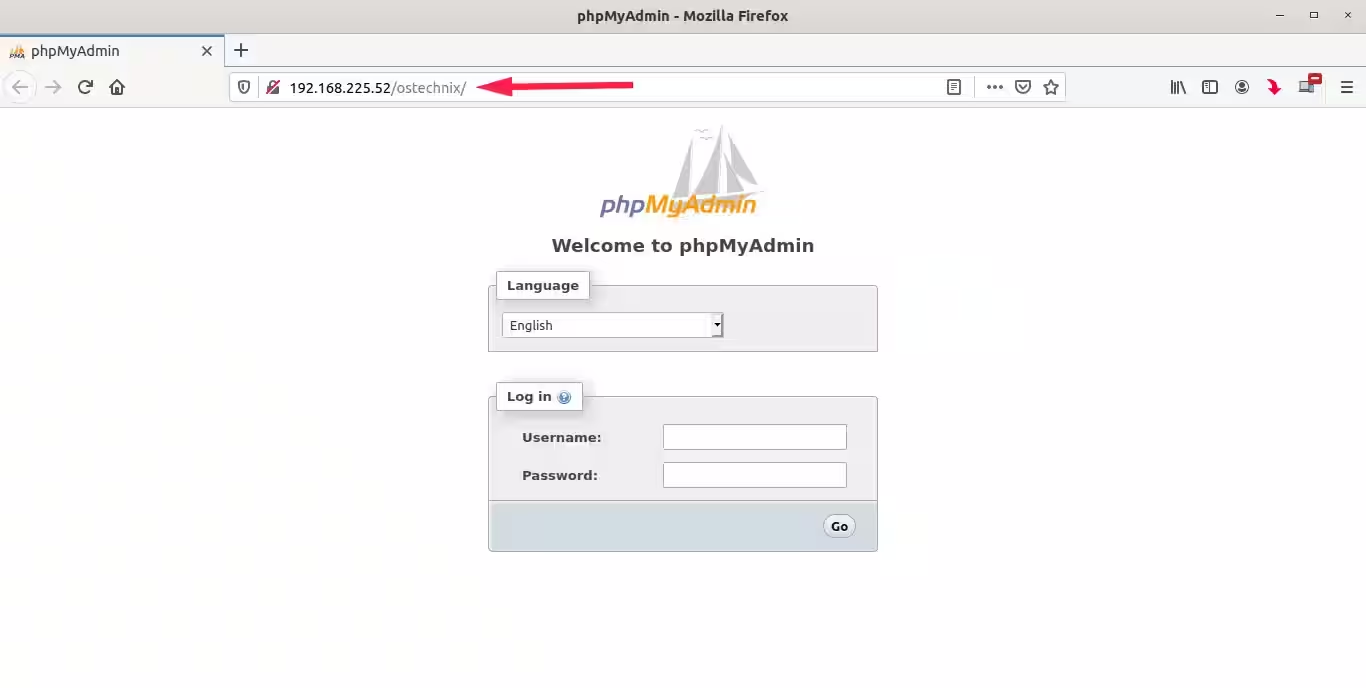
Sichern Sie phpmyadmin, indem Sie die Standard-URL der phpmyadmin-Weboberfläche ändern
PhpMyAdmin-Loginseite mit Passwort schützen
Wir können eine zusätzliche Sicherheitsebene hinzufügen, indem wir den Zugriff auf die phpMyAdmin-Login-Seite mit der Methode der grundlegenden HTTP-Authentifizierung einschränken. Das bedeutet, dass wir den phpMyAdmin-Loginbereich passwortschützen, sodass die Benutzer einen zusätzlichen Benutzernamen und ein Passwort eingeben müssen, bevor sie auf die eigentliche phpMyAdmin-Login-Seite zugreifen können.
Zuerst müssen wir eine Passwortdatei mit dem htpasswd-Dienstprogramm erstellen. Das htpasswd-Dienstprogramm ist Teil des apache2-utils-Pakets. Also lassen Sie uns es mit dem Befehl installieren:
$ sudo apt install apache2-utilsErstellen Sie nun mit folgendem Befehl eine verschlüsselte Passwortdatei:
$ sudo htpasswd -c /etc/nginx/.htpasswd ostechnixErsetzen Sie "ostechnix" durch einen Benutzernamen Ihrer Wahl. Geben Sie zweimal ein starkes Passwort ein, um die Passwortdatei zu erstellen.
Um den Inhalt der neu erstellten Datei anzuzeigen, verwenden Sie den Befehl „cat“ wie unten:
$ cat /etc/nginx/.htpasswdSie werden eine Ausgabe wie unten sehen:
ostechnix:$apr1$Us9YABHL$CMPDIuHaOB2lK/DVIzA2C/Als Nächstes müssen wir den Pfad der oben genannten Passwortdatei in unserer Standardkonfigurationsdatei von Nginx erwähnen. Wenn Sie unserem oben angehängten LEMP-Installations-Tutorial gefolgt sind, sollte die Standard-Nginx-Konfiguration /etc/nginx/sites-available/default sein.
Bearbeiten Sie die Standard-Nginx-Konfigurationsdatei:
$ sudo nano /etc/nginx/sites-available/defaultFügen Sie die folgenden Zeilen unter dem "location"-Block hinzu:
[...]
location /ostechnix {
                auth_basic "Restricted Zone";
                auth_basic_user_file /etc/nginx/.htpasswd;
        }
[...]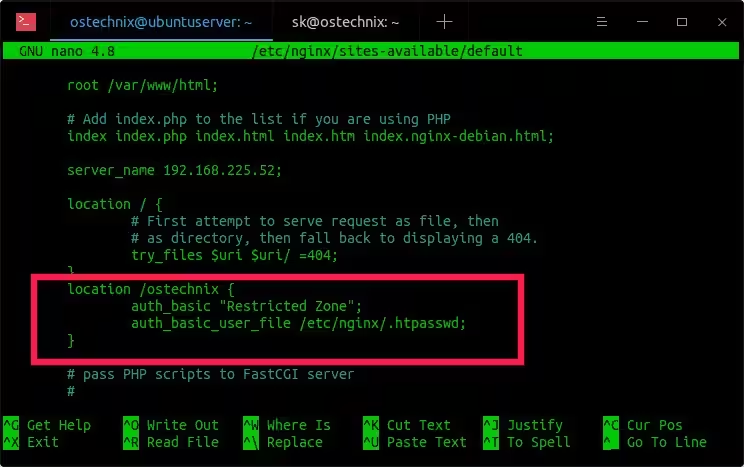
Nginx für die HTTP-Basis-Authentifizierung konfigurieren
Erinnere dich, dass wir im vorherigen Schritt die phpMyAdmin-URL (http://IP-Address/ostechnix) geändert haben? Deshalb habe ich den Blocknamen im obigen Block als "ostechnix" angegeben. Ersetze ihn durch deinen eigenen. Speichere die Datei und schließe sie.
Überprüfen Sie die Nginx-Konfigurationsdatei auf Syntaxfehler mit dem Befehl:
$ sudo nginx -tBeispielausgabe:
nginx: the configuration file /etc/nginx/nginx.conf syntax is ok
nginx: configuration file /etc/nginx/nginx.conf test is successful
Wenn Sie keine Fehler sehen, starten Sie den Nginx-Dienst neu, damit die Änderungen wirksam werden.
$ sudo systemctl restart nginxVersuchen Sie nun, von Ihrem Browser aus auf Ihre phpMyAdmin-URL zuzugreifen. Sie werden aufgefordert, einen Benutzernamen und ein Passwort einzugeben:

PhpMyAdmin-Loginseite mit Passwort schützen
Geben Sie den korrekten Benutzernamen und das Passwort ein, die zuvor mit dem Dienstprogramm „htpassword“ erstellt wurden. Sie werden nun zur eigentlichen phpMyAdmin-Anmeldeseite weitergeleitet, auf der Sie den Datenbankbenutzer und dessen Passwort eingeben können, um sich beim phpMyAdmin-Web-Dashboard anzumelden.