Wie man die Caprine Facebook Messenger App verwendet
Es besteht kein Zweifel, dass Facebook eine der beliebtesten und dynamischsten sozialen Netzwerkplattformen im modernen Internetzeitalter ist. Es hat die Technologie, soziale Netzwerke und die Zukunft, wie wir leben und interagieren, revolutioniert. Mit Facebook können wir uns verbinden, miteinander kommunizieren, unsere Erinnerungen, Fotos, Dateien und sogar Geld sofort mit jedem, überall auf der Welt teilen. Obwohl Facebook seinen eigenen offiziellen Messenger hat, haben einige Technikbegeisterte und Entwickler ein paar alternative und funktionsreiche Apps entwickelt, um mit Ihren Freunden zu kommunizieren. Diejenige, die wir heute besprechen werden, ist Caprine. Es ist eine kostenlose, elegante, Open-Source- und inoffizielle Facebook-Messenger-Desktop-App, die mit dem Electron-Framework erstellt wurde.
Ziegenartige Merkmale
Caprine wird mit vielen nützlichen Funktionen geliefert, die Sie in der offiziellen Messenger-App nicht finden können. Einige der bemerkenswerten Funktionen sind;
- Datenschutzorientiert. Sie können Ihren Zuletzt-Online-Status und die Eingabeanzeigen verbergen.
- Reaktionsschnell. Die Benutzeroberfläche passt sich an, wenn sie auf eine kleine Größe verkleinert wird.
- Desktop-Benachrichtigungen.
- Dunkelmodus.
- Wechseln Sie zwischen Gesprächen mit Tastenkombinationen.
- Unterstützung für Kopieren/Einfügen von Bildern. Es kann auch versehentliches Kopieren und Einfügen verhindern.
- Verhindert die Verfolgung von Links. Das bedeutet, dass die Links, auf die Sie klicken, von Facebook nicht verfolgt werden.
- Wird automatisch aktualisiert, wenn eine neue Version verfügbar ist.
- Plattformübergreifend. Unterstützt Linux, Mac OS und Windows.
- Kostenlos, Open Source.
- Und viele.
Caprine unter Linux installieren
Für Arch-basierte Systeme ist es in den offiziellen Repositories verfügbar. Wenn Sie Arch Linux verwenden, führen Sie einfach den folgenden Befehl aus, um es zu installieren:
$ sudo pacman -S caprineAuf anderen Linux-Distributionen können Sie die neuesten Caprine-Binärdateien von der Releases-Seite herunterladen. Die Installationsdatei ist als .deb, Snap-Paket und .AppImage verfügbar.
Die .deb-Datei kann mit dem Paketmanager dpkg auf allen Debian-basierten Systemen installiert werden.
$ wget https://github.com/sindresorhus/caprine/releases/download/v2.22.1/caprine_2.22.1_amd64.deb$ sudo dpkg -i caprine_2.22.1_amd64.deb$ sudo apt-get install -fDas Snap-Paket kann mit dem Befehl installiert werden:
$ sudo snap install caprineWenn Sie eine .AppImage-Datei heruntergeladen haben, müssen Sie sie vor dem Ausführen ausführbar machen.
$ chmod +x caprine-2.22.1-x86_64.AppImageWie man die Caprine Facebook Messenger Desktop-App verwendet
Wenn Sie Caprine über die Paketmanager snap oder pacman installiert haben, starten Sie es über Ihren Anwendungsstarter. Wenn Sie die .AppImage heruntergeladen haben, gehen Sie zu dem Ort, an dem Sie sie heruntergeladen haben, und starten Sie sie wie unten gezeigt.
$ ./caprine-2.22.1-x86_64.AppImageBeim ersten Start wird Caprine fragen, ob Sie caprine-x.x.x-xxx_xx.AppImage in Ihr System integrieren möchten oder nicht. Wenn Sie Ja wählen, wird der Caprine-Launcher zu Ihrem Anwendungsmenü hinzugefügt und Symbole werden installiert. Wenn Sie dies nicht tun, können Sie die Anwendung weiterhin durch Doppelklicken auf die AppImage starten.
Sobald Sie es gestartet haben, sehen Sie die Login-Seite. Geben Sie Ihren Facebook-Benutzernamen und Ihr Passwort ein und klicken Sie auf Weiter:
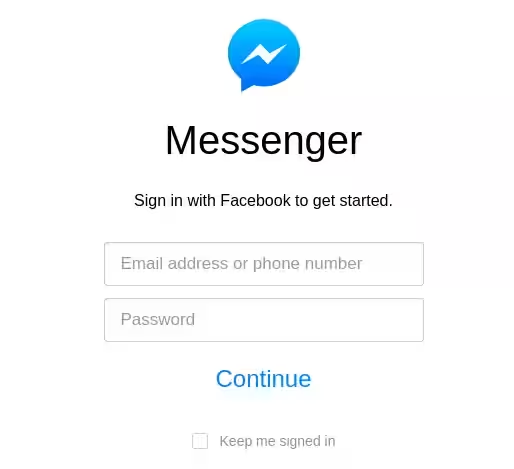
Sie sind jetzt bereit. Beginnen Sie, mit Ihren Kontakten zu chatten.

Ziegenbote
Die Benutzeroberfläche ist genau dieselbe wie die der offiziellen App, daher werden Sie keine Schwierigkeiten bei der Nutzung haben, selbst wenn es das erste Mal ist. Verwenden Sie sie einfach so, wie Sie den offiziellen Messenger oder die Web-App verwenden. Beim Schließen des Fensters läuft die App weiterhin im Hintergrund und Sie werden sie in Ihrer Tray-Leiste unter Linux/Windows sehen. Klicken Sie mit der rechten Maustaste auf das Tray-Symbol und wählen Sie Beenden, um die App vollständig zu schließen.
Caprine hat alle Funktionen, die Sie in der offiziellen Facebook-App nutzen. Sie können Dateien anhängen, Aufkleber, Emojis, GIFs und Sprachnachrichten senden, direkt mit der Kamera Fotos aufnehmen, Likes senden und vieles mehr.
Außerdem können Sie auf eine bestimmte Nachricht oder ein Bild reagieren (lächeln, lachen, wütend, Daumen hoch/runter usw.). Dazu klicken Sie einfach auf die drei Punkte neben der Nachricht oder dem Bild, klicken im Popup-Fenster auf die Schaltfläche Reagieren und wählen die Reaktion aus der Liste aus.
Dunkelmodus
Sie können zum Dunkelmodus wechseln, indem Sie STRG+d drücken oder auf Menü -> Ansicht -> Dunkelmodus klicken. Um zum normalen Modus zurückzukehren, drücken Sie erneut STRG+d.
Zuletzt online und Schreibanzeigen verbergen
Sie können wählen, dass andere nicht sehen, wann Sie eine Nachricht gelesen haben oder gerade tippen. Beide Optionen sind im Menü Datei -> Caprine-Einstellungen verfügbar.

Ziegenumgebungen
Zwischen Gesprächen wechseln
Um von einem Gespräch zum anderen zu wechseln, verwenden Sie STRG+{1...9}. Zum Beispiel, um zum 2. Gespräch zu wechseln, drücken Sie STRG+2. Um zum 5. Gespräch zu wechseln, drücken Sie STRG+5 und so weiter. Um zum vorherigen Gespräch zurückzukehren, drücken Sie STRG+UMSCHALT+Tab und um zum nächsten Gespräch zu wechseln, drücken Sie STRG+Tab.
Desktop-Benachrichtigungen
Sie erhalten die Desktop-Benachrichtigungen im Tray-Symbol, nachdem Sie das Chat-Fenster geschlossen haben.

Sie können es im Preferences-Fenster ein- oder ausschalten. Um zu den Preferences zu gelangen, drücken Sie STRG+, oder Menü -> Bearbeiten -> Preferences.

Vergessen Sie nicht, auf Fertig zu klicken, um die im Einstellungsfenster vorgenommenen Änderungen anzuwenden.
Textgröße erhöhen/verringern
Um die Textgröße zu vergrößern, drücken Sie STRG+UMSCHALT+=. Um die Textgröße zu verkleinern, drücken Sie STRG+-. Um die Textgröße auf den Standardwert zurückzusetzen, drücken Sie STRG+0. Außerdem können Sie die Textgröße über Menü -> Ansicht ändern.
Tastenkombinationen
| Beschreibung | Schlüssel |
|---|---|
| Neues Gespräch | Strg+n |
| Konversationen durchsuchen | Strg+f |
| „Dunkelmodus“ umschalten | Strg+d |
| Nächstes Gespräch | Strg+] oder Strg+Tab |
| Vorheriges Gespräch | Strg+[ oder Strg+Umschalt+Tab |
| Zur Konversation springen | Strg+[1…9] |
| GIF einfügen | Strg+g |
| Emoji einfügen | Strg+e |
| Konversation stummschalten | Strg+Shift+m |
| Konversation archivieren | Strg+Shift+a |
| Konversation löschen | Strg+Shift+d |
| „Immer im Vordergrund“ umschalten | Strg+Shift+t |
| Fenstermenü umschalten | Alt (nur Windows) |
| Seitenleiste umschalten | Strg+Shift+s |
| Einstellungen | Strg+, |
Ressourcen:
- Ziegen-Website
- Caprine GitHub-Repository