Wie man Dateien mit Toplip verschlüsselt und entschlüsselt
Dieses Tutorial erklärt was Toplip ist, wie man Toplip unter Linux installiert und wie man Dateien mit Toplip verschlüsselt und entschlüsselt unter Linux.
Was ist Toplip?
Es gibt viele Datei-Verschlüsselungstools auf dem Markt, um Ihre Dateien zu schützen. Wir haben bereits einige Verschlüsselungstools wie Cryptomater, Cryptkeeper, CryptGo, Cryptr, Tomb und GnuPG usw. überprüft. Heute werden wir über ein weiteres Datei-Verschlüsselungs- und -Entschlüsselungs-Tool für die Befehlszeile namens "Toplip" sprechen.
Toplip ist ein kostenloses und Open-Source-Verschlüsselungsprogramm, das eine sehr starke Verschlüsselungsmethode namens AES256 verwendet, zusammen mit einem XTS-AES-Design, um Ihre vertraulichen Daten zu schützen. Außerdem verwendet es Scrypt, eine passwortbasierte Schlüsselableitungsfunktion, um Ihre Passwörter vor Brute-Force-Angriffen zu schützen.
Toplip-Funktionen
Im Vergleich zu anderen Datei-Verschlüsselungswerkzeugen wird toplip mit den folgenden einzigartigen und hervorstechenden Funktionen geliefert.
- Sehr starke XTS-AES256-basierte Verschlüsselungsmethode.
- Plausible Abstreitbarkeit.
- Dateien in Bilder (PNG/JPG) verschlüsseln und einbetten.
- Mehrfach-Passwortschutz.
- Vereinfachter Schutz zur Wiederherstellung gegen Brute-Force-Angriffe.
- Keine identifizierbaren Ausgabemarker.
- Open Source/GPLv3.
Toplip in Linux installieren
Es ist keine Installation erforderlich. Toplip ist eine eigenständige ausführbare Binärdatei. Alles, was Sie tun müssen, ist, die neueste Version von Toplip von der offiziellen Produktseite herunterzuladen und ausführbar zu machen. Dazu führen Sie einfach Folgendes aus:
$ chmod +x toplipDateien mit Toplip verschlüsseln und entschlüsseln
Wenn Sie toplip ohne irgendwelche Argumente ausführen, sehen Sie den Hilfebereich.
$ ./toplip
Erlauben Sie mir, Ihnen einige Beispiele zu zeigen.
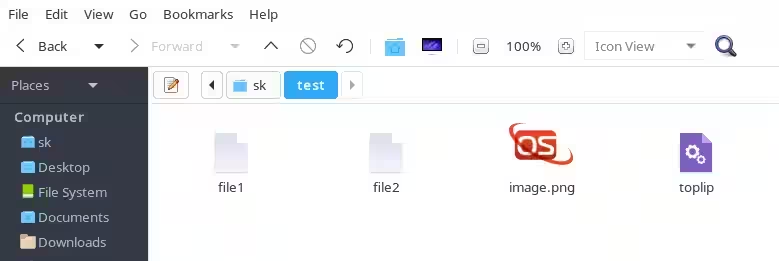
Für den Zweck dieses Leitfadens habe ich zwei Dateien erstellt, nämlich file1 und file2. Außerdem habe ich eine Bilddatei, in der wir die Dateien verstecken müssen. Und schließlich habe ich die ausführbare Binärdatei toplip. Ich habe sie alle in einem Verzeichnis namens test aufbewahrt.
Eine einzelne Datei verschlüsseln oder entschlüsseln
Verschlüsseln wir nun file1. Führen Sie dazu Folgendes aus:
$ ./toplip file1 > file1.encryptedDieser Befehl fordert Sie auf, eine Passphrase einzugeben. Sobald Sie die Passphrase eingegeben haben, verschlüsselt er den Inhalt von file1 und speichert ihn in einer Datei namens file1.encrypted in Ihrem aktuellen Arbeitsverzeichnis.
Beispielausgabe des obigen Befehls wäre:
This is toplip v1.20 © 2015, 2016 2 Ton Digital. Author: Jeff Marrison
A showcase piece for the HeavyThing library. Commercial support available
Proudly made in Cooroy, Australia. More info: https://2ton.com.au/toplip
file1 Passphrase #1: generating keys...Done
Encrypting...Done
Um zu überprüfen, ob die Datei wirklich verschlüsselt ist, versuchen Sie, sie zu öffnen, und Sie werden einige zufällige Zeichen sehen.
Um die verschlüsselte Datei zu entschlüsseln, verwenden Sie das Flag -d wie unten:
$ ./toplip -d file1.encryptedDieser Befehl wird die angegebene Datei entschlüsseln und den Inhalt im Terminalfenster anzeigen.
Um die Datei wiederherzustellen, anstatt in stdout zu schreiben, tun Sie Folgendes:
$ ./toplip -d file1.encrypted > file1.decryptedGeben Sie die richtige Passphrase ein, um die Datei zu entschlüsseln. Alle Inhalte von file1.encrypted werden in einer Datei namens file1.decrypted wiederhergestellt.
Bitte folgen Sie dieser Namensmethode nicht. Ich habe sie der besseren Verständlichkeit halber verwendet. Verwenden Sie jeden anderen Namen, der schwer vorherzusagen ist.
Mehrere Dateien verschlüsseln oder entschlüsseln
Jetzt werden wir zwei Dateien mit jeweils zwei separaten Passphrasen verschlüsseln.
$ ./toplip -alt file1 file2 > file3.encryptedSie werden aufgefordert, für jede Datei ein Passwort einzugeben. Verwenden Sie verschiedene Passwörter.
Die Beispieldausgabe des obigen Befehls wird sein:
This is toplip v1.20 © 2015, 2016 2 Ton Digital. Author: Jeff Marrison
A showcase piece for the HeavyThing library. Commercial support available
Proudly made in Cooroy, Australia. More info: https://2ton.com.au/toplip
file2 Passphrase #1: generating keys...Done
file1 Passphrase #1: generating keys...Done
Encrypting...Done
Was der obige Befehl tun wird, ist den Inhalt von zwei Dateien zu verschlüsseln und in einer einzelnen Datei namens file3.encrypted zu speichern. Beim Wiederherstellen geben Sie einfach das Passwort der jeweiligen Datei ein. Zum Beispiel, wenn Sie die Passphrase der Datei1 eingeben, wird toplip Datei1 wiederherstellen. Wenn Sie die Passphrase der Datei2 eingeben, wird toplip Datei2 wiederherstellen.
Jede toplip-verschlüsselte Ausgabe kann bis zu vier völlig unabhängige Dateien enthalten, die jeweils mit ihrer eigenen separaten und einzigartigen Passphrase erstellt wurden. Aufgrund der Art und Weise, wie die verschlüsselte Ausgabe zusammengesetzt wird, gibt es keine einfache Möglichkeit festzustellen, ob überhaupt mehrere Dateien existieren. Standardmäßig werden, selbst wenn nur eine Datei mit toplip verschlüsselt wird, automatisch zufällige Daten hinzugefügt. Wenn mehr als eine Datei angegeben wird, jede mit ihrer eigenen Passphrase, kann jede Datei selektiv unabhängig extrahiert werden, wodurch die Existenz der anderen Dateien vollständig verneint werden kann. Dies ermöglicht es einem Benutzer effektiv, ein verschlüsseltes Paket mit kontrolliertem Expositionsrisiko zu öffnen, ohne dass es für einen Angreifer eine rechnerisch kostengünstige Möglichkeit gibt, eindeutig zu erkennen, dass zusätzliche vertrauliche Daten vorhanden sind. Dies wird plausible Abstreitbarkeit genannt, eines der bemerkenswerten Merkmale von toplip.
Um file1 aus file3.encrypted zu entschlüsseln, geben Sie einfach ein:
$ ./toplip -d file3.encrypted > file1.encryptedSie werden aufgefordert, die richtige Passphrase von Datei1 einzugeben.
Um file2 aus file3.encrypted zu entschlüsseln, geben Sie ein:
$ ./toplip -d file3.encrypted > file2.encryptedVergessen Sie nicht, die richtige Passphrase von Datei2 einzugeben.
Verwenden Sie den Schutz durch mehrere Passphrasen
Dies ist ein weiteres cooles Feature, das ich an Toplip bewundere. Wir können mehrere Passphrasen für eine einzelne Datei angeben, wenn wir sie verschlüsseln. Es wird die Passphrasen gegen Brute-Force-Versuche schützen.
$ ./toplip -c 2 file1 > file1.encryptedHier steht -c 2 für zwei verschiedene Passphrasen. Die Beispieldarstellung des obigen Befehls wäre:
This is toplip v1.20 © 2015, 2016 2 Ton Digital. Author: Jeff Marrison
A showcase piece for the HeavyThing library. Commercial support available
Proudly made in Cooroy, Australia. More info: https://2ton.com.au/toplip
file1 Passphrase #1: generating keys...Done
file1 Passphrase #2: generating keys...Done
Encrypting...Done
Wie Sie im obigen Beispiel sehen, hat mich Toplip aufgefordert, zwei Passphrasen einzugeben. Bitte beachten Sie, dass Sie zwei verschiedene Passphrasen angeben müssen, nicht eine einzelne Passphrase zweimal.
Um diese Datei zu entschlüsseln, tun Sie Folgendes:
$ ./toplip -c 2 -d file1.encrypted > file1.decrypted
This is toplip v1.20 © 2015, 2016 2 Ton Digital. Author: Jeff Marrison
A showcase piece for the HeavyThing library. Commercial support available
Proudly made in Cooroy, Australia. More info: https://2ton.com.au/toplip
file1.encrypted Passphrase #1: generating keys...Done
file1.encrypted Passphrase #2: generating keys...Done
Decrypting...Done
Dateien in einem Bild verstecken
Die Praxis, eine Datei, Nachricht, ein Bild oder Video innerhalb einer anderen Datei zu verbergen, wird Steganographie genannt. Glücklicherweise ist diese Funktion in toplip standardmäßig vorhanden.
Um eine Datei(en) in Bildern zu verstecken, verwenden Sie das -m Flag wie unten gezeigt.
$ ./toplip -m image.png file1 > image1.png
This is toplip v1.20 © 2015, 2016 2 Ton Digital. Author: Jeff Marrison
A showcase piece for the HeavyThing library. Commercial support available
Proudly made in Cooroy, Australia. More info: https://2ton.com.au/toplip
file1 Passphrase #1: generating keys...Done
Encrypting...Done
Dieser Befehl versteckt den Inhalt von file1 in einem Bild namens image1.png. Um es zu entschlüsseln, führen Sie aus:
$ ./toplip -d image1.png > file1.decrypted
This is toplip v1.20 © 2015, 2016 2 Ton Digital. Author: Jeff Marrison
A showcase piece for the HeavyThing library. Commercial support available
Proudly made in Cooroy, Australia. More info: https://2ton.com.au/toplip
image1.png Passphrase #1: generating keys...Done
Decrypting...Done
Erhöhen Sie die Passwortkomplexität
Um die Dinge noch schwerer zu knacken, können wir die Passwortkomplexität wie unten erhöhen.
$ ./toplip -c 5 -i 0x8000 -alt file1 -c 10 -i 10 file2 > file3.encryptedDer obige Befehl fordert Sie auf, 5 Passphrasen für die Datei1, 10 Passphrasen für die Datei2 einzugeben und beide in einer einzelnen Datei namens „file3.encrypted“ zu verschlüsseln. Wie Sie vielleicht bemerkt haben, haben wir in diesem Beispiel ein weiteres zusätzliches Flag -i verwendet. Dieses wird verwendet, um die Iterationen der Schlüsselerzeugung anzugeben. Diese Option überschreibt die Standardzahl von 1 Iteration für die initialen und finalen PBKDF2-Stufen von scrypt. Hexadezimale oder dezimale Werte sind erlaubt, z. B. 0x8000, 10 usw. Bitte beachten Sie, dass dies die Berechnungszeiten erheblich verlängern kann.
Um file1 zu entschlüsseln, verwenden Sie:
$ ./toplip -c 5 -i 0x8000 -d file3.encrypted > file1.decryptedUm file2 zu entschlüsseln, verwenden Sie:
$ ./toplip -c 10 -i 10 -d file3.encrypted > file2.decryptedUm mehr über die zugrunde liegenden technischen Informationen und Krypto-Methoden zu erfahren, die in Toplip verwendet werden, beziehen Sie sich auf die offizielle Website, die am Ende dieses Guides angegeben ist.
Meine persönliche Empfehlung an alle, die ihre Daten schützen möchten: Verlasst euch nicht auf eine einzelne Methode. Verwendet immer mehr als ein Werkzeug/mehrere Methoden, um Dateien zu verschlüsseln. Schreibt Passphrasen/Passwörter nicht auf Papier und/oder speichert sie nicht in eurer lokalen oder Cloud-Speicherung. Merkt sie euch einfach und vernichtet die Notizen. Wenn ihr schlecht darin seid, Passwörter zu merken, erwägt die Nutzung eines vertrauenswürdigen Passwortmanagers. Hier sind einige Passwortmanager, die ihr ausprobieren könnt.
- KeeWeb – Ein Open-Source, plattformübergreifender Passwort-Manager
- Buttercup – Ein kostenloser, sicherer und plattformübergreifender Passwort-Manager
- Titan – Ein Kommandozeilen-Passwortmanager für Linux
Ich hoffe, das hilft.
Ressource:
- Toplip-Startseite