Amazon-Produkte über die Kommandozeile suchen
Die Festivalsaison hat begonnen! Amazon und andere beliebte Online-Einzelhandelsunternehmen bereiten ihre „Kampfzimmer“ mit Rabatten, exklusiven Produkten und weiteren Attraktionen für Käufer vor. Wenn Sie vorhaben, bei Amazon einzukaufen, denke ich, dass ich gute Nachrichten für Sie habe. Ab sofort können Sie Amazon-Produkte direkt über die Kommandozeile durchsuchen. Ja, Sie haben richtig gelesen! Sagen Sie Hallo zu amzSear, einem inoffiziellen Amazon-Produkt-CLI-Skript & API. Mit amzSear können Sie ganz einfach Amazon-Produkte über die Kommandozeile durchsuchen und grundlegende Produktinformationen wie alle Preise verschiedener Verkäufer, URL und Bewertungen eines Produkts direkt in Ihrem Terminalfenster anzeigen, ohne die Amazon-API zu verwenden. Es ist frei auf GitHub verfügbar und unter der MIT-Lizenz veröffentlicht.
Installiere amzSear in Linux
Der amzSear erfordert Python 3 oder eine höhere Version, um zu funktionieren. Stellen Sie sicher, dass pip auf Ihrem System installiert ist. Wenn pip noch nicht installiert ist, installieren Sie es wie im folgenden Link beschrieben.
- Wie man Python-Pakete mit Pip verwaltet
Sobald pip installiert ist, installieren Sie amzSear mit pip mit dem Befehl:
$ pip install amzsearFür diejenigen, die auf Version 2 upgraden möchten, verwenden Sie den Befehl:
$ pip install amzsear --upgrade
Installieren Sie schließlich Pandas (Python Data Analysis Library). Das Installieren von Pandas ist nicht erforderlich, da es keine notwendige Abhängigkeit für amzSear ist, jedoch verwenden einige Methoden es (siehe AmzSear.md, AmzBase.md), wenn man mit Pandas integrieren möchte. In diesem Fall sollte Pandas separat mit dem folgenden Befehl installiert werden:
$ pip install pandasAmazon-Produkte über die Kommandozeile suchen
Der typische Befehl zur Verwendung von amzSear ist:
amzsear query_string [-p num [-i num]] [-q] [-v] [-d]Lassen Sie mich ein Produkt suchen, zum Beispiel das Buch „Wings of Fire: An Autobiography of APJ Abdul Kalam“, bei Amazon:
$ amzsear 'Wings of Fire: An Autobiography of APJ Abdul Kalam'Jetzt sehen Sie die Ergebnisse basierend auf Ihrem Suchbegriff aus dem Amazon-Produktverzeichnis in Ihrem Terminal.

Amazon-Produkte über die Befehlszeile mit amzsear suchen
Es wird die Ergebnisse auch in Ihrem Standard-Webbrowser anzeigen.
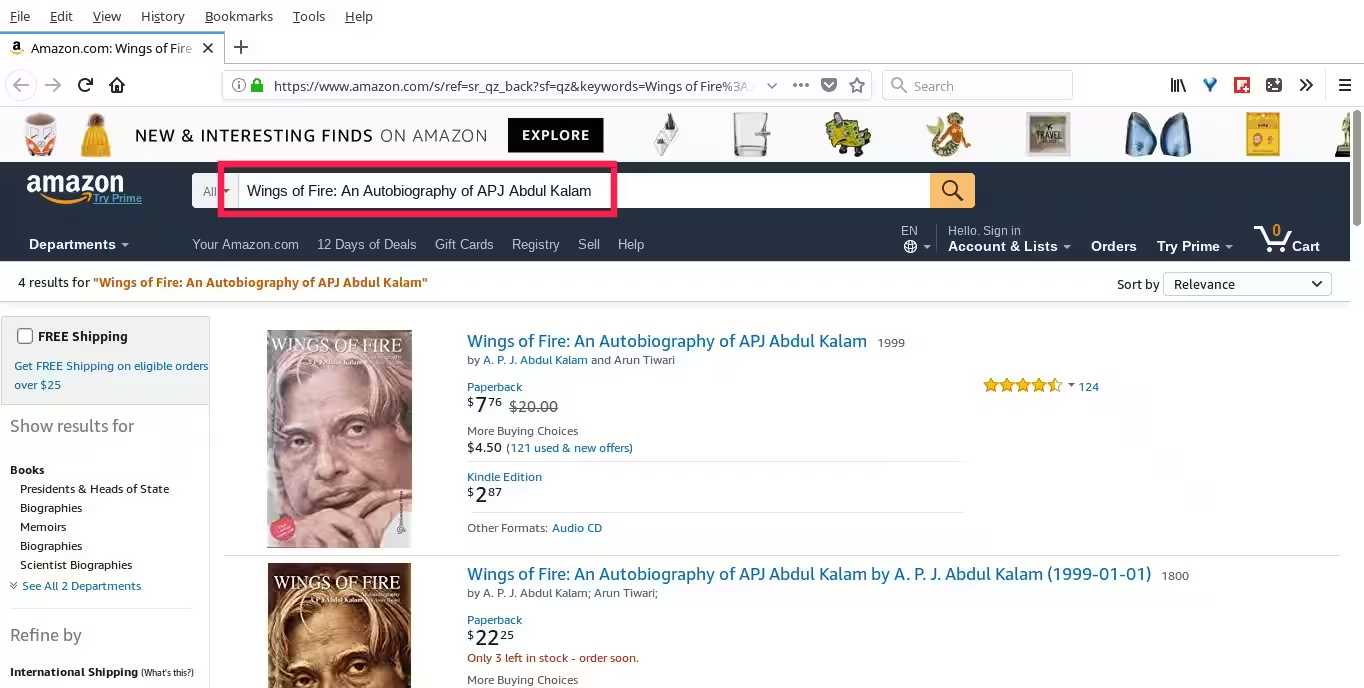
Cool, oder?
Sie müssen den genauen Suchbegriff nicht angeben, verwenden Sie einfach die relevanten Suchbegriffe wie „Abdul Kalam Bücher“ und sehen Sie sich die Ergebnisse sowohl im Terminal als auch im Browser an.
Das amzSear-Skript zeigt nur das Ergebnis der ersten Seite an. Wir können auch eine bestimmte Seitenzahl zum Suchen angeben, wie unten gezeigt.
$ amzsear 'Abdul Kalam Books' -p 2Dieser Befehl zeigt die Ergebnisse der zweiten Seite des Amazon-Produktverzeichnisses an.
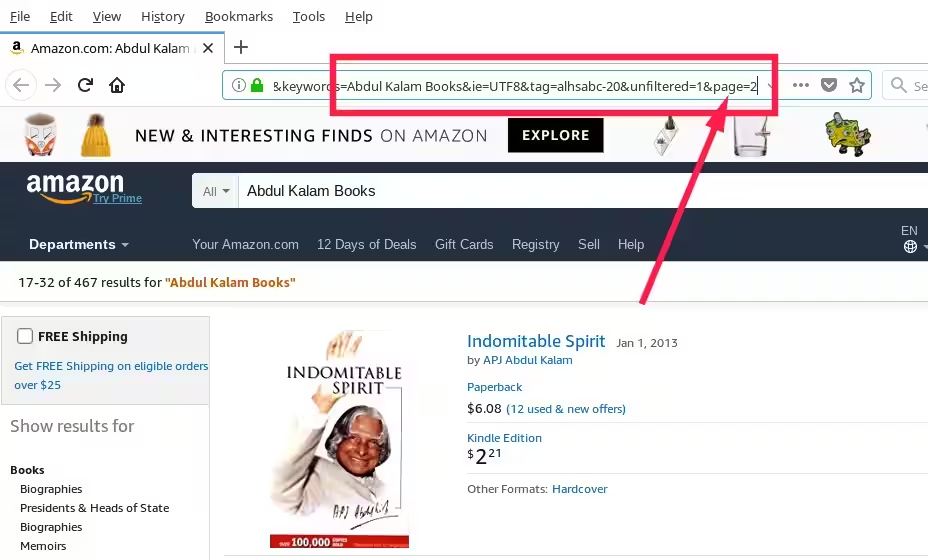
Wie ich sagte, zeigt amzSear das Ergebnis sowohl im Terminal als auch im Webbrowser an. Wenn Sie das Ergebnis nicht im Terminal, sondern nur im Webbrowser anzeigen möchten, verwenden Sie das -q-Flag wie unten.
$ amzsear 'Abdul Kalam Books' -p 2 -qDieser Befehl zeigt im Webbrowser nur die 2. Seite des Ergebnisses an. Im Terminal wird keine Ausgabe angezeigt.
Ebenso, wenn Sie das Ergebnis nur im Terminal und nicht im Webbrowser anzeigen möchten, verwenden Sie das -d-Flag.
$ amzsear 'Abdul Kalam Books' -p 2 -d
 Name Price Rating
16 Indomitable Spirit
17 Ignited Minds by A.P.J. Abdul Kalam (2014-11-01)
18 Advantage India: From Challenge to Opportunity $12.99
19 You are Born to Blossom *****
20 Target 3 Billion: Innovative Solutions Towards Sustaina $17.00
21 Wings of Fire *****
22 Abdul Kalam
23 'Your Kalam Set of 2 Books'.
24 Guiding Souls (dialogues on the purpose of life)
25 Forge Your Future $15.00 *****
26 Quran in Farsi Language (Tafseer Ahsan-ul-kalam) Arabic *****
27 Disappearing Daughters: The Tragedy of Female Foeticide $23.00 ****
28 (MY JOURNEY) (Tamil Edition)
29 Learning How To Fly: Life Lessons For The Youth
30 Intikhab-e-Kalam: Asghar Gondvi
31 Beyond 2020: A Vision for Tomorrow's India *****
Dieser Befehl zeigt nur die 2. Seite des Ergebnisses in Ihrem Terminal an. Es wird das Ergebnis nicht in Ihrem Webbrowser anzeigen.
Um alle Informationen wie den Produktnamen, die URL, alle Preise und die Bewertungsbewertung usw. anzuzeigen, verwenden Sie das -v-Flag.
$ amzsear 'Abdul Kalam Books' -p 2 -d -vDieser Befehl zeigt im Terminal nur die 2. Seite des Ergebnisses an, einschließlich aller Details wie URL, Preisen von verschiedenen Anbietern und Bewertungen der angezeigten Produkte, wie im unten stehenden Screenshot gezeigt.

Denken Sie daran, dass das Ergebnis nicht im Browser angezeigt wird, da wir das -d-Flag hinzugefügt haben. Wenn Sie das Ergebnis sowohl im Terminal als auch im Browser anzeigen möchten, entfernen Sie das -d-Flag.
Eine persönliche Warnung an diejenigen, die dieses Skript häufig für die Produktsuche auf Amazon verwenden. Amazon hat viele ähnliche Skripte als Scraping-Bot markiert und die IP-Adressen gesperrt, die in der Vergangenheit wiederholte Anfragen gesendet haben. Daher schlage ich vor, es über ein VPN oder Proxy laufen zu lassen oder Ihre Suche pro Tag zu begrenzen, bis der Entwickler mit einer alternativen Lösung kommt.
Viel Spaß beim Einkaufen!
Ressource:
- Amzsear GitHub-Repository