Dateien anhand ihrer Berechtigungen in Linux finden
Dateien über die Befehlszeile in Linux zu finden ist viel einfacher und schneller. Wir haben bereits besprochen, wie man Dateien basierend auf Zugriffs- und Änderungsdatum und -uhrzeit findet und sortiert. Heute werden wir sehen, wie man Dateien basierend auf ihren Berechtigungen in Linux- und Unix-ähnlichen Betriebssystemen findet.
Für die Zwecke dieses Leitfadens werde ich drei Dateien erstellen, nämlich file1, file2 und file3 mit den Berechtigungen 777, 766, 655 jeweils in einem Ordner namens ostechnix.
$ mkdir ostechnix && cd ostechnix/$ install -b -m 777 /dev/null file1$ install -b -m 766 /dev/null file2$ install -b -m 655 /dev/null file3
Lassen Sie uns nun die Dateien basierend auf ihren Berechtigungen finden.
Dateien basierend auf ihren Berechtigungen finden
Die typische Syntax, um Dateien basierend auf ihren Berechtigungen zu finden, ist:
$ find -perm modeDer MODE kann entweder mit numerischer oder oktal Berechtigung (wie 777, 666, ... etc) oder symbolischer Berechtigung (wie u=x, a=r+x) angegeben werden.
Wir können den MODE auf drei verschiedene Arten wie unten aufgeführt angeben.
- Wenn wir den Modus ohne irgendwelche Präfixe angeben, wird er Dateien mit genauen Berechtigungen finden.
- Wenn wir das Präfix
"-"mit dem Modus verwenden, sollten die Dateien mindestens die angegebenen Berechtigungen haben, nicht die exakten Berechtigungen. - Wenn wir das Präfix
"/"verwenden, sollte entweder der Besitzer, die Gruppe oder andere die Berechtigung für die Datei haben.
Erlauben Sie mir, es mit einigen Beispielen zu erklären, damit Sie es besser verstehen können.
Zuerst werden wir sehen, wie man Dateien basierend auf numerischen Berechtigungen findet.
Dateien basierend auf ihren numerischen (oktalen) Berechtigungen finden
Lassen Sie mich nun den folgenden Befehl ausführen:
$ find -perm 777Dieser Befehl findet die Dateien mit der Berechtigung von genau 777 im aktuellen Verzeichnis.
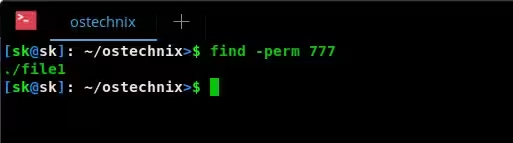
Wie Sie im obigen Output sehen, ist file1 die einzige, die genau 777 Berechtigungen hat.
Nun lassen Sie uns das Präfix "-" verwenden und sehen, was passiert.
$ find -perm -766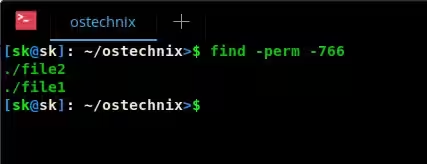
Wie Sie sehen, zeigt der obige Befehl zwei Dateien an. Wir haben die Berechtigung 766 für file2 gesetzt, aber dieser Befehl zeigt zwei Dateien an, warum? Weil wir hier das Präfix "-" verwendet haben. Das bedeutet, dass dieser Befehl alle Dateien findet, bei denen der Dateibesitzer Lese-/Schreib-/Ausführungsrechte hat, die Mitglieder der Dateigruppe Lese-/Schreibrechte haben und alle anderen ebenfalls Lese-/Schreibrechte haben. In unserem Fall erfüllen file1 und file2 dieses Kriterium. Mit anderen Worten, die Dateien müssen nicht genau die Berechtigung 766 haben. Es werden alle Dateien angezeigt, die unter diese 766-Berechtigung fallen.
Als Nächstes werden wir das Präfix "/" verwenden und sehen, was passiert.
$ find -perm /222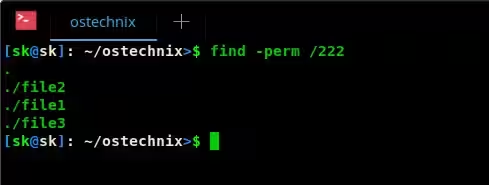
Der obige Befehl findet Dateien, die von jemandem beschreibbar sind (entweder vom Besitzer, von der Gruppe oder von jemand anderem). Hier ist ein weiteres Beispiel.
$ find -perm /220Dieser Befehl findet Dateien, die entweder vom Besitzer oder von der Gruppe beschreibbar sind. Das bedeutet, dass die Dateien nicht beschreibbar sein müssen von sowohl dem Besitzer als auch der Gruppe, um übereinstimmend zu sein; eine von beiden reicht aus.
Aber wenn Sie denselben Befehl mit dem Präfix "-" ausführen, sehen Sie nur die Dateien, die sowohl vom Besitzer als auch von der Gruppe beschreibbar sind.
$ find -perm -220Der folgende Screenshot wird Ihnen den Unterschied zwischen diesen beiden Präfixen zeigen.
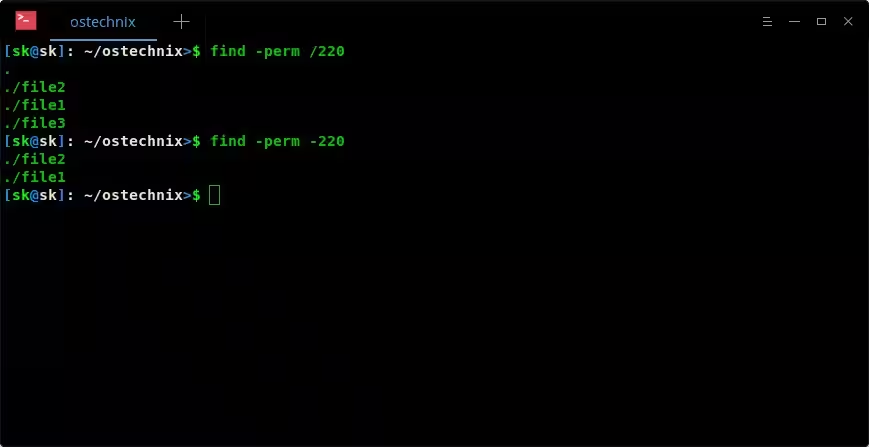
Wie ich bereits gesagt habe, können wir auch symbolische Notation verwenden, um die Dateiberechtigungen darzustellen.
Finden Sie Dateien basierend auf ihren Berechtigungen unter Verwendung der symbolischen Notation
In den folgenden Beispielen verwenden wir symbolische Notationen wie u (für Benutzer), g (Gruppe), o (andere). Wir können auch den Buchstaben a verwenden, um alle drei dieser Kategorien darzustellen. Die Berechtigungen können mit den Buchstaben r (lesen), w (schreiben), x (ausführbar) angegeben werden.
Um zum Beispiel eine Datei mit Gruppen-Schreib-Berechtigung zu finden, führen Sie aus:
$ find -perm -g=w
Wie Sie im obigen Beispiel sehen, haben file1 und file2 Gruppen-Schreib-Berechtigungen. Bitte beachten Sie, dass Sie entweder die Operatoren "=" oder "+" für die symbolische Notation verwenden können. Zum Beispiel bewirken die folgenden beiden Befehle dasselbe.
$ find -perm -g=w
$ find -perm -g+w
Um jede Datei zu finden, die vom Dateibesitzer beschreibbar ist, führen Sie aus:
$ find -perm -u=wUm jede Datei zu finden, die von allen (dem Dateibesitzer, der Gruppe und allen anderen) beschreibbar ist, führen Sie aus:
$ find -perm -a=wUm Dateien zu finden, die sowohl von ihrem Besitzer als auch von ihrer Gruppe beschreibbar sind, verwenden Sie diesen Befehl:
$ find -perm -g+w,u+wDer obige Befehl entspricht dem Befehl "find -perm -220".
Um Dateien zu finden, die entweder von ihrem Eigentümer oder ihrer Gruppe beschreibbar sind, führen Sie aus:
$ find -perm /u+w,g+wOder,
$ find -perm /u=w,g=wDiese beiden Befehle erledigen denselben Job wie der Befehl "find -perm /220".
Für weitere Details siehe die Manpages.
$ man findÜberprüfen Sie auch die man-Seiten-Alternativen, um einfachere Beispiele für jeden Linux-Befehl zu lernen.
Verwandte Lektüre:
- Wie man die größten und kleinsten Verzeichnisse und Dateien in Linux findet
- Wie man die älteste Datei in einem Verzeichnisbaum unter Linux findet
- Wie man Dateien findet, die größer oder kleiner als X Größe in Linux sind