Beheben Sie Webanwendungsfehler in Echtzeit mit WebGoat
Guten Tag, Webentwickler! Heute werden wir über eine äußerst nützliche Anwendung sprechen, die Ihnen Lektionen zur Webanwendungssicherheit beibringt. Sagen Sie Hallo zu WebGoat, einer absichtlich unsicheren Webanwendung, die von OWASP entwickelt wurde, mit dem Ziel, zu lehren, wie man häufige Webanwendungsfehler in Echtzeit behebt durch praktische Übungen. Diese Anwendung kann sehr nützlich für diejenigen sein, die mehr über Anwendungssicherheit und Penetrationstest-Techniken lernen möchten.
Ein Wort der Vorsicht: WebGoat ist AUSSCHLIESSLICH ZU BILDUNGSZWECKEN. Es macht Ihr System extrem anfällig für Angreifer. Daher bestehe ich darauf, dass Sie es in einer virtuellen Maschine in Ihrem lokalen Netzwerk verwenden. Verbinden Sie Ihre Testmaschine nicht mit dem Internet. Sie wurden gewarnt!
Wie man WebGoat bereitstellt
WebGoat kann entweder mit Docker oder als eigenständige Anwendung bereitgestellt werden. Da es rein zu Lern- und Bildungszwecken dient, bevorzuge ich die Nutzung in Docker.
Installiere Webgoat mit Docker
Siehe die folgenden Links, um Docker zu installieren, falls Sie es noch nicht installiert haben.
- So installieren Sie Docker in CentOS
- So installieren Sie Docker in Ubuntu
Nach der Installation von Docker führen Sie den folgenden Befehl aus, um WebGoat bereitzustellen.
$ docker run -it -p 127.0.0.1:80:8888 -p 127.0.0.1:8080:8080 -p 127.0.0.1:9090:9090 -e TZ=Asia/Kolkata webgoat/goatandwolf:v8.2.2Ersetzen Sie die Zeitzone in dem obigen Befehl durch Ihre eigene.
Dieser Befehl wird das neueste WebGoat-Docker-Image herunterladen und die WebGoat- und Webwolf-Instanzen in wenigen Minuten starten. Sobald es gestartet ist, werden Sie eine Ausgabe etwa wie unten sehen.
[...]
2017-12-05 11:22:50,132 INFO - FrameworkServlet 'mvc-dispatcher': initialization completed in 533 ms
2017-12-05 11:22:50,171 INFO - Initializing main webgoat servlet
2017-12-05 11:22:50,173 INFO - Browse to http://localhost:8080/WebGoat and happy hacking!
Dec 05, 2017 11:22:50 AM org.apache.coyote.http11.Http11Protocol start
INFO: Starting ProtocolHandler ["http-bio-8080"]
Nachdem das Docker-Image gestartet wurde, können Sie auf die Landingpage, WebGolf- und WebWolf-Oberflächen unter den folgenden URLs zugreifen.
- Die Landingpage -
http://localhost - WebGoat-Dashboard -
http://localhost:8080/WebGoat - WebWolf-Oberfläche -
http://localhost:9090/WebWolf
Installieren Sie Webgoat als eigenständige Anwendung
Stellen Sie sicher, dass Sie Java installiert haben. Laden Sie dann die neueste WebGoat-Version von der Releases-Seite herunter.
Starten Sie schließlich WebGoat wie unten gezeigt.
$ java -Dfile.encoding=UTF-8 -jar webgoat-server-8.2.2.jar [--server.port=8080] [--server.address=localhost] [--hsqldb.port=9001]
$ java -Dfile.encoding=UTF-8 -jar webwolf-8.2.2.jar [--server.port=9090] [--server.address=localhost] [--hsqldb.port=9001]
Jetzt ist es an der Zeit, die Sicherheitslücken zu beheben. Wie ich bereits erwähnt habe, trennen Sie das Internet, bevor Sie es zu benutzen beginnen.
Wie man Webanwendungsfehler in Echtzeit mit WebGoat behebt
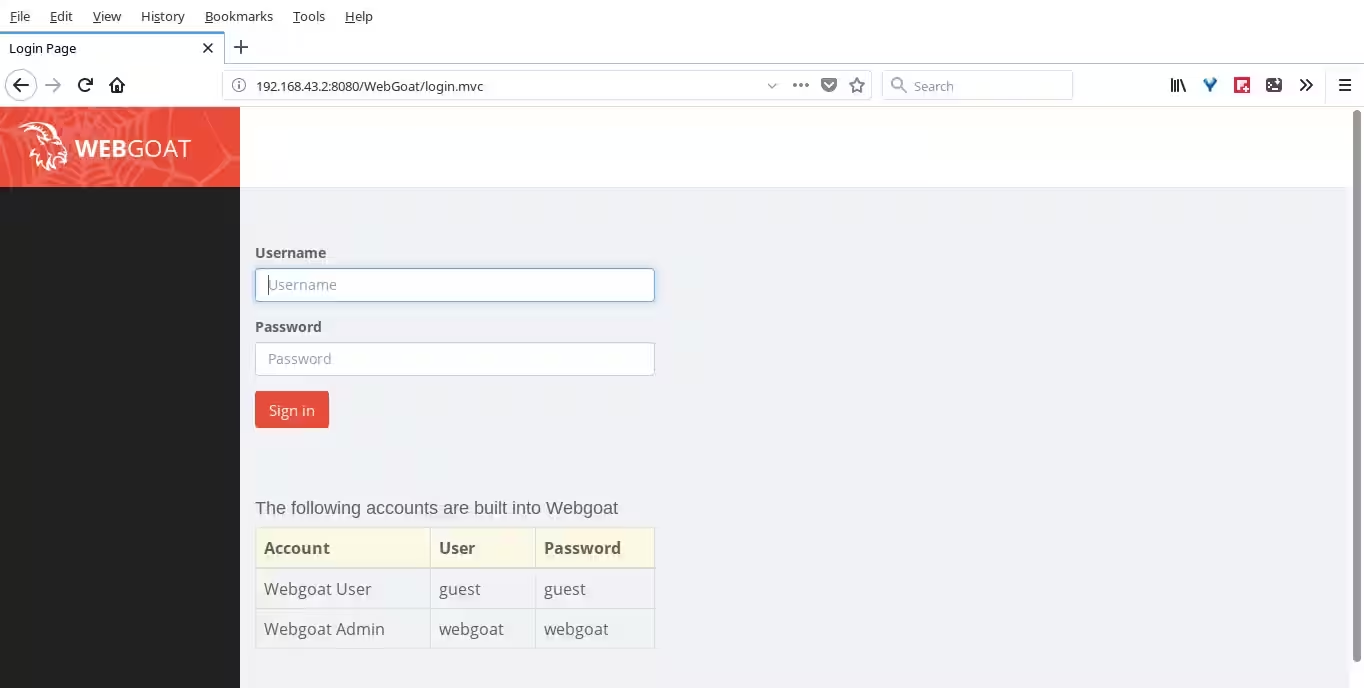
Öffnen Sie Ihren Webbrowser und navigieren Sie zu http://localhost:8080/WebGoat oder http://IP-Adresse:8080/WebGoat. Sie werden den folgenden Bildschirm sehen.
Melden Sie sich an mit: webgoat/webgoat. Dies ist der administrative Login. Sie können auch ein normales Benutzerkonto verwenden: guest/guest.
Nun werden Sie im Übersichtsbereich von WebGoat landen, wo Sie verschiedene Anweisungen dazu finden, wie Sie mit WebGoat arbeiten, um häufige Schwachstellen und Sicherheitslücken einer Webanwendung zu beheben.
Wie Sie sehen können, gibt es viele Unterrichtskategorien im linken Bereich. Klicken Sie auf eine Kategorie, um die darin enthaltenen Lektionen anzusehen.
Zum Beispiel lassen Sie mich den Unterrichtsplan Injection-Flaws -> Command Injection auswählen.

Wie Sie sehen können, gibt es 5 Registerkarten für die ausgewählte Lektion.
- Quelltext anzeigen - Dies zeigt den zugrunde liegenden Java-Quellcode.
- Lösung anzeigen - Dies zeigt die vollständige Lösung der ausgewählten Lektion.
- Plan anzeigen - Dies wird die Ziele und Zwecke der Lektion zeigen.
- Hinweise anzeigen - Dies zeigt technische Hinweise zur Lösung der Lektion.
- Lektion neu starten - Wenn Sie eine Lektion neu starten möchten, können Sie diesen Link verwenden.
Klicken Sie auf jede Lektion und versuchen Sie, die Lektion zu lösen, und verwenden Sie bei Bedarf die Hinweise. Wenn Sie die Lektion mit den Hinweisen nicht lösen können, sehen Sie sich die Lösung für vollständige Details an.
Ressource:
- WebGoat GitHub Repository