Inboxer - Ein inoffizieller Google Inbox Desktop-Client
Gmail ist ohne Zweifel der beliebteste und am weitesten verbreitete kostenlose E-Mail-Dienst, der von Google angeboten wird. Die Gmail-Nutzer können auf ihre jeweiligen E-Mail-Konten über das Web und über mobile Apps für Android und iOS sowie über Programme von Drittanbietern zugreifen. Heute werden wir ein solches Drittanbieterprogramm namens "Inboxer" betrachten. Es ist ein kostenloser, quelloffener und inoffizieller Desktop-Client für Google Inbox, der mit Electron entwickelt wurde. Mit dieser Anwendung können Sie auf Ihr Gmail-Konto genauso zugreifen, wie Sie es über den Webbrowser oder über mobile Apps tun. Diese Anwendung sieht der Google Inbox-Webversion fast identisch ähnlich und man wird beim Benutzen keine großen Unterschiede bemerken.
Wir können mehrere Gmail-Konten in Inboxer integrieren. Es unterstützt alle Google-Inbox-Tastenkombinationen und Tastenkürzel. Außerdem enthält es einige weitere nützliche Tastenkombinationen. Sie können alle Tastenkombinationen hier einsehen. Inboxer ist eine plattformübergreifende Anwendung, daher kann es unter GNU/Linux, Mac OS und Windows verwendet werden.
Inboxer installieren
Da es sich um eine Electron-App handelt, ist die Installation kein großes Problem. Einfach herunterladen, ausführbar machen und sofort verwenden. Es ist auch als .deb-Paket verfügbar, sodass Sie es auf allen Debian-Varianten mit dem Paketmanager dpkg installieren können.
Laden Sie die neueste Version von der Release-Seite herunter.
Wenn Sie die .AppImage-Datei heruntergeladen haben, gehen Sie zu dem Ort, an dem Sie sie heruntergeladen haben, und machen Sie sie ausführbar:
$ chmod +x inboxer-0.4.0-x86_64.AppImageUnd führen Sie es vom Terminal aus mit dem Befehl aus:
$ ./inboxer-0.4.0-x86_64.AppImageWenn Sie die .deb-Datei heruntergeladen haben, installieren Sie sie wie unten gezeigt.
$ sudo dpkg -i inboxer_0.4.0_amd64.deb$ sudo apt-get -f installSo verwendet man Inboxer, einen inoffiziellen Google Inbox Desktop-Client
Wenn Sie es zum ersten Mal starten (.AppImage-Datei), werden Sie gefragt, ob Sie das Inboxer-Startsymbol in Ihrem Anwendungsmenü hinzufügen möchten. Klicken Sie auf Ja, wenn Sie es integrieren möchten, oder auf Nein, wenn Sie es nicht möchten. Wenn Sie Nein wählen, müssen Sie es jedes Mal über das Terminal starten.

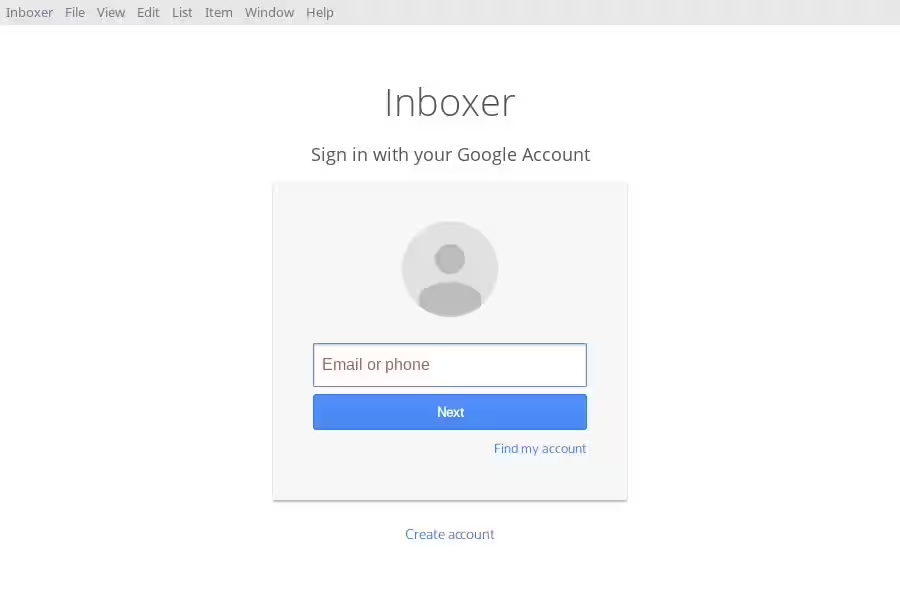
Geben Sie dann Ihre Gmail-ID und Ihr Passwort ein.
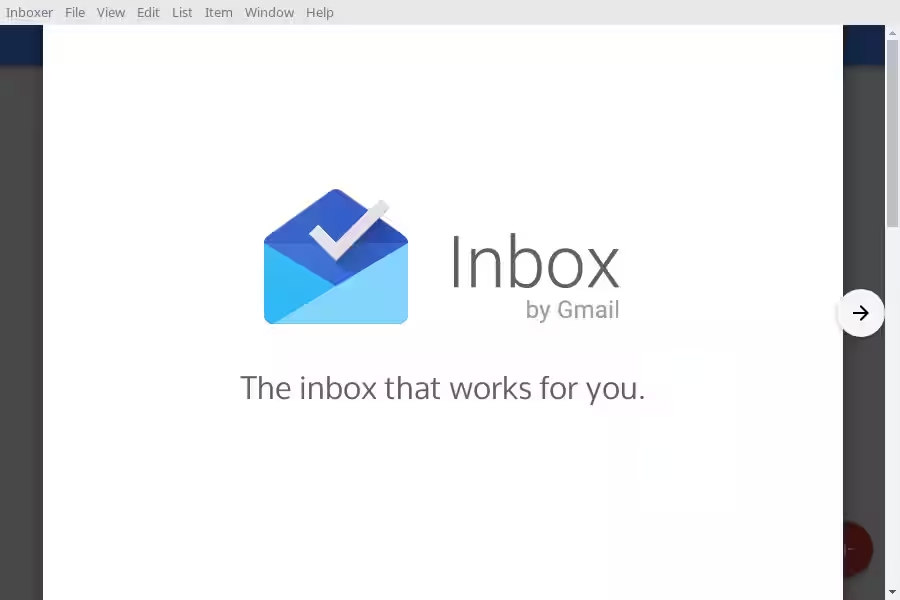
Als Nächstes sehen Sie einen kurzen Rundgang. Klicken Sie auf die Pfeiltaste, um zu sehen, was sich in der Inboxer-Anwendung befindet.
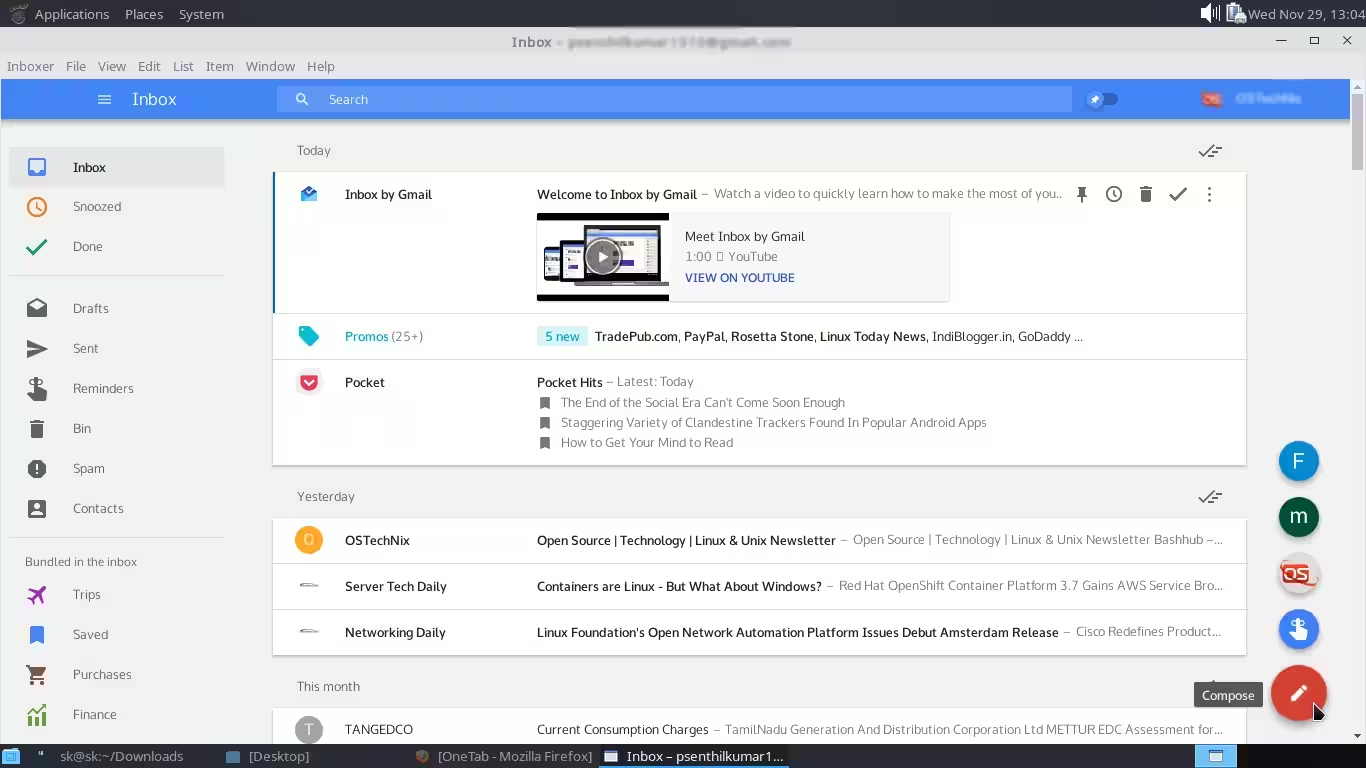
Schließlich werden Sie in Ihrem Gmail-Posteingang landen.
Posteingänger
Von hier aus können Sie Mails lesen, verfassen und löschen. Sie können auch das runde rote Feld unten rechts verwenden, um eine Mail zu verfassen oder die letzten Chats anzusehen. Klicken Sie auf die drei horizontalen Linien oben links, um die Seitenleisten ein- oder auszublenden.
Wie Sie sehen können, ist die Oberfläche fast dieselbe wie die Webversion von Gmail, sodass es selbst beim ersten Mal keine Probleme bei der Nutzung geben wird. Inboxer wird derzeit aktiv weiterentwickelt, sodass wir in Zukunft mit weiteren Funktionen rechnen können. Behalten Sie einfach die GitHub-Seite des Projekts für zukünftige Updates im Auge.
Haftungsausschluss: Diese Anwendung ist nicht mit Google oder einem seiner Tochterunternehmen oder Partner verbunden, autorisiert, gewartet, gesponsert oder unterstützt. Dies ist eine unabhängige und inoffizielle Google Inbox-App. Die Nutzung erfolgt auf eigenes Risiko. Weder ich noch der Entwickler sind für Schäden verantwortlich, die durch diese Anwendung verursacht werden.
Prost!
Ressource:
- Inboxer GitHub-Repository