Installation und Konfiguration des Univention Corporate Servers
Vor einiger Zeit haben wir eine detaillierte Einführung in den Univention Corporate Server veröffentlicht, in der Sie die Grundlagen dieser Lösung zur Verwaltung von Identitäten, Berechtigungen und Anwendungen kennengelernt haben. Sie ist zu 100 % Open Source und kostenlos verfügbar. Professioneller Support und Wartungsabonnements können nach Bedarf für jeden hinzugefügt werden. Heute werde ich erklären, wie man den Univention Corporate Server (UCS) installiert und konfiguriert.
Zuerst ist zu beachten, dass es verschiedene Möglichkeiten gibt, wie Sie UCS verwenden können:
- Vor Ort
- Als virtuelle Maschinenabbilder
- Auf Amazon Web Services (AWS) und [https://aws.amazon.com/marketplace/pp/B071GDRQ3C]
- Als Grundlage für eine kontinuierlich wachsende Zahl von Appliances für andere Software wie ownCloud.
Alle oben genannten Bereitstellungen teilen die Systemkonfiguration. Da die lokale Installation jedoch zusätzliche Schritte für die Hardware erfordert, lassen Sie uns zunächst mit der Basisinstallation beginnen, bevor wir zur Konfiguration übergehen.
Univention Corporate Server (UCS) installieren
Die Basisinstallation führt Sie durch die Einrichtung der Hardwaregrundlage Ihres Servers und konzentriert sich auf die Konfiguration Ihrer Hardware für die zukünftige Nutzung.
Die ersten drei Fragen legen die Spracheinstellung für die Installation fest.

Anschließend müssen Sie ein temporäres Root-Passwort festlegen. Auf UCS wird der Root-Benutzer, wie auf jedem Unix-ähnlichen System, für die lokale Administration verwendet. Später müssen Sie ein separates Passwort für den Domänenadministrator festlegen, das auch das Passwort für den Root-Benutzer zurücksetzt.
Als Nächstes müssen Sie die Festplatte einrichten. Wenn Sie planen, UCS für eine festplattenintensive Anwendung wie einen Mailserver zu verwenden, könnten spezielle Einstellungen erforderlich sein. Für einen Server für allgemeine Zwecke sollten jedoch die geführten Einstellungen ausreichen.

Falls Sie planen, den UCS-Server zur Speicherung des Heimverzeichnisses der Benutzer zu verwenden oder wenn die Benutzer erlaubt sind, sich über die Kommandozeile oder als Terminalserver am Server anzumelden, sollten Sie das /home-Verzeichnis auf eine separate Partition auslagern. Anwendungsserver hingegen profitieren davon, nicht nur /home, sondern auch /var und /tmp zu trennen. In all diesen Fällen hilft die Trennung, den Server funktionsfähig zu halten, falls ein Benutzer oder eine Software sich fehlerhaft verhält.

Die letzten drei Dialoge bestätigen das Schreiben der Änderungen auf die Festplatte und das Starten der Basisinstallationen.
Nach Abschluss führt die Installation Sie zur Verwaltungsoberfläche für die Grundeinrichtung. Bitte fahren Sie mit dem Konfigurationsabschnitt für die detaillierte Konfiguration dieses Tutorials fort.
Virtuelle Maschinen, Appliance-Images und AWS-Marktplatz
Virtuelle Maschinen und Appliance-Images überspringen die Basisinstallation. Sobald Sie sich mit ihrem virtuellen Monitor verbinden, gelangen Sie direkt in den Konfigurationsdialog.
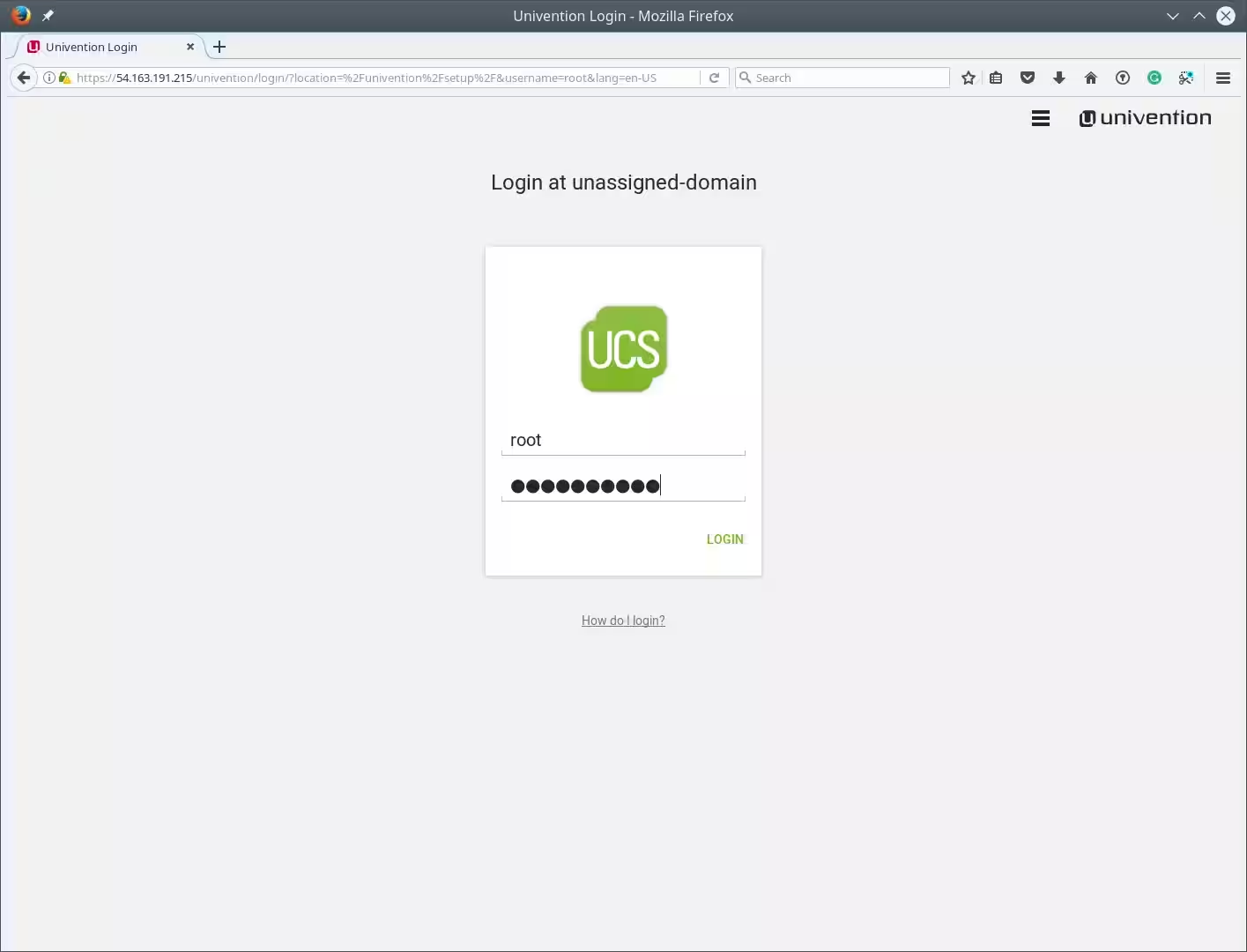
Der Marketplace AWS erfordert ebenfalls keine grundlegende Installation. Um zur Konfiguration zu gelangen, stellen Sie sicher, dass der HTTPS-Port geöffnet ist, und navigieren Sie zu der von AWS bereitgestellten IP. Klicken Sie auf dem Begrüßungsbildschirm auf „Setup-Assistent“. Hier müssen Sie „root“ als Benutzernamen und Ihre Instanz-ID als Passwort eingeben:
UCS konfigurieren
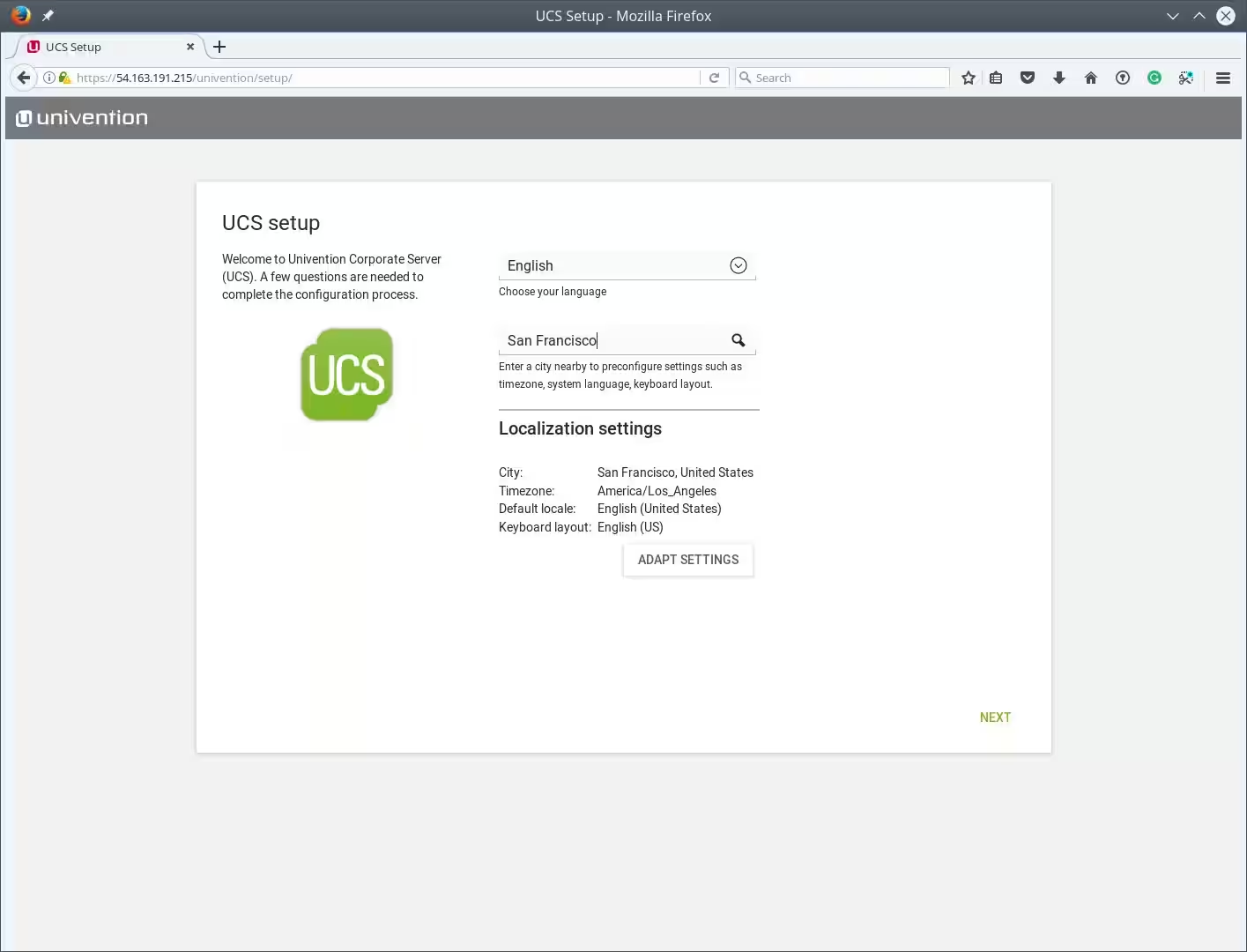
Egal, wo Ihr UCS läuft, sind die folgenden Schritte bei allen Varianten gleich. Zuerst müssen Sie die Standort-Einstellungen bestätigen. Geben Sie einfach den Namen der Stadt ein, in der Sie sich befinden oder die Ihnen am nächsten liegt, und der Installer wählt die Sprache und die Zeitzone aus. Sie können die Einstellungen ändern, um das Erlebnis zu personalisieren.
Derzeit unterstützt der Installer nur Englisch und Deutsch. Weitere Sprachen, wie Französisch, können jedoch später sowohl für das System als auch für das Verwaltungssystem hinzugefügt werden.
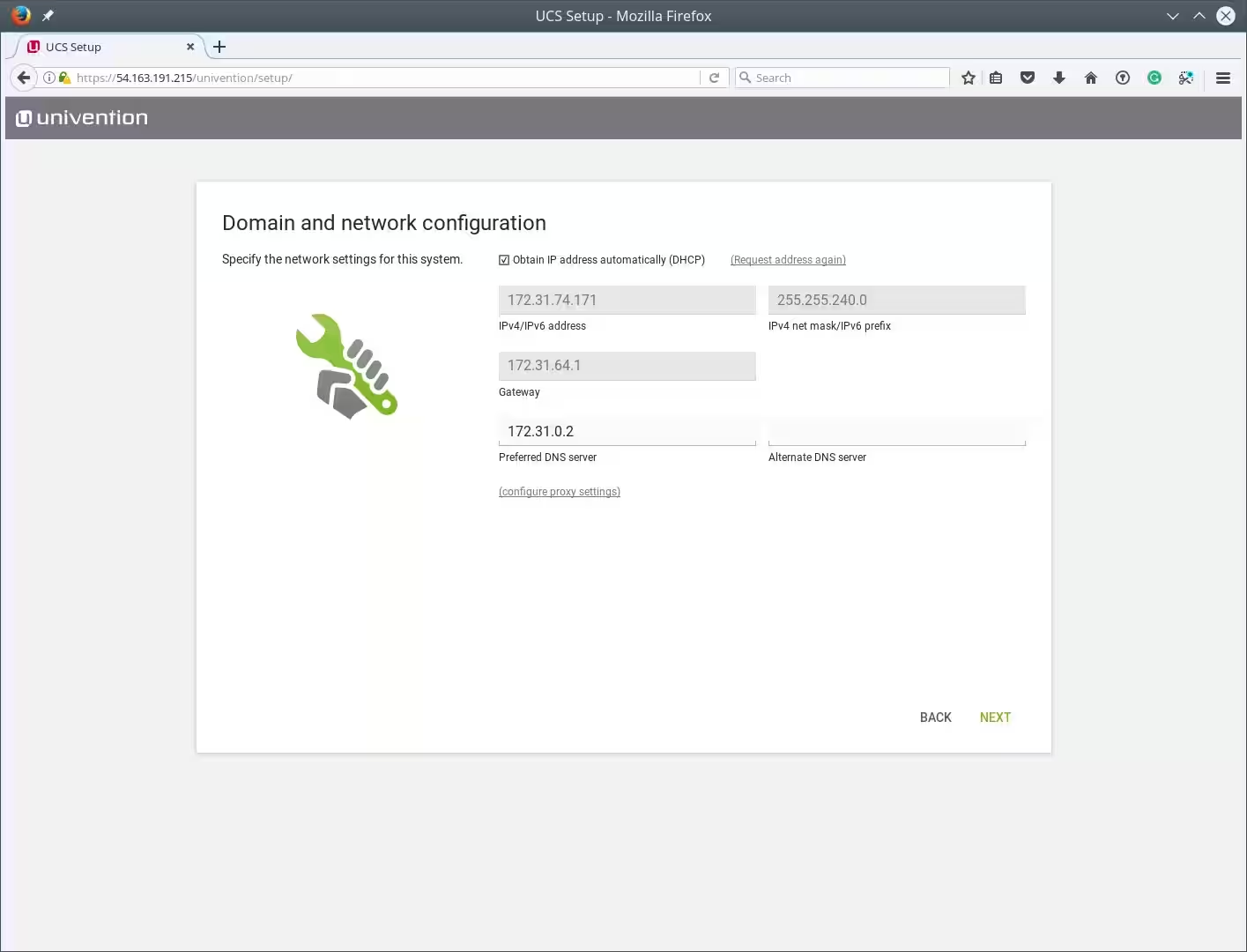
Auf dem nächsten Bildschirm können Sie Ihre Netzwerkeinstellungen anpassen. Wenn Sie bereits UCS- oder AD-Server in Betrieb haben und planen, die Domäne zu erweitern, richten Sie den DNS-Server auf einen vorhandenen Domänencontroller aus. Andernfalls wählen Sie den DNS-Server Ihres Internetdienstanbieters oder einen Drittanbieterserver wie Googles 8.8.8.8.
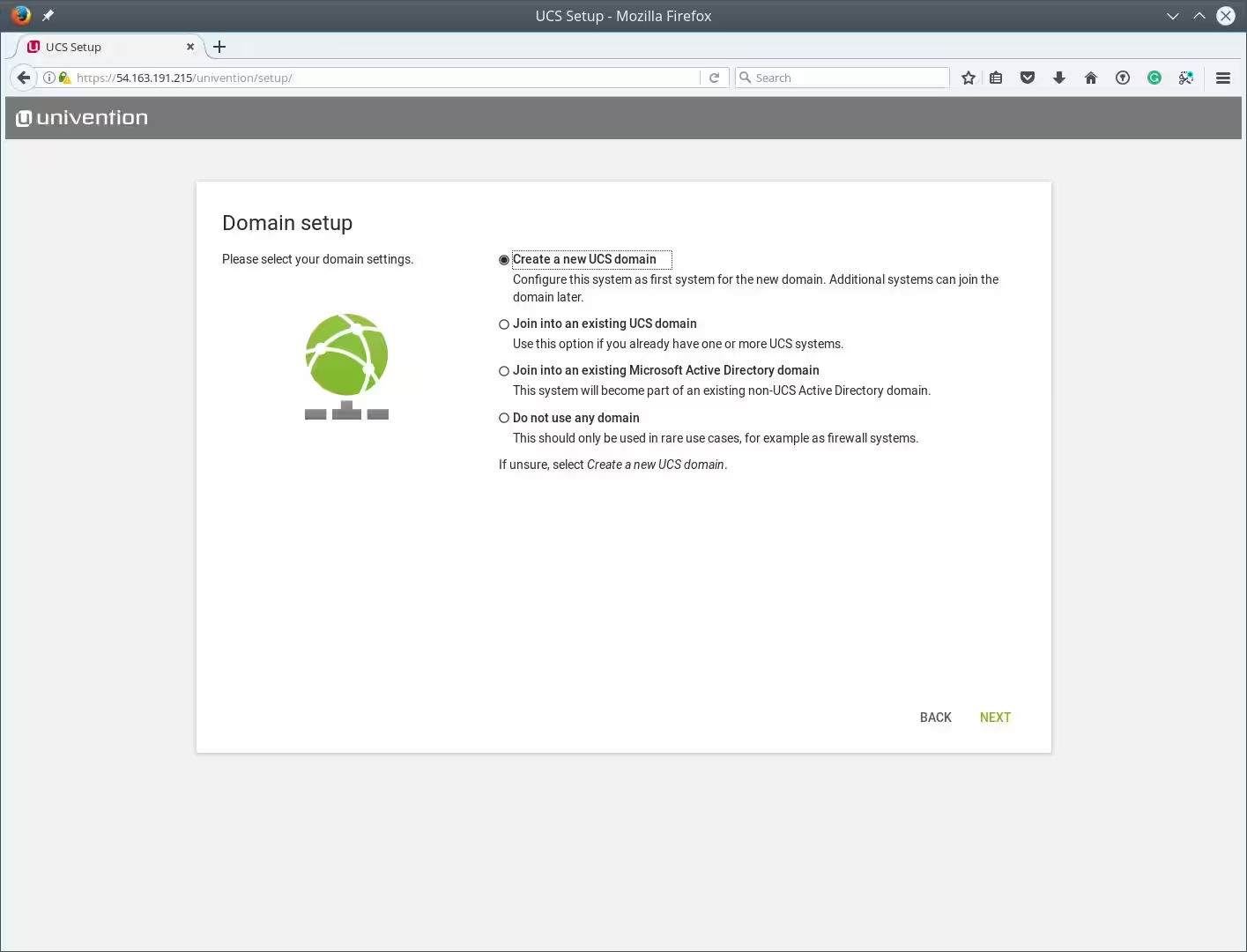
UCS bietet die Möglichkeit, Ihre Domain zu erweitern, was impliziert, dass UCS ein Konzept einer Multi-Server-Domain hat. Der nächste Bildschirm zeigt daher die Optionen, ob eine neue UCS-Domain erstellt, eine UCS-Domain erweitert oder einer Microsoft-Domain beigetreten werden soll.
Das Erstellen einer neuen Domäne wird Ihren Server in einen Domänencontroller-Master verwandeln, der das führende Verwaltungssystem in einer UCS-Domäne ist und genau einmal existieren sollte.
Die Erweiterung der UCS-Domäne gibt Ihnen drei Optionen:
- Erste Option: Erstellen Sie eine Sicherung des Domänencontrollers, die im Wesentlichen eine Kopie des Masters ist, die die Rolle übernehmen kann, falls der Master jemals ausfällt.
- Zweite Option: Erstellen Sie einen Domänencontroller-Slave, der ein Verzeichnisserver ist, der nicht alle Informationen enthält, die für die Durchführung administrativer Dienste erforderlich sind, aber ein lokales Verzeichnis für darauf laufende Dienste anbietet.
- Letzte Option: Erstellen Sie einen Mitgliedsserver, der kein Verzeichnis enthält, aber leichter ist und sich ideal für die meisten Anwendungen wie einen Datei- und Druckerserver eignet.
Nehmen wir an, dies ist Ihr erster UCS-Server. Daher werden wir nun eine neue Domäne erstellen.
Als Nächstes müssen Sie die administrativen Passwörter angeben. Dieser Schritt wird das bei der Basisinstallation festgelegte Root-Passwort ändern und auch das Passwort für den Benutzer „administrator“ ändern. Auf AWS wird auch das Sudo-Passwort für den SSH-Benutzer „loginuser“ geändert.
Der Unterschied zwischen den dreien ist folgender. Der Administratorbenutzer wird verwendet, um die Eigenschaften der Domäne zu ändern, wie zum Beispiel Benutzer hinzuzufügen oder Computer der Domäne beizutreten. Der Root-Benutzer hingegen wird verwendet, um Arbeiten auf der Befehlszeile des lokalen Servers durchzuführen, wie zum Beispiel Dienste zu starten oder Protokolldateien zu lesen. Der Login-Benutzer schließlich ist das Konto, das sich über SSH am Server anmelden kann, da Root-Anmeldungen standardmäßig hier deaktiviert sind.
Es wird auch nach dem Namen Ihres Unternehmens fragen, was optional ist, um einige kosmetische Präferenzen festzulegen. Schließlich wird es bei der Installation vor Ort und in Appliances nach einer E-Mail-Adresse fragen, um Ihnen eine aktivierte Lizenz zu senden. Für die Installation vor Ort wird die aktivierte Lizenz nur benötigt, wenn Sie Drittanbieter-Apps aus dem Univention App Center installieren möchten. Die Appliances benötigen in den meisten Fällen die E-Mail, um zu funktionieren.
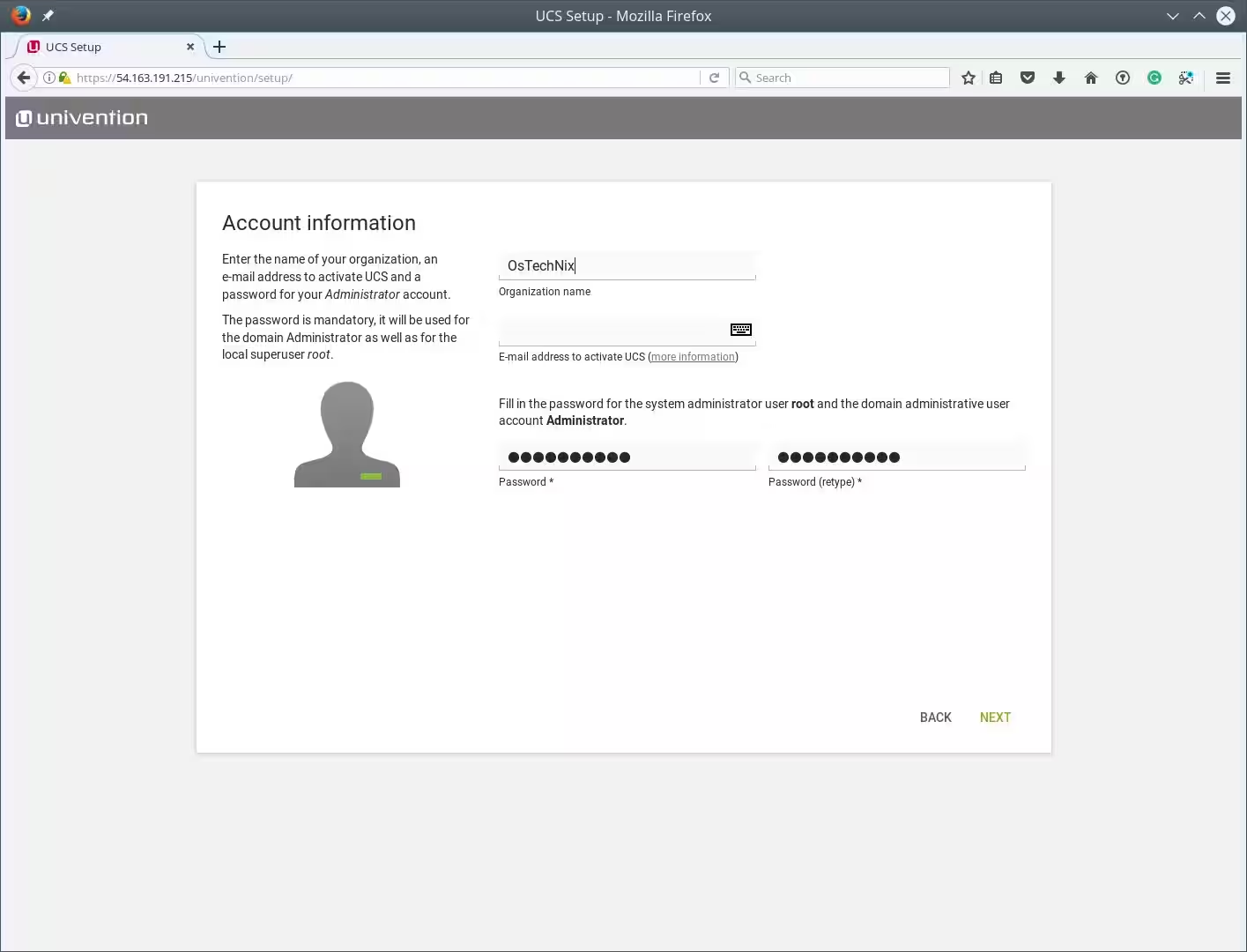
Der folgende Abschnitt enthält einen der wichtigsten Schritte:
Auswahl von Host- und Domainnamen
Jetzt müssen Sie den Hostnamen und den Domänennamen für den Master auswählen. Nehmen wir das Beispiel ucs.intranet.ostechnix.com. Das “ucs” wird der Hostname des Servers sein, während “intranet.ostechnix.com” der Domänenname ist. Der erste Teil des Domänennamens, hier “intranet”, wird auch für die Windows-Anmeldung verwendet.
Wir empfehlen dringend, eine Subdomain Ihres externen Domainnamens zu verwenden. Der Hauptgrund dafür ist, dass Sie die volle Kontrolle über die Domain behalten und es später zu keinen Konflikten kommt. Verwenden Sie NICHT Ihre externe Domain, da dies bedeuten würde, dass Sie entweder alle DNS-Einträge kopieren müssen oder Ihre Server nicht erreichen können. Wir empfehlen außerdem, keine Domain mit der Endung ".local" zu verwenden. Obwohl diese beliebt waren, wird ".local" jetzt für Multicast-DNS verwendet. Folglich sendet ein Client in einer ".local"-Domain nun zwei DNS-Anfragen, eine normale und eine Multicast-Anfrage, was den Netzwerkverkehr verdoppelt.
Bitte beachten Sie, dass weder der Hostname noch der Domainname später geändert werden können.
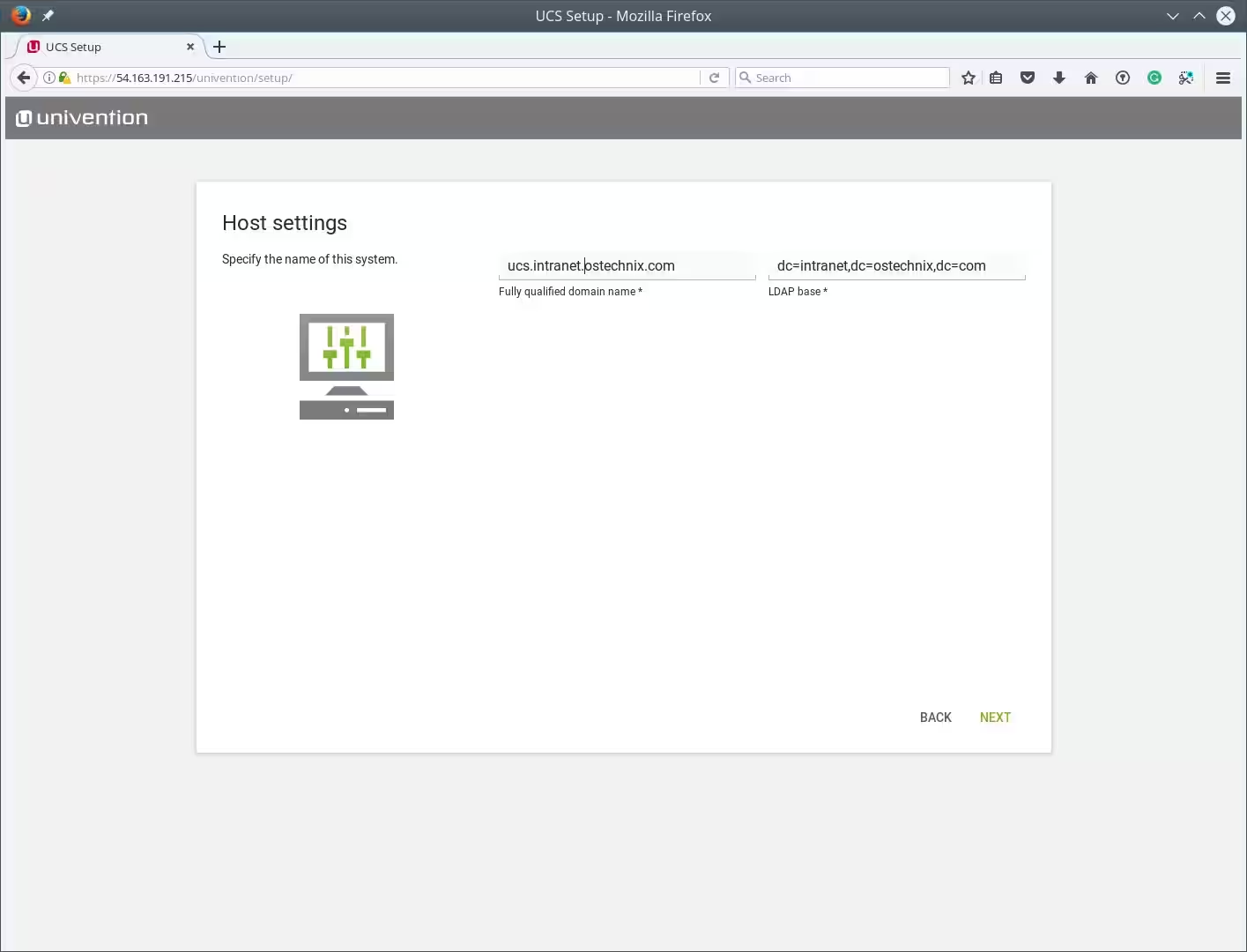
Sie können jetzt wählen, welche Software installiert werden soll, alle werden später über das App Center verfügbar sein. Der letzte Schritt besteht darin, die Einstellungen zu bestätigen und den Konfigurationsprozess zu starten. Falls erforderlich, können Sie zurückgehen und Änderungen vornehmen, bevor Sie bestätigen.
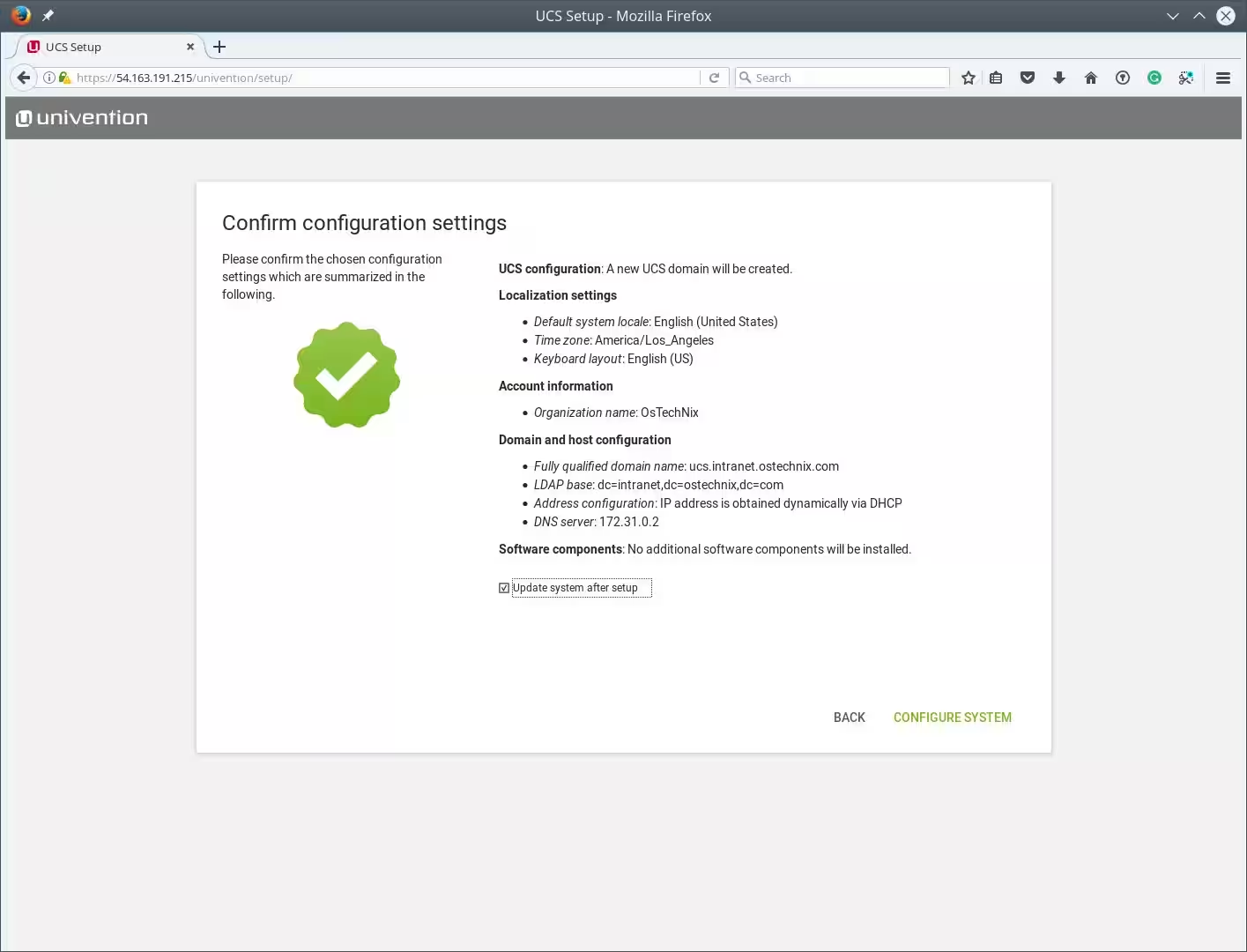
Beginnen Sie mit der Verwaltung von UCS über die Univention Management Console
Mit der Einrichtung abgeschlossen, ist es Zeit, das Verwaltungssystem zu nutzen, um Ihre Domäne zu verwalten. Die Appliance- und On-Premises-Installationen zeigen Ihnen nun, wie Sie zur Univention Management Console gelangen. Auf AWS sollten Sie das Anmeldefenster sehen. Jetzt können Sie sich mit dem Benutzernamen „Administrator“ und dem während der Konfiguration festgelegten Passwort anmelden.
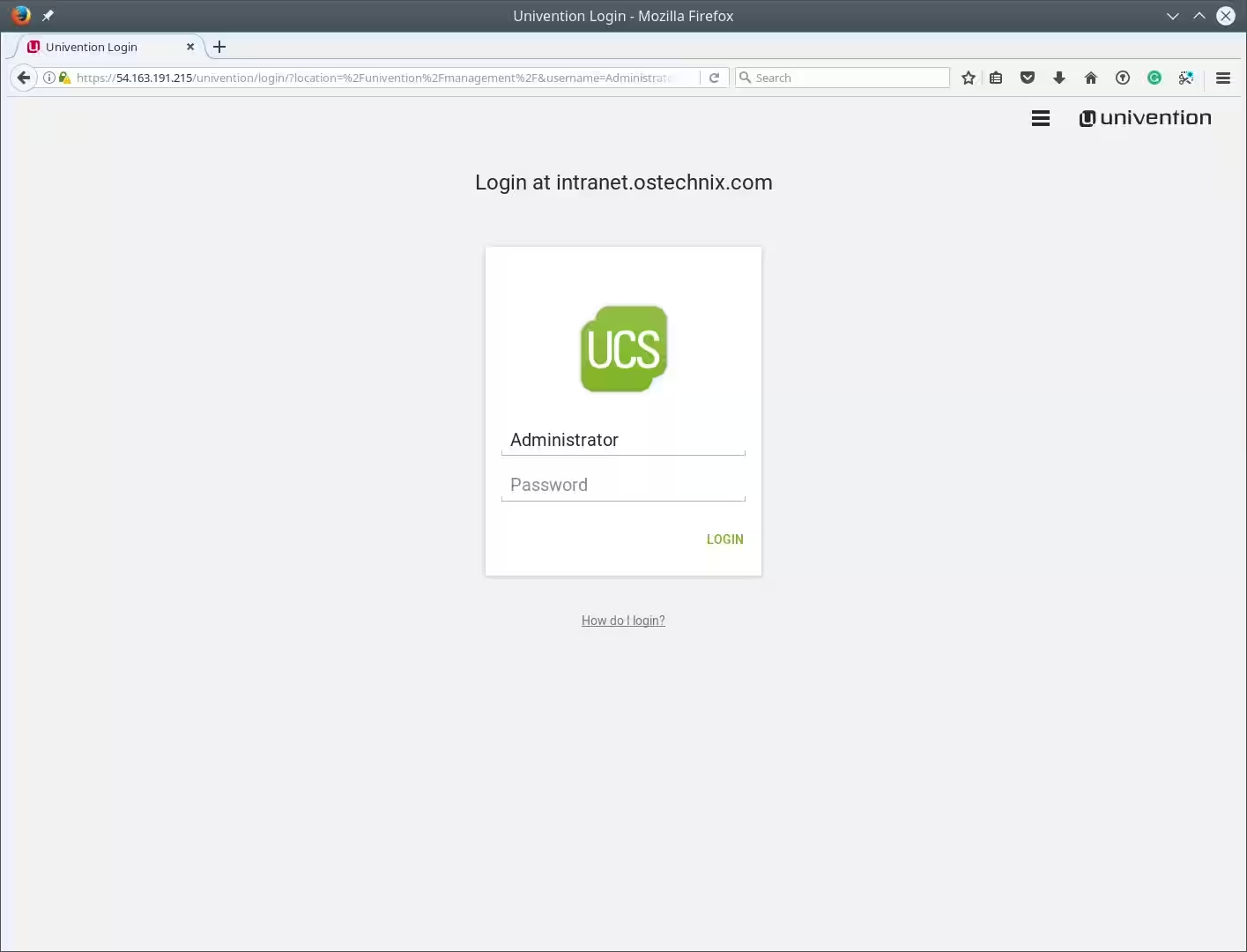
Windows- und Mac OS X-Clients integrieren
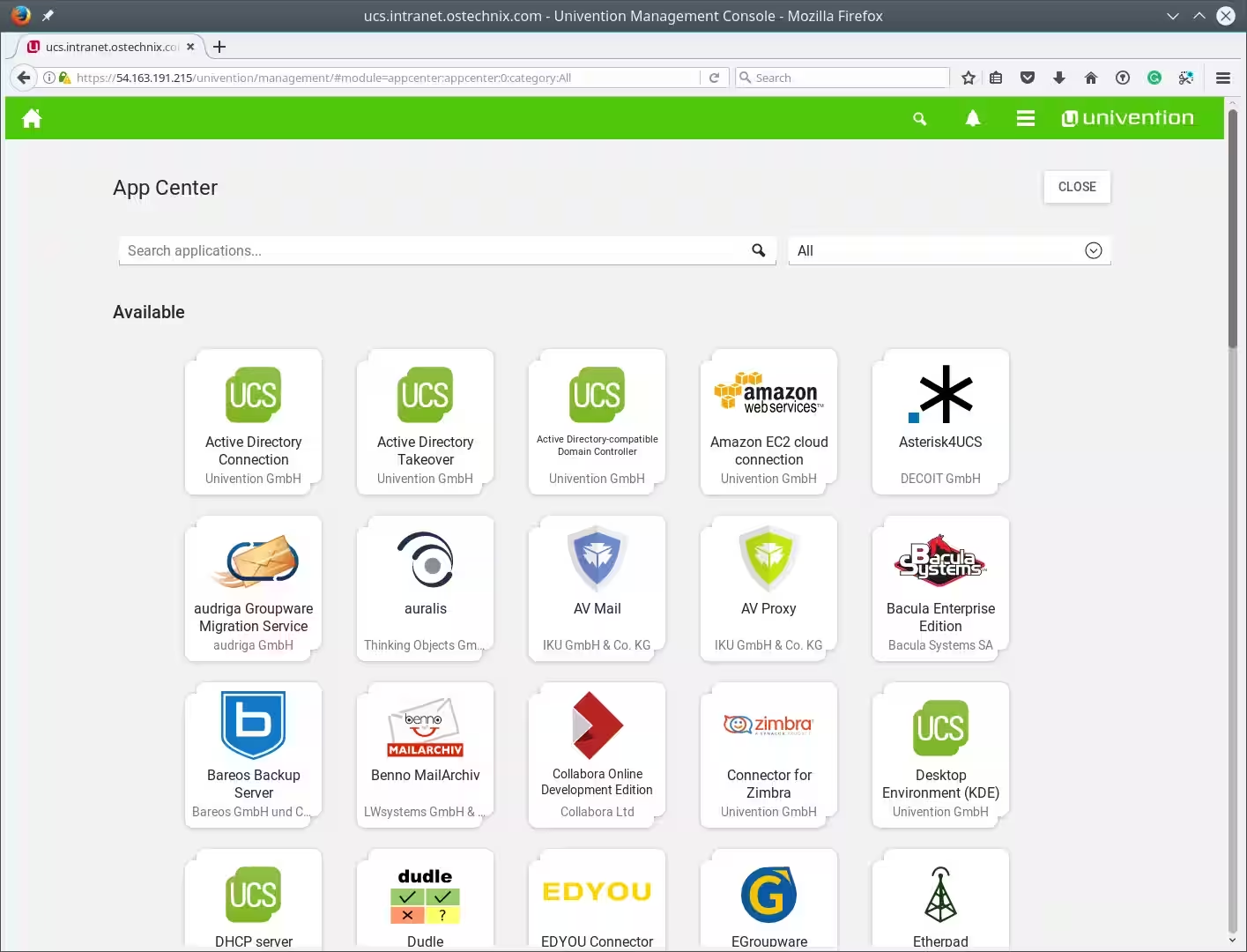
Lassen Sie uns nun den Active Directory-kompatiblen Domänencontroller auf UCS installieren, um Windows- und Mac OS X-Clients verwalten zu können und einen ersten Blick auf das App Center zu werfen. Öffnen Sie das App Center-Modul und geben Sie Domänencontroller in das Suchfeld ein.
Klicken Sie auf den Active Directory-kompatiblen Domänencontroller und wählen Sie installieren. Der Server zeigt Ihnen eine Liste der Änderungen, die er anwenden wird, und bittet Sie, diese zu bestätigen.
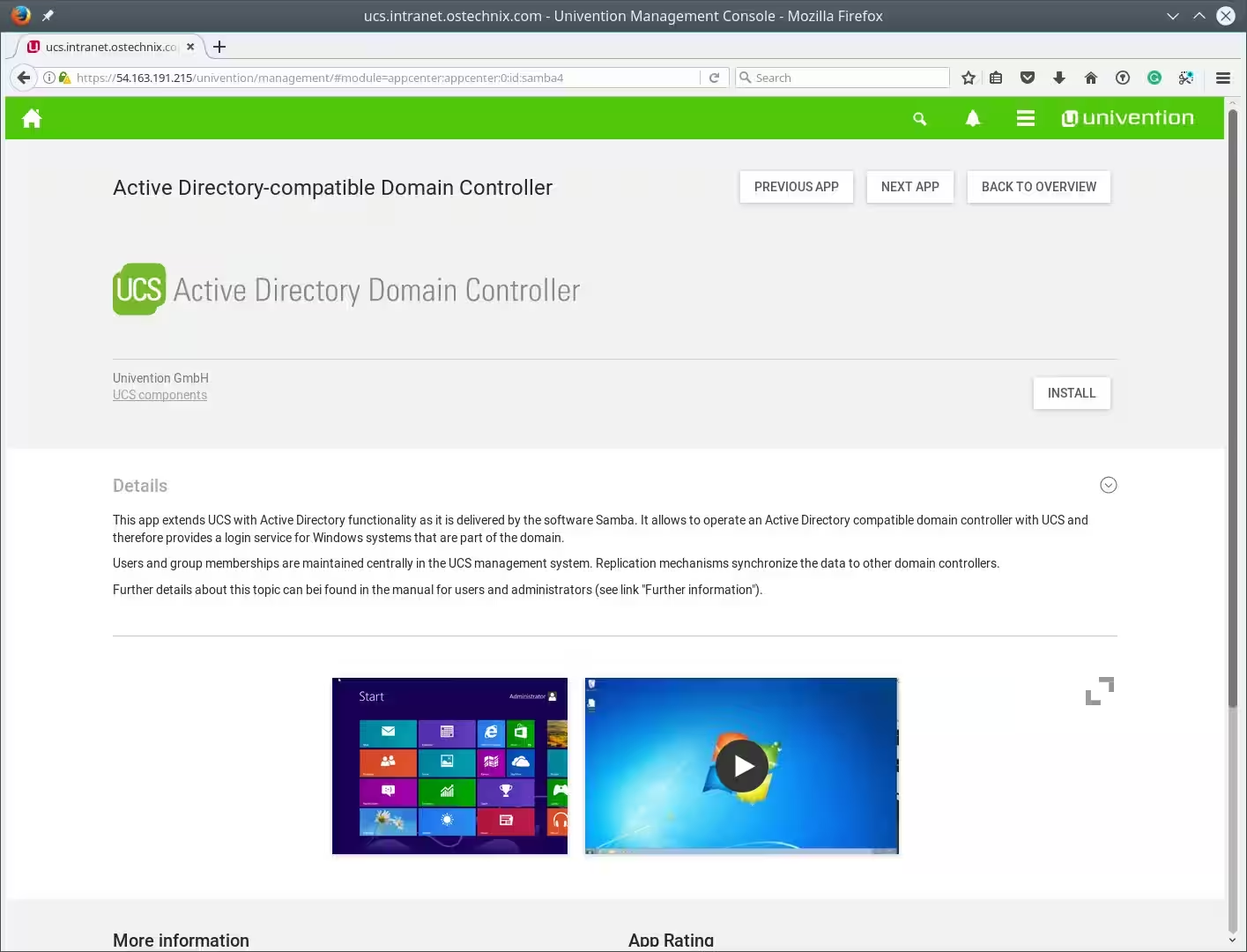
Der Server wird nun die ausgewählte Software installieren und in das Verwaltungssystem integrieren. Sie können zur Übersichtsseite zurückkehren, indem Sie auf die Schaltfläche Start klicken oder das aktuelle Modul schließen.
Einen Benutzer hinzufügen
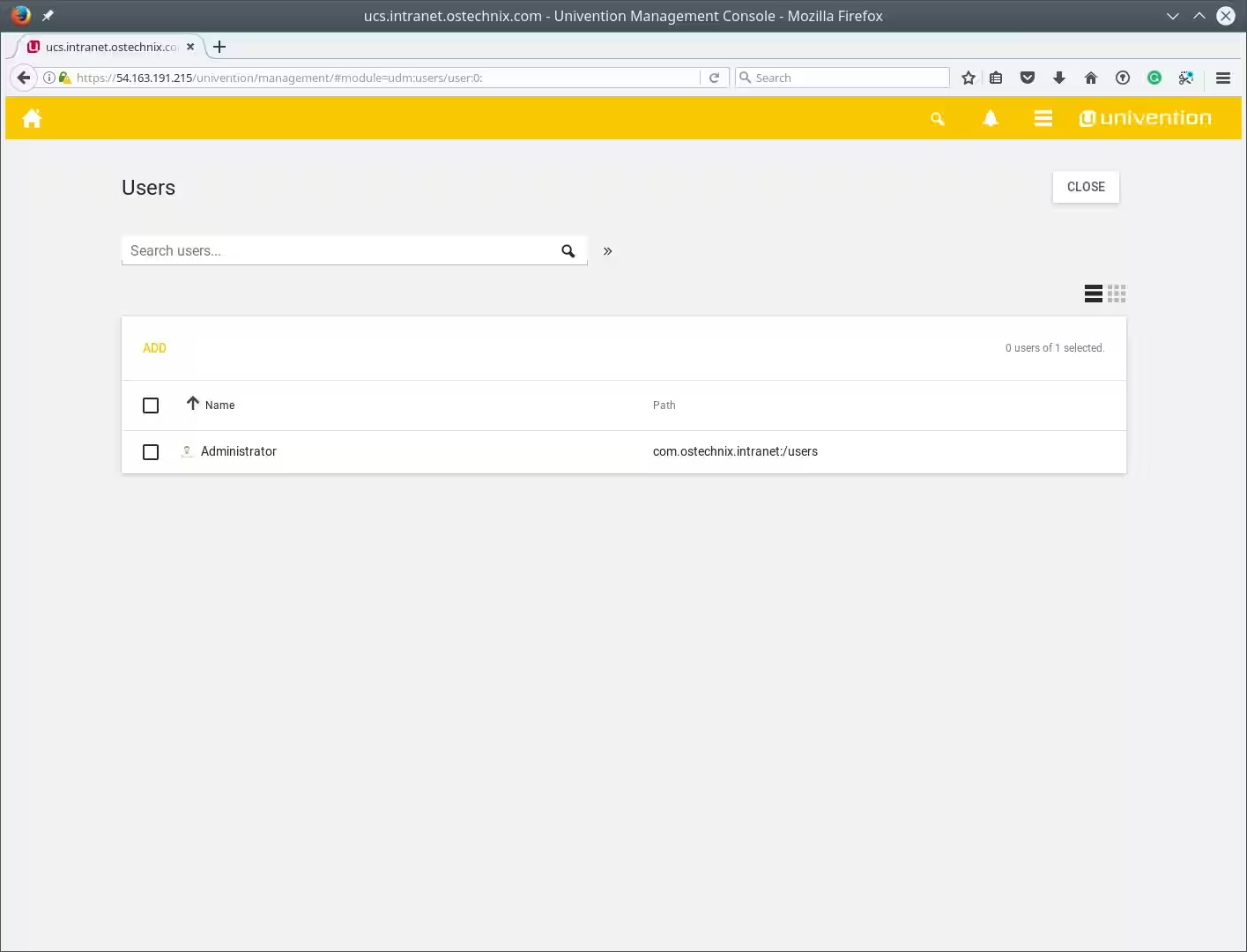
Jetzt ist es Zeit, unseren ersten Benutzer hinzuzufügen. Wählen Sie im Bereich ‚Favoriten‘ oder unter ‚Benutzer‘ das Benutzermodul aus. UCS hat ein paar administrative Benutzer, die zum Betreiben der Domäne benötigt werden, bitte löschen Sie diese nicht.
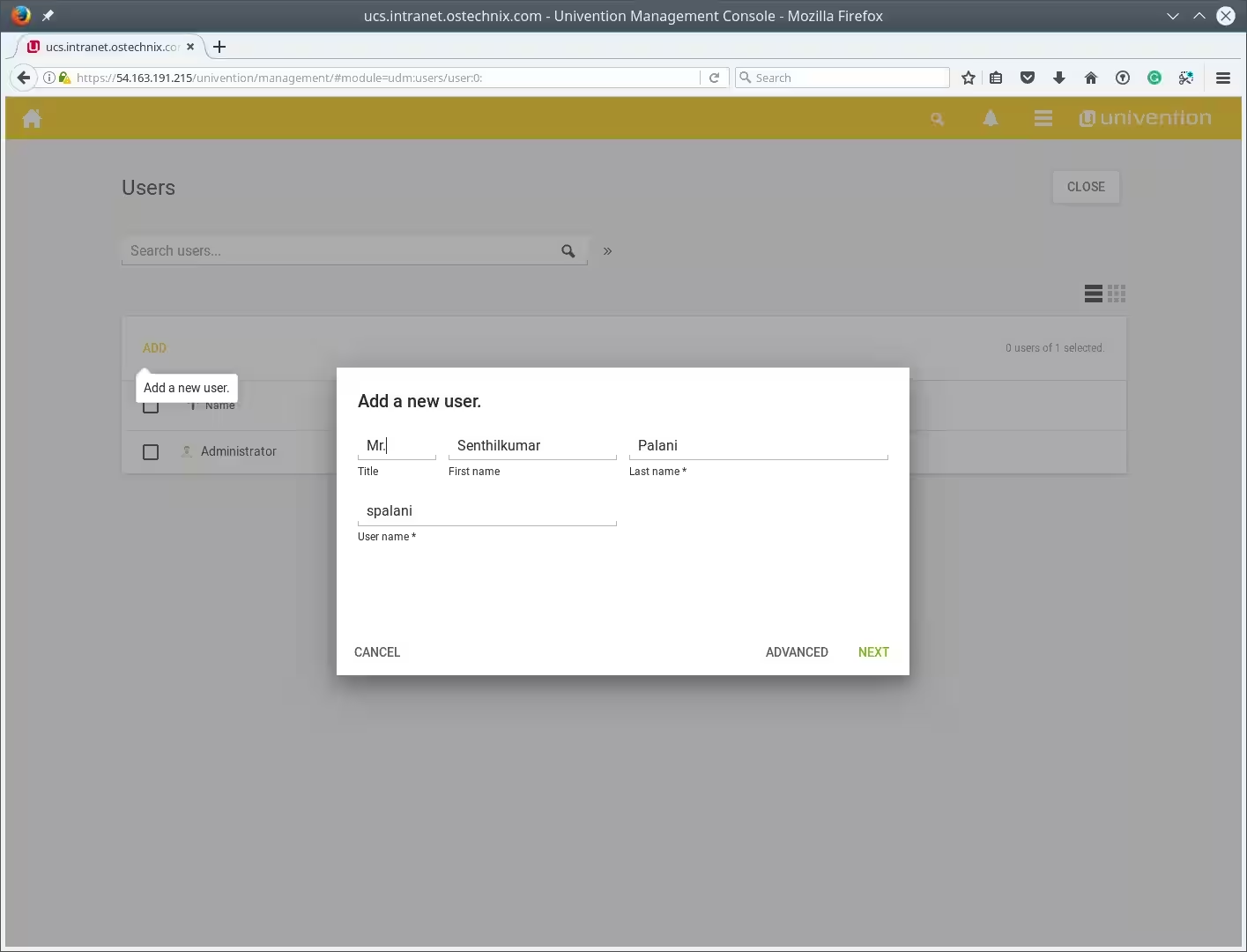
Wählen Sie „Hinzufügen“, um einen neuen Benutzer zu erstellen. Der neue Dialog ermöglicht es Ihnen, einen Benutzer mit nur wenigen einfachen Fragen zu erstellen. Wenn Sie alle Felder bearbeiten möchten, drücken Sie die Schaltfläche „Erweitert“. Wenn Sie Einstellungen haben, die immer für einen Benutzer gelten, ermöglicht UCS Ihnen, eine Vorlage für diese Benutzer zu erstellen, die mit statischen Einstellungen oder aus Ihren Eingaben erstellten Einstellungen wie dem Benutzernamen vorausgefüllt ist. Mehr dazu im UCS-Handbuch [http://docs.software-univention.de/manual-4.2.html#users:templates].
Lassen Sie uns dem Benutzer vorerst einen Vornamen, Nachnamen und einen Benutzernamen geben, bevor wir auf die Schaltfläche ‚Weiter‘ klicken.
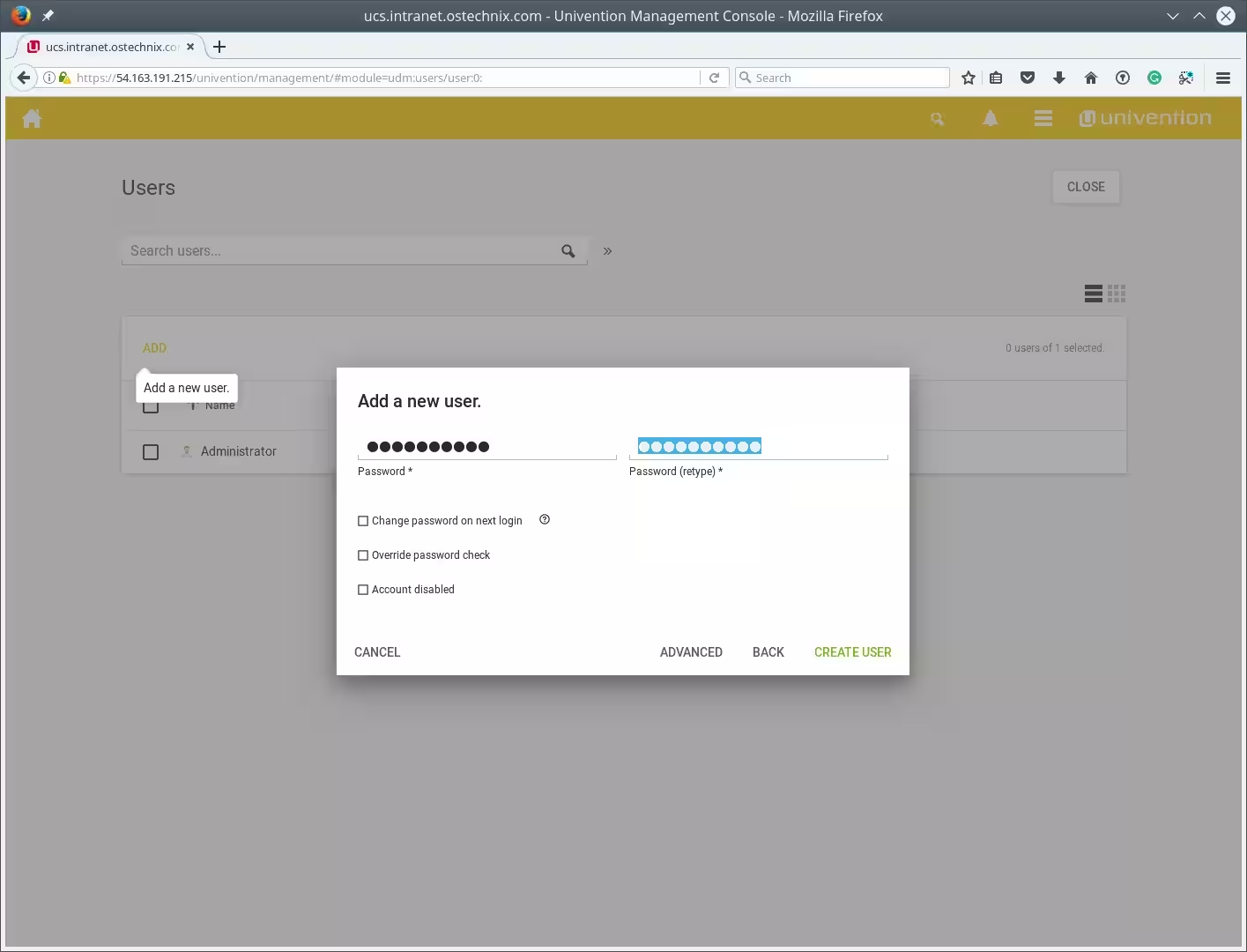
Nachdem Sie auf Weiter geklickt haben, müssen Sie dem Benutzer nun ein Passwort geben. Wenn eine Passwort-Richtlinie vorhanden ist, muss diese berücksichtigt werden, es sei denn, Sie überschreiben sie. Bitte beachten Sie, dass die Passwort-Richtlinie weiterhin für zukünftige Passwortänderungen gilt.
Fazit
Sie haben nun Ihren ersten UCS-Server einsatzbereit. Als Nächstes können Sie ein Windows-System einbinden oder zusätzliche Software wie ownCloud oder SuiteCRM installieren, um Ihren Nutzern weitere Dienste bereitzustellen. Mit dem Univention App Catalog https://www.univention.com/products/univention-app-center/app-catalog/ bietet Univention eine praktische Übersicht aller Anwendungen, bei der Sie weitere Ideen erhalten können, wie Sie Ihre IT-Umgebung mit einem UCS-Server erweitern können.