Papis - Ein Befehlszeilenbasiertes Dokument- und Literaturverwaltungsprogramm
Vor einiger Zeit haben wir über Mendeley geschrieben – ein akademisches soziales Netzwerk für Forscher und Lehrende. Mit Mendeley können Forscher, Dozenten, Lehrkräfte und Bibliothekare miteinander in Verbindung treten, Daten austauschen, Ideen zu ihrer Forschung diskutieren, inspirierenden Forschern weltweit folgen, zusammenarbeiten und vieles mehr. Heute werden wir ein weiteres nützliches Werkzeug für Forschungssachbearbeiter besprechen. Lernen Sie Papis kennen, einen leistungsstarken und hochgradig erweiterbaren dokumenten- und bibliografiemanagenden Manager auf Basis der Befehlszeile. Im Gegensatz zu Mendeley ist Papis nicht nur für eine bestimmte Forschungsgemeinschaft gedacht, sondern für jeden, der seine Dokumente einfach und effektiv verwalten möchte. Darüber hinaus können Sie das vollständige Eigentum an Ihren Daten behalten, da alle Daten auf Ihrem lokalen Laufwerk gespeichert werden.
Funktionen
Bezüglich der Funktionen von Papis können wir Folgendes auflisten;
- Synchronisieren Sie Ihre Dokumente mithilfe von git, Dropbox, rsync, OwnCloud, Google Drive usw.
- Es ist keine Anmeldung oder ein Konto auf irgendwelchen Webseiten erforderlich, um Bibliotheken mit Ihren Kollegen zu teilen.
- Laden Sie Papierinformationen direkt über die DOI-Nummer über Crossref herunter.
- Laden Sie Artikel von Sci-Hub herunter und fügen Sie sie Ihrer Bibliothek mit allen relevanten Informationen in Sekundenschnelle hinzu.
- Importieren Sie Ihre vorhandenen Dokumente aus Zotero und anderen Managern.
- Erstellen Sie eigene Skripte oder verwenden Sie vorhandene Skripte, die von Papis bereitgestellt werden, um Ihnen zu helfen, großartige Aufgaben mühelos zu erreichen. Zum Beispiel können Sie das Skript papis-mail verwenden, um Ihre Arbeiten an andere Forscher oder an Ihre Betreuer zu senden.
- Exportieren Sie Dokumente in viele Formate wie Bibtex, YAML.
- Kostenloses, quelloffenes und befehlszeilenbasiertes Werkzeug.
Installiere Papis
Die Installation von Papi ist nicht so schwer, wie Sie vielleicht denken. Die einfachste Methode, es zu installieren, ist die Verwendung von PIP. Stellen Sie außerdem sicher, dass Sie die folgenden Voraussetzungen auf Ihrem Linux-Rechner installiert haben.
- Python 3
- python3-ncurses
- python3-setuptools
Diese Pakete sind in den Standard-Repositories der meisten Linux-Distributionen verfügbar, sodass Sie sie mit dem Standard-Paketmanager installieren können. Führen Sie beispielsweise den folgenden Befehl aus, um sie auf Ihrem Ubuntu und dessen Derivaten zu installieren.
$ sudo apt-get install python3 python3-ncurses python3-setuptoolsSobald die Voraussetzungen installiert sind, führen Sie den folgenden Befehl aus, um Papis zu installieren.
$ sudo pip3 install papisFertig! Natürlich gibt es andere Installationsmethoden, falls Sie pip3 nicht verwenden möchten. Überprüfen Sie die offizielle Installationsseite für weitere Details.
Papies Verwendung
Die Nutzung von Papis ist ebenfalls nicht schwierig, allerdings sind grundlegende Kenntnisse der Kommandozeile erforderlich.
Dokumente zur Bibliothek hinzufügen
Ich habe bereits ein paar PDF-Dokumente auf meinem lokalen Laufwerk.
Um ein Dokument zu Ihrer Bibliothek hinzuzufügen (die automatisch erstellt wird), führen Sie Folgendes aus:
$ papis add Docker.pdf --author "Senthil Kumar" --title "Docker Cookbook" --confirm
Creating configuration folder in /home/sk/.config/papis
Really add? (Y/n): y
Wie Sie im obigen Beispiel sehen, habe ich ein PDF-Dokument mit dem Namen „Docker.pdf“ hinzugefügt. Außerdem haben wir drei Flags verwendet, nämlich „--author“, „--title“ und „--confirm“. Das Flag „--author“ weist Papis an, „Senthil Kumar“ als Autorennamen zu verwenden, das Flag „--title“ teilt Papis mit, „Docker Cookbook“ als Dokumententitel zu verwenden, und das Flag „--confirm“ weist Papis an, vor dem Hinzufügen des Dokuments zur Bibliothek um Bestätigung zu fragen. Sie können das Flag „--confirm“ weglassen, wenn Papis keine Bestätigung vor dem Hinzufügen eines Dokuments geben soll. Sie können alle verfügbaren Flags für „add“ abrufen, indem Sie den folgenden Befehl ausführen:
$ papis add --helpAlle Dokumente werden standardmäßig im Bibliotheksordner ~/Documents/papers/ gespeichert.
Außerdem werden Sie eine Datei namens "info.yaml" sehen, die Details zu Ihrem neu hinzugefügten Dokument enthält. Hier ist die Beispielausgabe meiner info.yaml-Datei.
author: Kumar
files:
- Computer-security.pdf
title: Computer Security Tips
Ein Dokument öffnen
Nachdem Sie alle Dokumente hinzugefügt haben, führen Sie den folgenden Befehl aus, um die hinzugefügten Dokumente zu öffnen.
$ papis openWenn Sie nur ein Dokument in Ihrer Bibliothek haben, öffnet der obige Befehl die Datei automatisch in einem entsprechenden Dateibetrachter. Zum Beispiel wird eine PDF-Datei im standardmäßigen PDF-Betrachter geöffnet. Wenn es sich um eine DOC-Datei handelt, wird sie im standardmäßigen Word-Dokument-Editor geöffnet.
Wenn sich mehr als ein Dokument in der Bibliothek befindet, verwenden Sie die AUF/AB-Pfeile, um ein Dokument Ihrer Wahl auszuwählen, und drücken Sie die ENTER-Taste, um es zu öffnen.

Papis Bibliothek
Wie Sie in der obigen Ausgabe sehen, habe ich drei Dateien in der Bibliothek.
Dokumente auflisten
Um alle verfügbaren Dateien aufzulisten, führen Sie aus:
$ papis list
/home/sk/Documents/papers/b62a781b36b3605228fe8203107c76b5-Senthil
/home/sk/Documents/papers/cfbb9807a1f2974ba5d1ffd650096805-Senthil-Kumar
/home/sk/Documents/papers/3bed30833f4618abc7283403854a34c0-Kumar
Neue Bibliothek erstellen
Wie ich bereits erwähnt habe, werden alle Dokumente standardmäßig in den Bibliotheksordner ~/Documents/papers/ hinzugefügt. Sie können es jedoch ändern, wenn Sie möchten.
Um dies zu tun, bearbeiten Sie die Datei ~/.config/papis/config:
$ vi ~/.config/papis/configUnd ändern Sie den Pfad des Bibliotheksordners. Hier sind die Inhalte der Standardkonfigurationsdatei.
[papers]
dir = ~/Documents/papers

[settings]
default-library = papers
Sie können entweder den Pfad des Standardbibliotheksordners ändern oder neue Bibliotheken für jede Kategorie erstellen. Zum Beispiel, wenn Sie Videos hinzufügen möchten, fügen Sie die folgende Anweisung in Ihre Konfigurationsdatei ein.
[videos]
dir = ~/Documents/videos
Papis Gui
Wir können Dokumente mit wenigen GUIs öffnen, wie unten aufgeführt.
- --tk - Tk basierte Benutzeroberfläche
- --vim - VIM-basierte Benutzeroberfläche
- --rofi - Rofi-basierte Benutzeroberfläche.
Um die tk-Benutzeroberfläche zu öffnen, führen Sie aus:
$ papis open --tkSie werden einen Bildschirm ähnlich dem untenstehenden sehen. Verwenden Sie die AUF/AB-Pfeile, um die Dokumente auszuwählen.
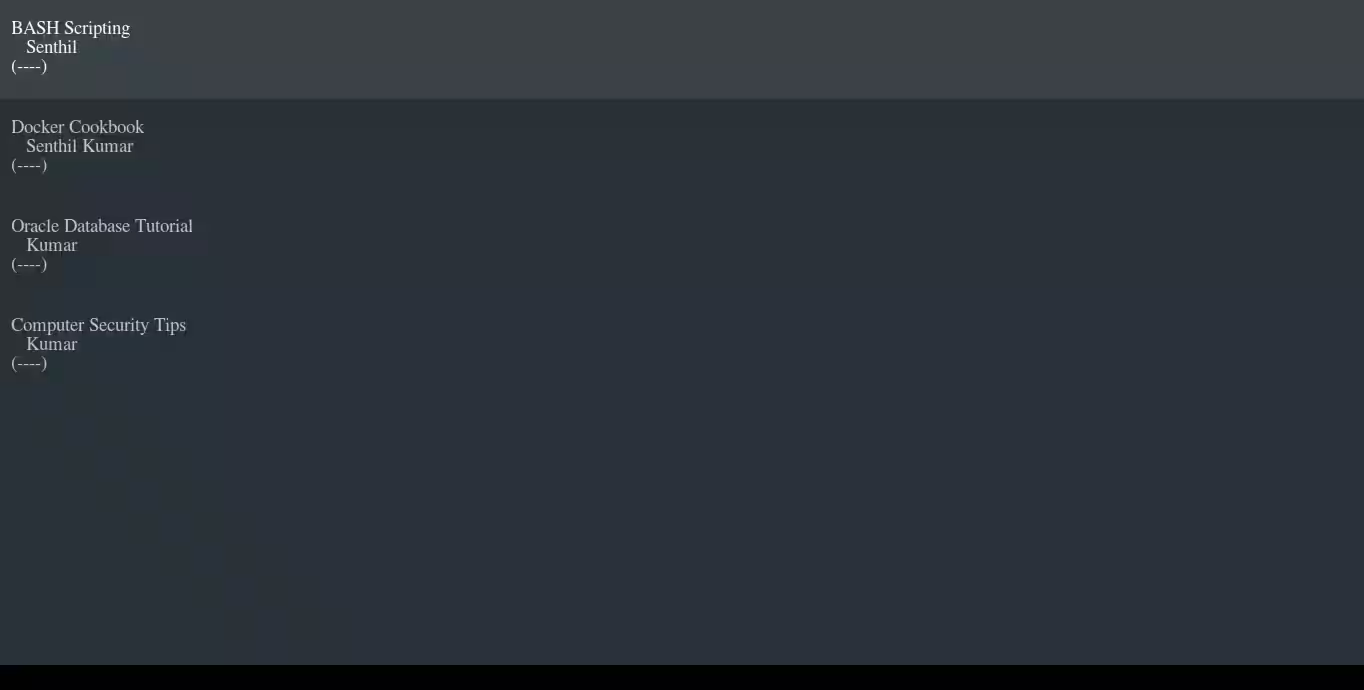
Papis Gui
Das war's. In diesem Stadium könnten Sie ein grundlegendes Verständnis für die Nützlichkeit von Papis haben. Ich würde nicht behaupten, dass dies ein vollständig abgeschlossener Leitfaden ist, aber es ist gerade genug, um Ihnen den Einstieg in die Nutzung von Papis zu erleichtern. Für weitere Details zur Verwendung von Papis konsultieren Sie den Hilfebereich, indem Sie den folgenden Befehl ausführen:
$ papis -hSie können auch den Hilfebereich für einzelne Befehle konsultieren. Um beispielsweise mehr über den Befehl „list“ zu erfahren, führen Sie einfach aus:
$ papis list -hEs gibt auch einen detaillierten offiziellen Leitfaden, der alle Aspekte von Papis abdeckt.
Ressource:
- Papis GitHub-Repository