Japanische Sprachumgebung in Arch Linux einrichten
In diesem Tutorial werden wir besprechen, wie man eine japanische Sprachumgebung in Arch Linux einrichtet. In anderen Unix-ähnlichen Betriebssystemen ist es kein großes Problem, das japanische Layout einzurichten. Sie können einfach das japanische Tastaturlayout in den Einstellungen auswählen. Unter Arch Linux ist es jedoch etwas schwieriger und es gibt keine ordentliche Dokumentation im ArchWiki. Wenn Sie Arch Linux und/oder seine Derivate wie EndeavourOS, Manjaro Linux verwenden, folgen Sie diesem Leitfaden, um die japanische Sprache in Ihrem Arch Linux und seinen Derivaten zu verwenden.
Japanische Sprachumgebung in Arch Linux einrichten
Installieren Sie zuerst die erforderlichen japanischen Schriftarten, um japanische ASCII-Kunst richtig anzeigen zu können:
$ sudo pacman -S adobe-source-han-sans-jp-fonts otf-ipafont$ yay -S ttf-monapoWenn Sie Yay noch nicht installiert haben, siehe diesen Link.
Stellen Sie sicher, dass Sie die folgende Zeile in der Datei /etc/locale.gen auskommentiert haben (fügen Sie # hinzu, um sie auszukommentieren).
#ja_JP.UTF-8Installieren Sie dann iBus und ibus-anthy. Für diejenigen, die sich fragen: iBus ist ein Eingabemethoden-Framework (IM) für Unix-ähnliche Systeme und ibus-anthy ist die japanische Eingabemethode für iBus.
$ sudo pacman -S ibus ibus-anthyFügen Sie die folgenden Zeilen in ~/.xprofile ein (falls sie nicht existiert, erstellen Sie eine):
# Settings for Japanese input
export GTK_IM_MODULE='ibus'
export QT_IM_MODULE='ibus'
export XMODIFIERS=@im='ibus'

#Toolbar for anthy
ibus-daemon -drx
Die Datei ~/.xprofile ermöglicht es uns, Befehle zu Beginn der X-Benutzersitzung auszuführen, bevor der Fenstermanager gestartet wird.
Speichern Sie die Datei und schließen Sie sie. Starten Sie Ihr Arch Linux-System neu, um die Änderungen wirksam werden zu lassen.
Nachdem Sie sich in Ihr System eingeloggt haben, klicken Sie mit der rechten Maustaste auf das iBus-Symbol in der Taskleiste und wählen Sie Preferences. Wenn es nicht dort ist, führen Sie den folgenden Befehl im Terminal aus, um IBus zu starten und das Einstellungsfenster zu öffnen.
$ ibus-setupWählen Sie Ja, um iBus zu starten. Sie werden einen Bildschirm ähnlich dem unten sehen. Klicken Sie auf Ok, um ihn zu schließen.

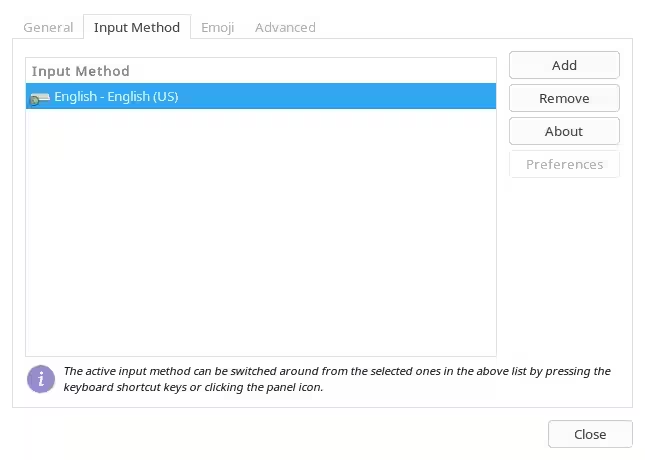
Jetzt sehen Sie das iBus-Einstellungsfenster. Gehen Sie zur Registerkarte Eingabemethode und klicken Sie auf die Schaltfläche „Hinzufügen“.
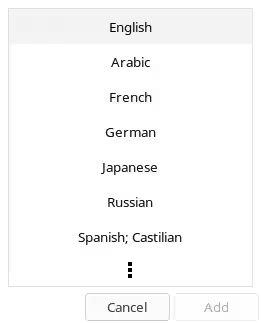
Wählen Sie "Japanisch" aus der Liste:
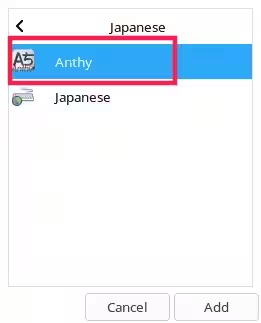
Und dann wählen Sie „Anthy“ und klicken auf Hinzufügen.
Das war's. Sie werden nun "Japanisch - Anthy" in Ihrem Eingabemethoden-Bereich sehen.

Ändern Sie dann die Optionen für die japanische Eingabe entsprechend Ihren Anforderungen im Abschnitt Einstellungen (Klicken Sie auf Japanisch - Anthy -> Einstellungen).
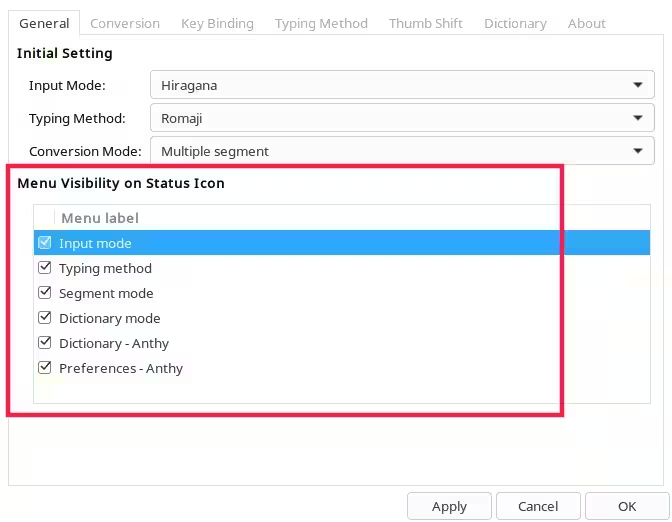
Sie können auch die Standardkürzel im Bereich Tastenkombinationen bearbeiten. Nachdem Sie alle Änderungen vorgenommen haben, klicken Sie auf Übernehmen und OK. Das ist alles. Wählen Sie die japanische Sprache über das iBus-Symbol in der Taskleiste oder drücken Sie SUPER-TASTE+LEERTASTE, um zwischen japanischer und englischer Sprache (oder einer anderen Standardsprache in Ihrem System) zu wechseln. Sie können die Tastenkombinationen im Fenster IBus-Einstellungen ändern.
Vorgeschlagene Lektüre:
- So richten Sie eine mehrsprachige Eingabemethode unter Ubuntu ein
Ressourcen:
- Internationalisierung/Japanisch - ArchWiki
- Japanisch mit uim eingeben - ArchWiki