Wie man die Rechtschreibprüfung in Vim Texteditor verwendet
Vim ist einer der besten, beliebtesten, funktionsreichsten und leistungsstärksten Texteditoren. Vim wird mit vielen Funktionen geliefert. Zum Beispiel können Anfänger die Grundlagen von Vim leicht aus dem integrierten Hilfebereich lernen, indem sie den Befehl "vimtutor" im Terminal ausführen. Es lohnt sich, Vim zu lernen. Heute werden wir in diesem Leitfaden über eine der am weitesten verbreiteten Funktionen sprechen, die "Rechtschreibprüfung" im Vim-Editor genannt wird. Wenn Sie ein Programmierer sind, der viel Text bearbeitet, könnte die Funktion "Rechtschreibprüfung" sehr nützlich sein. Sie hilft Ihnen, peinliche Rechtschreibfehler/Tippfehler beim Bearbeiten von Textdateien mit Vim zu vermeiden.
Bevor wir anfangen, lassen Sie uns lernen, wie die Rechtschreibprüfung in Vim funktioniert.
Wie die Rechtschreibprüfung im Vim-Editor funktioniert
- Die Boolesche Option
spellbestimmt, ob die Rechtschreibprüfung aktiviert ist oder nicht. Es ist eine fensterspezifische Option, also wenn sie nur für einen bestimmten Puffer aktiviert werden soll, verwenden Sie stattdessen zum Beispiel:setlocal spell spelllang=en_us. spelllanggibt an, welche Rechtschreibdatei Vim verwendet (ebenfalls durch diespellfile-Option bestimmt). Die Speicherorte imruntimepathwerden in der Reihenfolge durchsucht, in der sie erscheinen, und die Suche wird beim ersten Treffer gestoppt. Wenn Sie keine lokale Rechtschreibdatei im.vim/spell-Verzeichnis haben, befindet sich diese normalerweise irgendwo wie zum Beispiel/usr/share/vim/vim81/spell. Dies sind Binärdateien und haben die FormLL.EEE.spl, wobeiLLdie Sprache ist (wie en für Englisch) und EEE die Kodierung (zum Beispiel utf-8).- Vim erkennt hauptsächlich vier Arten von Rechtschreibfehlern an. Diese sind: a) nicht erkannte Wörter (SpellBad) b) nicht großgeschriebene Wörter (SpellCap) c) seltene Wörter (SpellRare) und d) falsche Schreibweise für ausgewählte Region (SpellLocal), zum Beispiel die Verwendung von "colour" im US-Englisch. Jede dieser Punkte wird unterschiedlich hervorgehoben. Die
Befehle ]sund[s)gehen in allen vier Kategorien zum nächsten falsch geschriebenen Wort, aber in den ersten beiden Kategorien nur]sund[S). - Es gibt zwei Orte, an denen die Wörter, die Sie hinzufügen, gespeichert werden. Mit den Befehlen
zgundzwwerden sie im ersten Eintrag derspellfilegespeichert. Diese sind lokal für den Puffer, daspellfilepufferspezifisch ist. Die BefehlezGundzWspeichern die Wörter in einer internen Wortliste, die global für alle Puffer ist, in denen die Rechtschreibprüfung aktiviert ist. Diese sind jedoch NICHT persistent und gehen verloren, wenn Vim beendet wird. - Abgesehen vom
z=-Befehl zum Laden von Rechtschreibvorschlägen kann man im Insert-Modus auchCtrl + x sverwenden, um Rechtschreibvorschläge zu laden. Dies ist hilfreich, wenn man die Rechtschreibung nicht kennt und sie daher halbwegs eingibt, um die Vorschlagsliste zu laden. Nachdem man eine Korrektur mitz=vorgenommen hat, kann man den Befehl:spellrepallverwenden, um dieselbe Änderung auf alle übereinstimmenden Wörter anzuwenden (man möchte es möglicherweise einer Taste im Normalmodus zuordnen). - Sie können Ihre eigenen Vorschläge für häufig falsch geschriebene Wörter in einer lokalen Datei hinzufügen (zum Beispiel
.vim/sugg). Die Variablespellsuggestbestimmt, welche zuerst verwendet werden. Wenn diese Datei der erste Eintrag ist (wie setspellsuggest=file:~/.vim/sugg,best), werden Ihre Vorschläge zuerst angezeigt. Die Einträge hier müssen zwei durch einen Schrägstrich getrennte Spalten haben. - Endlich können Sie Ihre eigene Rechtschreibdatei verwenden. Zum Beispiel können
.dic- und.aff-Dateien, die in vielen anderen Paketen verwendet werden, mit dem Befehl:mkspell outfile infilein Vim-.spl-Dateien konvertiert werden. Verwenden Sie diese Datei dann, indem Sie sie inspelllangangeben.
Siehe Vim-Hilfe (:help spell.txt) für weitere Details. Besonderer Dank geht an /r/random_cynic für diese detaillierten Beiträge im Reddit-Forum.
Aktivieren Sie die Rechtschreibprüfung im Vim-Editor
Um die Rechtschreibprüfung in Vim zu aktivieren, öffnen Sie es und geben Sie Folgendes im Befehlsmodus ein:
:set spell
Denke daran, dass du den obigen Befehl innerhalb der Vim-Sitzung eingeben musst, nicht im Terminalfenster.
Finde Rechtschreibfehler, Tippfehler
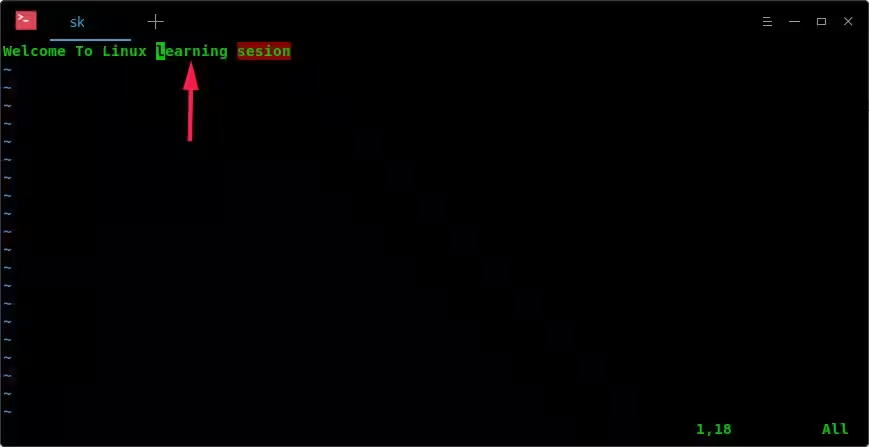
Gehe nun in den „Einfügemodus“ (tippe „i“, um vom Befehlsmodus in den Einfügemodus zu wechseln) und tippe alle falsch geschriebenen Buchstaben. Vim wird die falsch geschriebenen Wörter sofort hervorheben.
Wie Sie in der obigen Ausgabe sehen, habe ich „Welcome to Linux learng sesion“ anstelle von „Welcome to Linux learning session“ eingetippt, und vim markiert die falsch geschriebenen Wörter „learng“ und „sesion“ in roter Farbe.
Gehen Sie nun einfach durch Drücken der ESC-Taste zurück in den Befehlsmodus.
Sie können durch die falsch geschriebenen Wörter navigieren, indem Sie einen der folgenden Buchstaben eingeben:
- ]s - Finde das falsch geschriebene Wort nach dem Cursor (Vorwärtssuche).
- [s - Finde das falsch geschriebene Wort vor dem Cursor (Rückwärtssuche).
- ]S (Beachte das große "S") - Ähnlich wie "]s", aber nur an schlechten Wörtern stoppen, nicht bei seltenen Wörtern oder Wörtern aus einer anderen Region.
- [S - Ähnlich wie "[s", aber rückwärts suchen.
Rechtschreibfehler, Tippfehler korrigieren
Nachdem Sie das falsch geschriebene Wort gefunden haben, tippen Sie z=, um Vorschläge für genau dieses Wort zu finden. Hier zeigt mir Vim die Liste der Vorschläge für das falsch geschriebene Wort "learng". Wählen Sie das richtige Wort aus der Liste, indem Sie die entsprechende Nummer eingeben, und drücken Sie die ENTER-Taste, um das falsch geschriebene Wort durch das richtige zu ersetzen.

Wie Sie im obigen Screenshot sehen, habe ich die Nummer 13 eingegeben, um das falsch geschriebene Wort „learng“ durch das korrekte Wort „learning“ zu ersetzen. Vim hat das richtige Wort sofort im Eingabefeld aktualisiert, nachdem ich die ENTER-Taste gedrückt habe.
Ebenso korrigieren Sie alle Rechtschreibfehler in Ihrem Text wie oben beschrieben. Nachdem Sie alle Fehler korrigiert haben, geben Sie :wq ein, um die Änderungen zu speichern und den Vim-Editor zu beenden.
Bitte denken Sie daran - wir können nur die Rechtschreibfehler überprüfen, nicht die Grammatikfehler.
Rechtschreibsprache einstellen
Standardmäßig verwendet Vim "en" (alle englischen Regionen), um nach Rechtschreibfehlern zu suchen. Wir können auch unsere eigene Rechtschreibsprache auswählen. Um beispielsweise Englisch der US-Region einzustellen, geben Sie im Befehlsmodus des Vim-Editors Folgendes ein:
:set spell spelllang=en_usDie Liste aller verfügbaren Regionen für die englische Sprache ist:
- alle Regionen
- en_au - Australien
- en_ca - Kanada
- Großbritannien
- en_nz - Neuseeland
- en_us – USA
Wörter zur Rechtschreibdatei hinzufügen
Manchmal möchten Sie möglicherweise einige Wörter als Ausnahmen hinzufügen, zum Beispiel Ihren Namen, einen Befehl, eine E-Mail usw. In solchen Fällen können Sie diese speziellen Wörter zur Spellefile hinzufügen. Diese Datei enthält alle Ausnahmen.
Stellen Sie sicher, dass Sie das Verzeichnis ~/.vim/spell/ auf Ihrem System haben. Wenn nicht, erstellen Sie eines:
$ mkdir -p ~/.vim/spell/Dann setzen Sie die Spelldatei mit:
:set spellfile=~/.vim/spell/en.utf-8.addFinde nun das falsch geschriebene Wort mit entweder [s oder ]s und gib zg ein. Es fügt das Wort unter dem Cursor als gutes Wort in spellfile hinzu. d.h. fügt die Wörter in dein eigenes Wörterbuch hinzu.
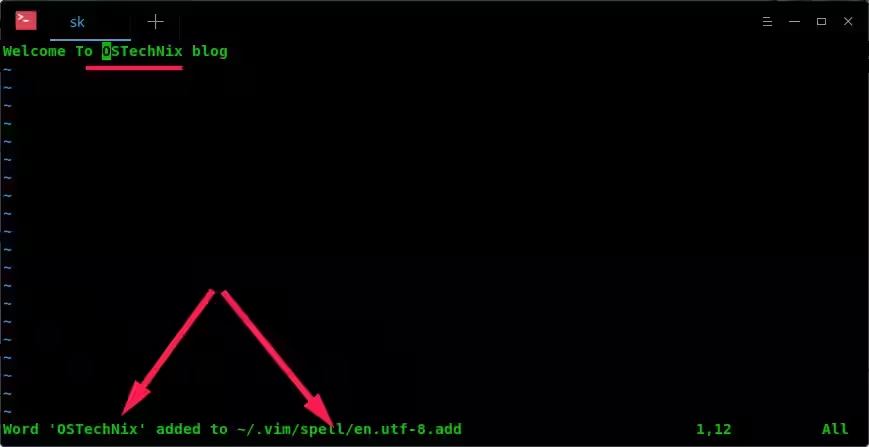
Um dies rückgängig zu machen (das Wort aus der Rechtschreibdatei entfernen), verwenden Sie einfach zug. Um das falsch geschriebene Wort zu markieren, geben Sie zw ein. Um diese Aktion rückgängig zu machen, verwenden Sie zuw.
Rechtschreibprüfung im Vim-Editor deaktivieren
Vim wird alle falsch geschriebenen Wörter und Wörter, die im Wörterbuch nicht vorhanden sind, hervorheben. Manchmal finden Sie dies ärgerlich, während Sie Code oder eine README-Datei schreiben, die viele Wörter enthält, die im Wörterbuch nicht vorhanden sind. In solchen Fällen können Sie die Funktion „Rechtschreibprüfung“ einfach deaktivieren, indem Sie den folgenden Befehl eingeben:
:set nospell
Das ist alles. Jetzt wird Vim nichts hervorheben. Sie können die Rechtschreibprüfung jederzeit aktivieren, indem Sie "`:set spell`" im Befehlsmodus in Vim ausführen.
Vim hat mehr eingebaute Hilfeseiten für die Rechtschreibprüfung. Um mehr über die Rechtschreibprüfungsfunktion zu erfahren, führen Sie aus:
:help spellSie beziehen sich auch auf den individuellen Hilfebereich für jede Option, zum Beispiel:
:help ]s
:help [s
:help z=
:help zg
:help zug
:help zw
:help zuw
:help spelllang
:help spellfile
:help spellfile-cleanup
Fazit
Rechtschreibfehler beim Programmieren oder Tippen zu machen ist üblich und unvermeidlich. Glücklicherweise verfügt der Vim-Editor über eine integrierte Rechtschreibprüfung, die verwendet wird, um Rechtschreibfehler und Tippfehler leicht zu finden und zu korrigieren.
Und das ist fürs Erste alles. Hoffe, das hilft.
Verwandte Lektüre:
- So verwalten Sie Vim-Plugins mit Vundle unter Linux
- GNU Aspell - Ein freier, quelloffener und unabhängiger Rechtschreibprüfer