So setzen Sie den Linux-Desktop auf die Standardeinstellungen zurück
Vor einiger Zeit haben wir einen Artikel über Resetter geteilt – eine Anwendung, die verwendet wird, um Ubuntu innerhalb weniger Minuten auf die Werkseinstellungen zurückzusetzen. Mit Resetter kann jeder sein Ubuntu-System einfach in den Zustand zurückversetzen, in dem es bei der ersten Installation war. Heute bin ich auf etwas Ähnliches gestoßen. Nein, es ist keine Anwendung, sondern ein Einzeiler-Befehl, um Ihre Linux-Desktop-Einstellungen, Anpassungen und Personalisierungen auf den Standardzustand zurückzusetzen.
Linux-Desktop auf die Standardeinstellungen zurücksetzen
Dieser Befehl setzt die Ubuntu Unity-, Gnome- und MATE-Desktops auf den Standardzustand zurück. Ich habe diesen Befehl sowohl auf meinem Arch Linux MATE-Desktop als auch auf meinem Ubuntu 16.04 Unity-Desktop getestet. Er funktionierte auf beiden Systemen. Ich hoffe, dass er auch auf anderen Linux-Desktops funktioniert. Zum Zeitpunkt des Schreibens habe ich keinen Linux-Desktop mit GNOME, daher konnte ich es nicht bestätigen. Aber ich glaube, dass er auch auf Gnome DE funktionieren wird.
Ein Wort der Vorsicht: Bitte beachten Sie, dass dieser Befehl alle Anpassungen und Änderungen, die Sie an Ihrem System vorgenommen haben, zurücksetzt, einschließlich der angehefteten Anwendungen im Unity-Launcher oder Dock, Desktop-Panel-Applets, Desktop-Indikatoren, Ihrer Systemschriftarten, GTK-Themes, Symbol-Themes, Monitorauflösung, Tastenkombinationen, Fensterknopfplatzierung, Menü- und Launcher-Verhalten usw.
Das Gute ist, dass nur die Desktop-Einstellungen zurückgesetzt werden. Es wird die anderen Anwendungen, die dconf nicht verwenden, nicht beeinträchtigen. Außerdem werden Ihre persönlichen Daten nicht gelöscht.
Jetzt lassen Sie uns dies tun. Um Ubuntu Unity oder einen anderen Linux-Desktop mit GNOME/MATE DEs auf die Standardeinstellungen zurückzusetzen, führen Sie aus:
dconf reset -f /Dies ist mein Ubuntu 16.04 LTS-Desktop, bevor der obige Befehl ausgeführt wird:
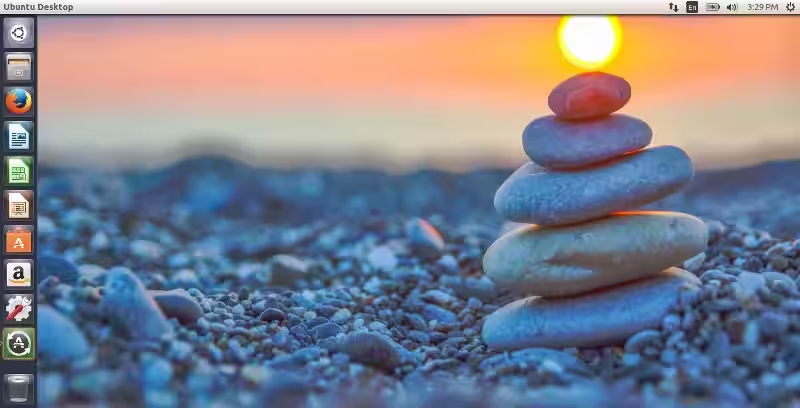
Wie Sie sehen, habe ich das Desktop-Hintergrundbild und die Designs geändert.
So sah mein Ubuntu 16.04 LTS Desktop aus, nachdem ich diesen Befehl ausgeführt hatte:
Schau? Jetzt hat mein Ubuntu-Desktop die Werkseinstellungen erreicht.
Für weitere Details siehe die Manpages des Befehls "dconf".
$ man dconfIch persönlich bevorzuge es, für diesen Zweck "Resetter" anstelle des "dconf"-Befehls zu verwenden. Denn Resetter bietet den Anwendern mehr Optionen. Die Nutzer können entscheiden, welche Anwendungen entfernt, welche beibehalten werden, ob das bestehende Benutzerkonto beibehalten oder ein neuer Benutzer erstellt werden soll, und vieles mehr. Wenn Sie zu faul sind, Resetter zu installieren, können Sie einfach diesen "dconf"-Befehl verwenden, um Ihr Linux-System innerhalb weniger Minuten auf die Standardeinstellungen zurückzusetzen.
Referenz:
- OMG! Ubuntu
Verwandte Lektüre:
- Linux-Desktop-Systemeinstellungen mit Dconf sichern und wiederherstellen
- Systemback – Ubuntu-Desktop und -Server auf vorherigen Zustand wiederherstellen
- So reparieren Sie ein beschädigtes Ubuntu-Betriebssystem, ohne es neu zu installieren
- So stellen Sie die .bashrc-Datei in Ubuntu auf die Standardeinstellungen zurück