Pick - Ein Kommandozeilen-Fuzzy-Suchwerkzeug für Linux
Heute werden wir über ein interessantes Kommandozeilen-Utility namens "Pick" sprechen. Es ermöglicht Benutzern, aus einer Auswahl von Optionen über eine ncurses(3X)-Schnittstelle mit unscharfer Suchfunktion auszuwählen. Das Pick-Utility kann in bestimmten Situationen hilfreich sein, in denen Sie nach einem Ordner oder einer Datei suchen möchten, deren Name nicht-englische Zeichen enthält. Sie müssen nicht lernen, wie man die nicht-englischen Zeichen eingibt. Mit Pick können Sie diese einfach suchen, auswählen und leicht anzeigen oder in sie wechseln. Sie müssen zum Suchen einer Datei oder eines Ordners nicht einmal Zeichen eingeben. Es ist nützlich für diejenigen, die mit einer großen Menge von Verzeichnissen und Dateien arbeiten.
Pick installieren
Für Arch Linux und seine Derivate ist Pick im AUR verfügbar. Die Arch-Benutzer können es also mit AUR-Hilfeprogrammen wie Yay installieren.
$ yay -S pickDie Debian, Ubuntu, Linux Mint Benutzer führen den folgenden Befehl aus, um Pick zu installieren.
$ sudo apt-get install pickFür andere Distributionen laden Sie die neueste Version von hier herunter und folgen Sie den unten stehenden Anweisungen, um Pick zu installieren. Zum Zeitpunkt der Erstellung dieses Leitfadens war die neueste Version 1.9.0.
$ wget https://github.com/calleerlandsson/pick/releases/download/v1.9.0/pick-1.9.0.tar.gz
$ tar -zxvf pick-1.9.0.tar.gz
$ cd pick-1.9.0/
Konfigurieren Sie es mit dem Befehl:
$ ./configureBauen und installieren Sie schließlich pick:
$ make
$ sudo make install
Du kannst dein Kommandozeilen-Leben erheblich erleichtern, indem du Pick mit anderen Befehlen kombinierst. Ich werde einige Beispiele zeigen, damit du verstehen kannst, wie es funktioniert.
Lass mich einen Stapel Verzeichnisse erstellen.
$ mkdir -p abcd/efgh/ijkl/mnop/qrst/uvwx/yz/Jetzt möchten Sie in das Verzeichnis /ijkl/ wechseln. Sie haben zwei Möglichkeiten. Sie können entweder den Befehl cd wie unten verwenden:
$ cd abcd/efgh/ijkl/Oder erstelle eine Verknüpfung oder ein Alias zu diesem Verzeichnis, damit du im Handumdrehen zu dem Verzeichnis wechseln kannst.
Alternativ verwenden Sie einfach den Befehl "pick", um ein bestimmtes Verzeichnis einfacher zu wechseln. Schauen Sie sich das folgende Beispiel an.
$ cd $(find . -type d | pick)Dieser Befehl listet alle Verzeichnisse und deren Unterverzeichnisse im aktuellen Arbeitsverzeichnis auf, sodass Sie einfach ein beliebiges Verzeichnis, in das Sie wechseln möchten, mit den Aufwärts-/Abwärtspfeilen auswählen und die ENTER-Taste drücken können.
Beispielausgabe:

Verzeichnisse und Unterverzeichnisse mit dem Pick-Befehl auflisten
Außerdem wird es die Verzeichnisse oder Dateien vorschlagen, die bestimmte Buchstaben enthalten, während Sie sie eingeben. Zum Beispiel zeigt die folgende Ausgabe die Liste der Vorschläge, wenn ich "or" eingebe.

Verzeichnis- oder Dateivorschlag mit Pick-Befehl
Es ist nur ein Beispiel. Sie können den Befehl "pick" auch zusammen mit anderen Befehlen verwenden.
Hier ist ein weiteres Beispiel.
$ find -type f | pick | xargs lessDieser Befehl ermöglicht es Ihnen, jede Datei im aktuellen Verzeichnis auszuwählen, um sie mit less anzusehen.

Kombinieren Sie den Pick-Befehl mit den Befehlen less und find
Möchten Sie ein weiteres Beispiel lernen? Hier, bitte. Der folgende Befehl ermöglicht es Ihnen, einzelne Dateien oder Ordner im aktuellen Verzeichnis auszuwählen, die Sie an einen beliebigen Zielort Ihrer Wahl verschieben möchten, zum Beispiel /home/sk/ostechnix.
$ mv "$(find . -maxdepth 1 |pick)" /home/sk/ostechnix/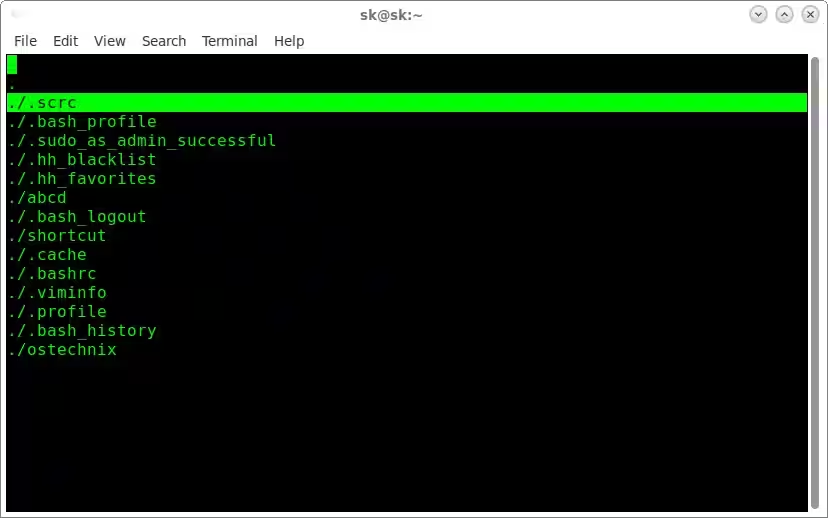
Kombinieren Sie den Pick-Befehl mit den mv- und find-Befehlen
Wählen Sie die Datei(en) mit den Aufwärts-/Abwärtspfeilen aus und drücken Sie ENTER, um sie in das Verzeichnis /home/sk/ostechnix/ zu verschieben.

Wie Sie in der obigen Ausgabe sehen, habe ich den Ordner namens „abcd“ in das Verzeichnis „ostechnix“ verschoben.
Die Anwendungsfälle sind unbegrenzt. Es gibt auch ein Plugin namens pick.vim für den Vim-Editor, um deine Suchen im Vim-Editor deutlich zu erleichtern.
Für weitere Details siehe die Handbuchseiten.
$ man pickRessource:
- GitHub-Repository auswählen