Animierte und Video-Hintergründe für Ihren Linux-Desktop einstellen
Ich liebe es immer, meinen Linux-Desktop mit schönen und eleganten Hintergrundbildern zu sehen. Ich habe bereits einige Desktop-Hintergrundbild-Wechsler-Anwendungen ausprobiert, wie WallpaperDownloader und BG-Changer usw. Allerdings sind diese Tools nur dafür da, Bilder als Hintergrundbilder einzustellen. Heute bin ich jedoch auf ein weiteres Tool gestoßen, um meinen Linux-Desktop zu verschönern. Lernen Sie Komorebi kennen, einen kostenlosen und Open-Source-Desktop-Manager. Er ermöglicht es Ihnen, animierte und Video-Hintergrundbilder für Ihren Linux-Desktop einzustellen. Sie können auch Ihre eigenen Video- und animierten Hintergrundbilder erstellen und diese ebenfalls einstellen.
Komorebi verwendet Clutter für seinen Kern. Clutter ist eine Open-Source-Softwarebibliothek zur Erstellung schneller, ansprechender, portabler und dynamischer grafischer Benutzeroberflächen. Sie bietet schöne, flüssige und schnelle Animationen. In diesem kurzen Tutorial wollen wir sehen, wie man Komorebi unter Ubuntu installiert und verwendet.
Installiere Komorebi auf Ubuntu
Zum Zeitpunkt des Schreibens dieses Leitfadens ist Komorebi nur für DEB-basierte Systeme wie Ubuntu, Linux Mint verfügbar. Sie können es jedoch auf anderen Linux-Distributionen installieren, indem Sie es manuell aus dem Quellcode kompilieren.
Laden Sie die neueste Komorebi-Version von der Releases-Seite herunter. Zum Zeitpunkt der Erstellung dieses Leitfadens war die neueste Version 2.0.
$ wget https://github.com/iabem97/komorebi/releases/download/v2.0/komorebi-2-64-bit.debInstallieren Sie es dann wie unten gezeigt:
$ sudo apt-get install gdebi$ sudo gdebi komorebi-2-64-bit.debInstalliere Komorebi manuell aus dem Quellcode
Für andere Linux-Distributionen müssen Sie die erforderlichen Abhängigkeiten herunterladen und installieren, wie zum Beispiel,
- libgtop2-dev,
- libgtk-3-dev,
- gtk+-3.0,
- libgtop-2.0,
- glib-2.0>=2.38,
- gee-0,8,
- libwnck-3.0,
- clutter-gtk-1.0,
- Unordnung-1.0,
- clutter-gst-3.0,
- cmake,
- und Valac.
Nach der Installation aller Abhängigkeiten das Komorebi-Repository mit dem Befehl klonen:
$ git clone https://github.com/iabem97/komorebi.gitGehe zum Komorebi-Verzeichnis:
$ cd komorebiFühren Sie dann die folgenden Befehle aus, um es zu installieren.
$ mkdir build && cd build$ cmake .. && sudo make installAnimierte und Video-Hintergründe für Linux-Desktops mit Komorebi einstellen
Nach der Installation starten Sie Komorebi über den Anwendungsstarter. Wenn Sie es manuell aus dem Quellcode installiert haben, gehen Sie in das Komorebi-Verzeichnis und starten Sie es mit dem Befehl:
$ ./komorebiSobald Sie es gestartet haben, wird Komorebi automatisch eines der Hintergrundbilder aus seiner Sammlung einstellen.
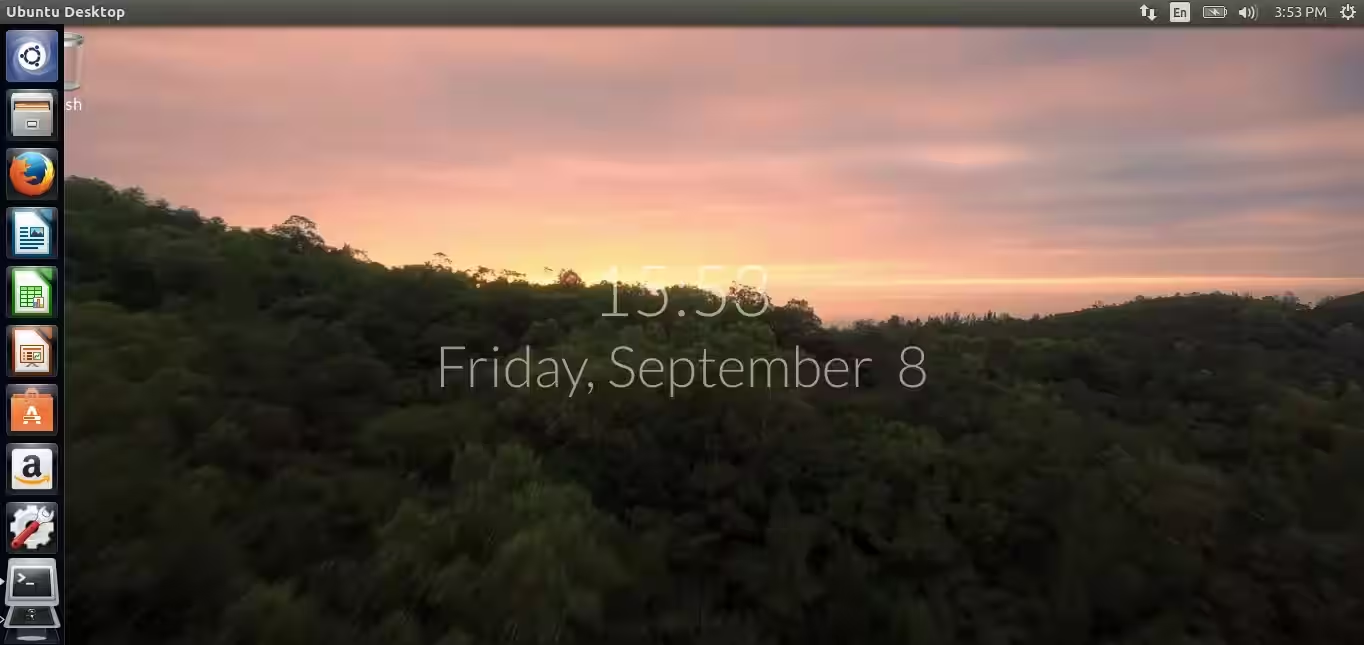
Animierte und Video-Hintergründe mit Komorebi einstellen
Um die Desktop-Einstellungen oder Ihr Hintergrundbild zu ändern, klicken Sie mit der rechten Maustaste irgendwo auf den Desktop, um das Menü anzuzeigen.
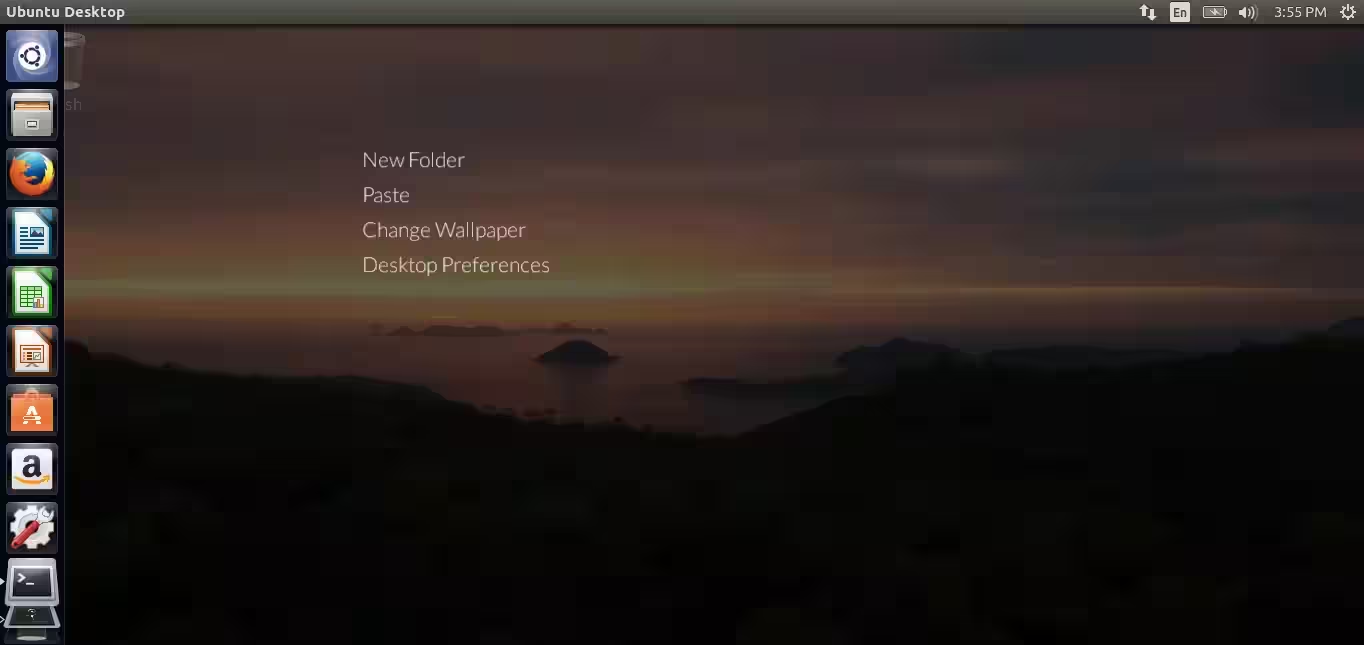
Desktop-Einstellungen ändern
Klicken Sie im Menü auf "Hintergrund ändern" und wählen Sie einen beliebigen Hintergrund aus der Liste.

Desktophintergrund ändern
Ähnlich, um die Desktop-Einstellungen zu ändern, klicken Sie auf die Registerkarte „Einstellungen“ neben der Registerkarte Hintergründe im obigen Fenster.
Video-Hintergrundbilder einstellen
Wie ich bereits gesagt habe, können wir unsere eigenen Videohintergründe erstellen und sie als Desktop-Hintergrund einstellen.
Um Videohintergründe einzustellen, müssen Sie das Paket gstreamer1.0-libav installieren.
Unter Ubuntu und seinen Derivaten können Sie es mit folgendem Befehl installieren:
$ sudo apt-get install gstreamer1.0-libavÖffnen Sie die Anwendung "Wallpaper Creator" über Ihren Anwendungs-Launcher. Geben Sie einen Namen für Ihren Wallpaper-Ordner ein. Wählen Sie den Wallpaper-Typ (Video oder Bild), wählen Sie den Speicherort für das Wallpaper und den Speicherort für das Miniaturbild. Klicken Sie auf "Weiter" in der oberen rechten Ecke, um fortzufahren.

Tapetenersteller
Auf dem nächsten Bildschirm haben Sie viele Optionen, um das Hintergrundbild anzupassen.
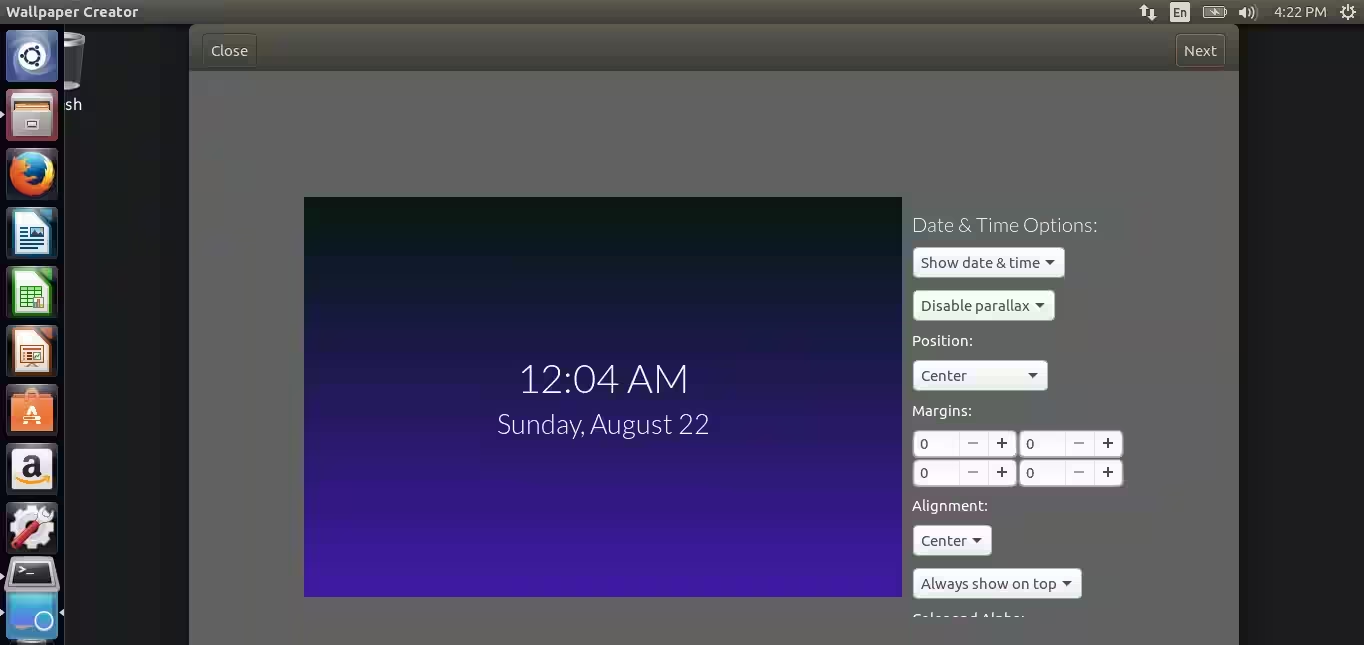
Hintergrundbild anpassen
Glückwunsch! Dein neues Hintergrundbild wurde erstellt und in einem Ordner gespeichert, den du im ersten Schritt ausgewählt hast.

Tapete wird erstellt
Kopieren Sie schließlich Ihren Wallpaper-Ordner in den Ordner /System/Resources/Komorebi/.
$ sudo cp -r mywallpaper/ /System/Resources/Komorebi/Klicken Sie nun mit der rechten Maustaste irgendwo auf den Desktop, wählen Sie im Menü „Hintergrund ändern“ und legen Sie das neu erstellte Hintergrundbild aus der Liste fest.
Bitte beachten Sie, dass die Leistung Ihres Desktops abnehmen wird, da die Video-Hintergrundbilder mehr CPU verbrauchen als die normalen Bild-Hintergrundbilder.
Deinstallieren
Gefällt es dir nicht? Du kannst es deinstallieren, wenn du die .deb-Datei wie unten installiert hast:
$ sudo apt-get remove komorebiWenn Sie es manuell aus dem Quellcode installiert haben, gehen Sie zum Ordner Komorebi/build:
$ cd komorebi/build$ sudo make uninstallRessource:
- Komorebi GitHub-Seite