Cryptomator - Ein Open-Source-Client-seitiges Verschlüsselungstool für Ihre Cloud
Cryptomator ist ein kostenloses, Open-Source-, leichtgewichtiges und plattformübergreifendes Client-seitiges Verschlüsselungstool für Ihre Cloud-Daten. Es verwendet das Advanced Encryption Standard(AES)-Verfahren zur Verschlüsselung Ihrer Daten. Und Ihr Passwort ist mittels scrypt, einer passwortbasierten Schlüsselableitungsfunktion, vor Brute-Force-Angriffen geschützt. Es verschlüsselt jede Datei einzeln, sodass beim Bearbeiten nur einer kleinen Textdatei nur die entsprechende verschlüsselte Datei geändert wird. Da es Open Source ist, kann jeder den Quellcode herunterladen und überprüfen. Cryptomator hat 2016 den Sonderpreis für nutzbare Sicherheit und Datenschutz auf der CeBIT gewonnen. Wenn Sie nach einer einfachen und zuverlässigen Möglichkeit suchen, Ihre Cloud-Daten zu sichern, könnte Cryptomator eine gute Wahl sein.
Wie funktioniert Cryptomator?
Cryptomator speichert Ihre sensiblen Daten in einem virtuellen Laufwerk namens Vault. Sie können dieses Laufwerk wie ein gewöhnliches USB-Flash-Laufwerk oder eine Festplatte verwenden. Alles, was Sie im Vault ablegen, wird verschlüsselt und mit einem Passsatz gesichert. Cryptomator verschlüsselt alle Daten, die Sie in das Laufwerk legen, in Echtzeit. Sie können diese Vaults auf Ihrer lokalen Festplatte, in der Cloud oder auf einem beliebigen externen HDD- oder USB-Laufwerk Ihrer Wahl speichern. Wenn Sie den Vault in einer Cloud wie Google Drive oder Dropbox ablegen, können Sie mit der Cryptomator-Desktop-Anwendung oder dem mobilen Client von allen internetfähigen Geräten auf die Daten zugreifen. Bitte beachten Sie, dass Cryptomator nicht direkt mit einem Cloud-Speicherdienst verbunden ist. Wenn Sie Cryptomator zur Verschlüsselung Ihres Cloud-Speichers verwenden möchten, müssen Sie entweder einen Synchronisations-Client (z. B. Dropbox, Google Drive usw.) installieren oder den Server als Netzlaufwerk einbinden.
Cryptomator installieren
Die Cryptomator-Entwickler haben es für fast alle modernen Betriebssysteme verpackt, wie GNU/Linux, MS Windows, Mac OS X, und es sind auch Cryptomator-Mobile-Clients für Android und iOS verfügbar. Daher wäre die Installation nicht allzu mühsam.
Für Arch Linux und seine Derivate wie Antergos, Manjaro Linux ist Cryptomator im AUR verfügbar. Daher können Sie es mit AUR-Hilfsprogrammen wie Yay installieren.
$ yay -S cryptomatorFür Ubuntu und dessen Derivate wie Linux Mint, Elementary OS, verwenden Sie das folgende PPA, um es zu installieren.
$ sudo add-apt-repository ppa:sebastian-stenzel/cryptomator
$ sudo apt-get update
$ sudo apt-get install cryptomator
Für andere Linux-Distributionen gehen Sie zur Download-Seite, laden Sie die Installationsdatei herunter und installieren Sie sie.
Cryptomator Nutzung
Nach der Installation starten Sie Cryptomator über das Menü. Es ist normalerweise zu finden unter Menü -> Zubehör -> Cryptomator.
So sieht Cryptomator beim ersten Start aus.
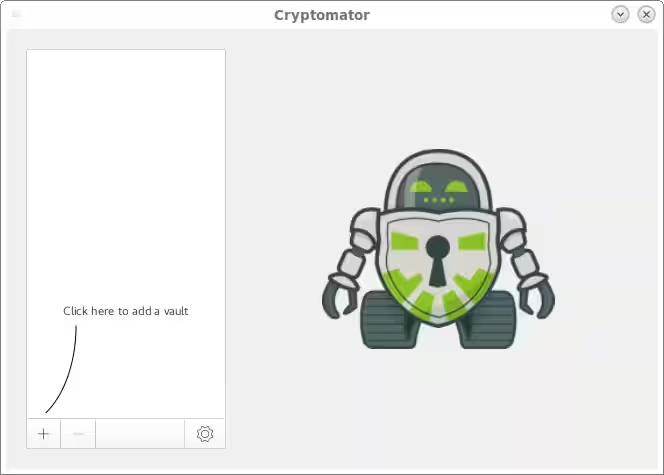
Cryptomator-Standardoberfläche
Wie Sie im obigen Screenshot sehen, gibt es im Moment keine Tresore. Lassen Sie uns einen erstellen.
Erstelle einen Tresor
Um ein neues Vault zu erstellen, klicken Sie auf das +-Zeichen in der unteren linken Ecke und wählen Sie "Neues Vault erstellen". Wählen Sie dann einen Speicherort und geben Sie einen Namen für das neue Vault ein und klicken Sie auf "Speichern".

Erstelle einen neuen Tresor
Jetzt wurde ein neuer Tresor erstellt. Lassen Sie uns diesen sichern, indem wir ein starkes Passwort festlegen. Stellen Sie sicher, dass das Passwort mindestens 10 Zeichen enthält.

Geben Sie das Tresor-Passwort ein
Der Tresor ist gesichert. Ebenso können Sie so viele Tresore erstellen, wie Sie möchten.
Auf Tresore zugreifen
Wählen Sie das zu öffnende Tresorfach aus, geben Sie dessen Passwort ein und klicken Sie auf „Tresor entsperren“. Klicken Sie unterhalb des Passwortfeldes auf „Weitere Optionen“, um zusätzliche Optionen auszuwählen, wie z.B. Passwort speichern (kein erneutes Eingeben des Passworts bei jedem Zugriff auf Tresore erforderlich), Tresore beim Start automatisch entsperren, Tresore einhängen/aushängen, Laufwerk anzeigen usw.
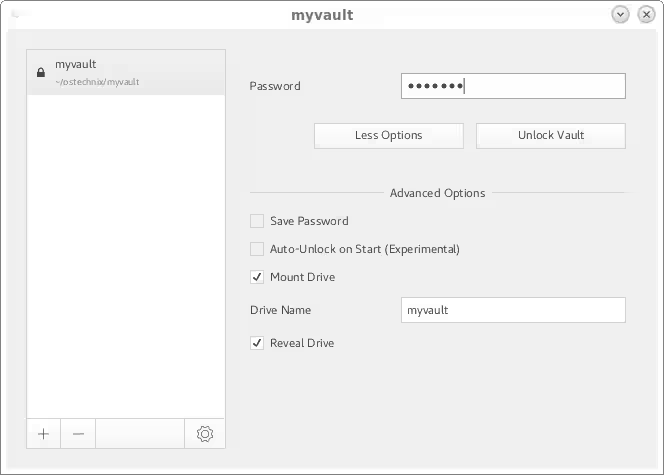
Auf Tresore zugreifen
Das Tresorfach wird als virtuelles Laufwerk eingebunden und ist in Ihrem Dateimanager sichtbar. Sie können dieses Laufwerk genauso verwenden wie Ihr lokales Laufwerk und Ihre vertraulichen Daten darauf speichern.

Cryptomator virtuelles Laufwerk
Wenn ein Tresor bereits entsperrt ist, suchen Sie ihn in Ihrem Datei-Explorer. Außerdem können Sie ihn mit Cryptomator anzeigen. Wählen Sie dazu den entsperrten Tresor in der Liste aus, klicken Sie auf den kleinen Pfeil nach unten neben „Tresor sperren“ und wählen Sie „Laufwerk anzeigen“. Sie können auch die WebDAV-URL aus der Dropdown-Liste kopieren und sie mit dem WebDAV-Client Ihrer Wahl verwenden, um auf den Tresor zuzugreifen.
Tresore verriegeln
Sobald Sie mit den Tresoren fertig sind, können Sie ihn sicher sperren, indem Sie auf die Option „Tresor sperren“ klicken.
Tresore entfernen
Wählen Sie das Vault aus, das Sie aus der Liste entfernen möchten, und klicken Sie unten auf das (-) Zeichen.

Bitte beachten Sie, dass diese Option die Tresore nur aus der Liste entfernt, nicht von Ihrem System.
Tresore dauerhaft löschen
Um Tresore dauerhaft von Ihrem System zu löschen, gehen Sie im Dateimanager zum Speicherort des Tresors und löschen Sie den Ordner, der die Datei masterkey.cryptomator enthält, wie Sie es bei anderen Dateien und Ordnern tun würden. Der Speicherort wird in Cryptomator unter dem Tresornamen oder beim Überfahren des Tresors angezeigt. Das Symbol „~“ steht für Ihr Benutzerverzeichnis.

Wie Sie sehen können, ist Cryptomator sehr benutzerfreundlich, einfach zu bedienen und einzurichten. Selbst ein Neuling kann leicht verstehen, wie man es in wenigen Versuchen installiert und verwendet. Wenn Sie nach einem einfachen, benutzerfreundlichen und voll funktionsfähigen Cloud-Verschlüsselungstool suchen, probieren Sie Cryptomator aus.
Ressource:
- Cryptomator-Website