Cronopete - Ein Klon von Apples Time Machine für Linux
Die Mac OS-Benutzer haben sicherlich bereits von der Time Machine-Anwendung gehört oder sie verwendet. Es handelt sich um eine Backup-Software, die mit Apples Mac OS X verteilt wird, um Ihre Daten auf einem externen Laufwerk zu sichern, sodass Sie sie später aus dem Backup wiederherstellen können. Wenn Sie jemals nach einer Alternative zu Time Machine für Linux suchen, sollten Sie "Cronopete" ausprobieren. Es ist das Klon von Time Machine für Linux-Betriebssysteme. Mit Cronopete können wir problemlos regelmäßige Backups eines Linux-Systems erstellen. Es unterstützt beliebte Linux-Distributionen, einschließlich Arch Linux, Debian, Fedora und Ubuntu. In diesem kurzen Leitfaden werden wir sehen, wie man Cronopete unter Linux installiert und verwendet, um Daten zu sichern und wiederherzustellen.
Cronopete - Ein Apple Time Machine-Klon für Linux
Cronopete installieren
Auf Arch Linux:
Cronopete ist im AUR verfügbar, sodass Sie es mit AUR-Hilfsprogrammen wie Yay installieren können.
$ yay -S cronopeteAuf Debian, Ubuntu:
Laden Sie die neueste Version von hier herunter, je nachdem, welche Distribution Sie verwenden.
Für 64-Bit Debian:
$ wget http://www.rastersoft.com/descargas/cronopete/cronopete-sid_4.4.0-debian1_amd64.debFür 32-Bit Debian:
$ wget http://www.rastersoft.com/descargas/cronopete/cronopete-sid_4.4.0-debian1_i386.debFür 64-Bit Ubuntu:
$ wget http://www.rastersoft.com/descargas/cronopete/cronopete-bionic_4.4.0-ubuntu1_amd64.debFür 32-Bit Ubuntu:
$ wget http://www.rastersoft.com/descargas/cronopete/cronopete-bionic_4.4.0-ubuntu1_i386.debSobald die .DEB-Datei heruntergeladen wurde, können Sie sie wie unten gezeigt installieren:
$ sudo apt-get install gdebi$ sudo gdebi cronopete*.debAuf Fedora:
Laden Sie die RPM-Datei von dem obigen Link herunter.
64-Bit:
$ wget http://www.rastersoft.com/descargas/cronopete/cronopete.fedora28-4.4.0-1.i386.rpm32-Bit:
$ wget http://www.rastersoft.com/descargas/cronopete/cronopete.fedora28-4.4.0-1.i386.rpmInstallieren Sie es dann mit dem Befehl:
$ sudo dnf install cronopete*.rpmCronopete Verwendung
Backup-Daten
Sobald Cronopete installiert ist, starten Sie es, indem Sie im Terminal den folgenden Befehl eingeben:
$ cronopeteBeim ersten Start sehen Sie den folgenden Bildschirm:
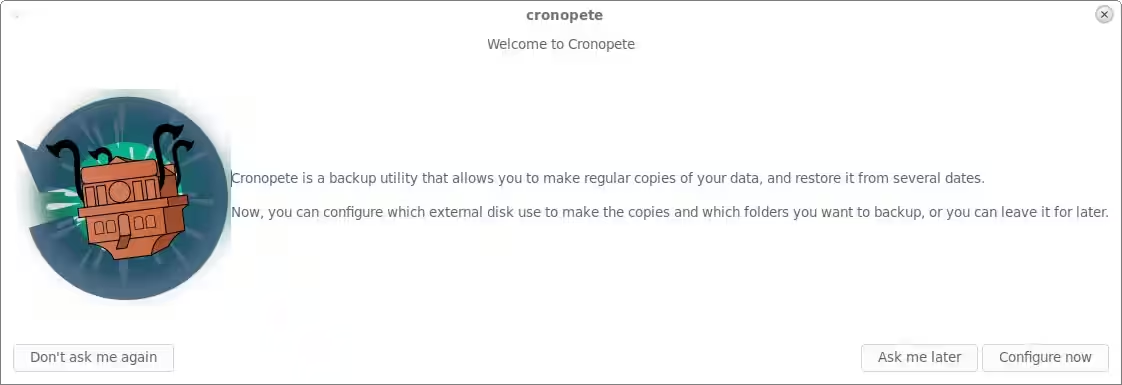
Klicken Sie auf die Schaltfläche Jetzt konfigurieren. Der folgende Assistent wird geöffnet.

Wie Sie im obigen Screenshot sehen, ist kein externes Laufwerk zum Sichern eingesteckt. Stecken Sie nun Ihre externe HDD oder Ihr USB-Laufwerk ein und klicken Sie auf die Option Datenträger ändern.
Auf dem nächsten Bildschirm listet Cronopete die verfügbaren Festplatten auf. Wählen Sie Ihre USB-Festplatte aus und klicken Sie auf die "Auswählen"-Option.
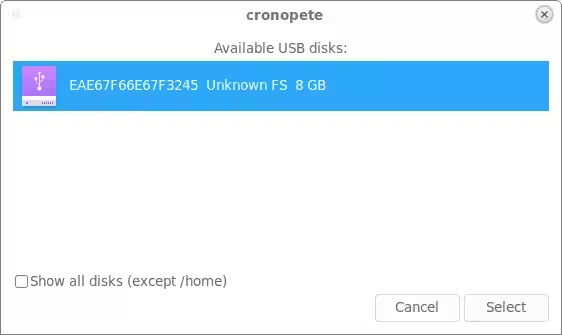
Wiederholen Sie einfach diese Schritte, um eine weitere Sicherungsfestplatte hinzuzufügen. Zum Beispiel könnten Sie eine Sicherungsfestplatte zu Hause verwenden und eine andere Sicherungsfestplatte bei der Arbeit.
Cronopete wird die ausgewählten Festplatten formatieren, um sie für Backups zu verwenden. Klicken Sie auf Festplatte formatieren, um fortzufahren.

Sobald der Formatierungsvorgang abgeschlossen ist, werden Sie wieder zur Haupteinstellungssektion weitergeleitet. Sie werden nun feststellen, dass das USB-Laufwerk für Backups verfügbar ist.
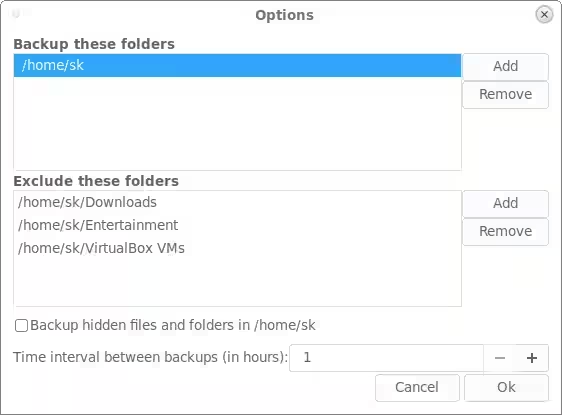
Sobald Sie die Sicherungsdisk ausgewählt haben, beginnt Cronopete sofort mit der Sicherung Ihrer Daten. Standardmäßig wird das gesamte $HOME-Verzeichnis gesichert. Sie können im Abschnitt Optionen festlegen, welche Ordner oder Dateien gesichert werden sollen. Wählen Sie Optionen, um die Sicherungsparameter festzulegen.

Wählen Sie aus, was Sie in Ihr Backup einbeziehen oder ausschließen möchten. Außerdem können Sie das Zeitintervall zwischen den Backups in Stunden auswählen. Der Standardwert ist 1 Stunde.
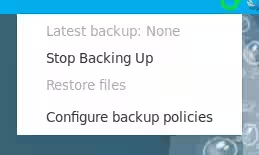
Sobald Sie Cronopete gestartet haben, sehen Sie sein Symbol in Ihrer Menüleiste (Taskleiste). Sie können Sicherungsrichtlinien festlegen oder den Sicherungsvorgang stoppen, indem Sie mit der rechten Maustaste auf das Cronopete-Symbol in der Menüleiste klicken.
Cronopete behält normalerweise:
- Stündliche Backups der letzten 24 Stunden,
- Tägliche Backups des letzten Monats,
- Wöchentliche Backups, bis Ihre Festplatte voll ist.
Daten wiederherstellen
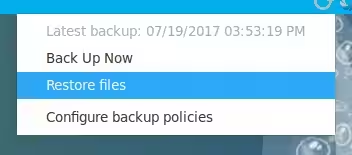
Um die Daten wiederherzustellen, klicken Sie mit der rechten Maustaste auf das Cronopete-Symbol in der Menüleiste. Wählen Sie Dateien wiederherstellen.
Wählen Sie den Ordner oder die Dateien aus, die Sie von Ihrem Backup-USB-Laufwerk wiederherstellen möchten, und klicken Sie oben links auf Dateien wiederherstellen.
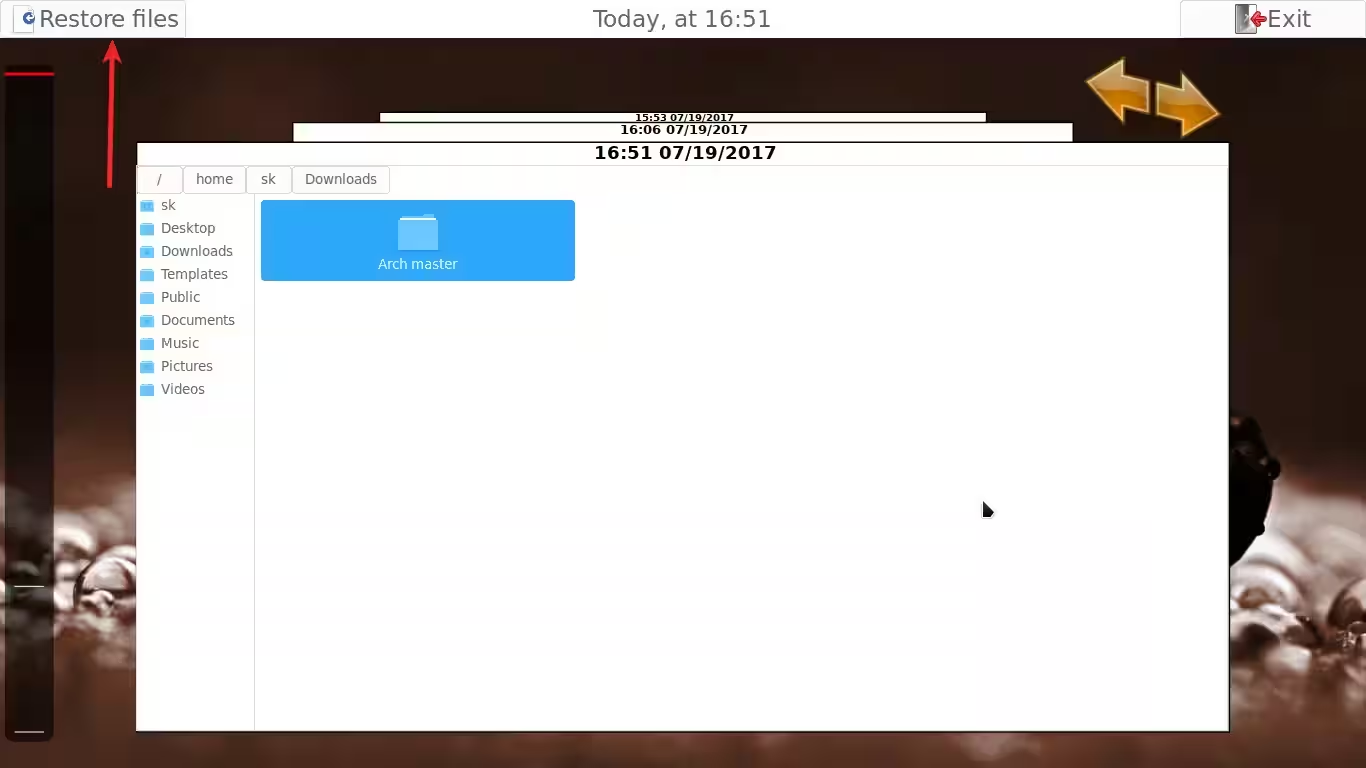
Die ausgewählten Dateien oder Ordner werden an den Ort wiederhergestellt, den Sie ursprünglich während der Sicherung ausgewählt haben.
Vorgeschlagene Lektüre:
- Systemback – Ubuntu-Desktop und -Server auf einen vorherigen Zustand wiederherstellen
Und das ist alles. Ich hoffe, das hilft. Wenn Sie diesen Leitfaden nützlich finden, nehmen Sie sich bitte einen Moment Zeit, um ihn in Ihren sozialen und beruflichen Netzwerken zu teilen, damit jeder davon profitieren kann.
Ressourcen:
- Cronopete-Website
- Cronopete Gitlab-Repository