Bash-Snippets - Nützliche BASH-Skripte für Kommandozeilenbenutzer
Heute bin ich auf eine Sammlung von nützlichen BASH-Skripten für anspruchsvolle Kommandozeilenbenutzer gestoßen. Diese Skripten, bekannt als Bash-Snippets, sind ziemlich hilfreich für Kommandozeilenbewohner. Möchten Sie das Wetter an dem Ort prüfen, an dem Sie leben? Es gibt ein Skript, das das für Sie erledigt. Fragen Sie sich, wie der Aktienkurs ist? Sie können das Skript ausführen, das die aktuellen Details einer Aktie anzeigt. Langweilen Sie sich? Schauen Sie einige YouTube-Videos. Alles über die Kommandozeile! Sie benötigen tatsächlich keine speicherintensiven GUI-Anwendungen.
Zum Zeitpunkt des Schreibens bietet Bash-Snippets die folgenden Skripte:
- Spickzettel - Linux-Befehle Spickzettel.
- Cloudup - Ein Werkzeug, um Ihre GitHub-Repositories auf Bitbucket zu sichern.
- Crypt - Dateien verschlüsseln und entschlüsseln.
- Kryptowährung - Konvertiert Kryptowährungen basierend auf Echtzeit-Wechselkursen der Top-10-Kryptos.
- Währung - Währungsrechner.
- Geo - Bietet die Details von WAN, LAN, Router, DNS, MAC und IP.
- Songtext - Hole schnell Songtexte für ein bestimmtes Lied über die Kommandozeile.
- Meme - Kommandozeilen-Meme-Ersteller.
- Filme - Suche und zeige Filmdetails an.
- Newton - Führt numerische Berechnungen bis hin zur symbolischen Mathematikanalyse durch.
- Qrify - Wandelt den angegebenen String in einen QR-Code um.
- Kurz - URL-Verkürzer
- Siteciphers - Überprüfen Sie, welche Verschlüsselungen für eine bestimmte HTTPS-Website aktiviert/deaktiviert sind.
- Aktien - Bietet bestimmte Aktieninformationen.
- Geschmack - Empfehlungssystem, das drei ähnliche Artikel wie den angegebenen Artikel liefert (Die Artikel können Bücher, Musik, Künstler, Filme und Spiele usw. sein).
- Todo - Kommandozeilen-Task-Manager.
- Übertragen - Dateien schnell über die Befehlszeile übertragen.
- Wetter - Zeigt Wetterdetails Ihres Ortes an.
- Youtube-Viewer - YouTube vom Terminal aus ansehen.
Der Entwickler könnte in Zukunft weitere Skripte hinzufügen, daher empfehle ich Ihnen, die Website des Projekts oder die GitHub-Seite im Auge zu behalten, um zukünftige Updates nicht zu verpassen.
Bash-Snippets unter Linux installieren
Sie können diese Skripte auf jedem Betriebssystem installieren, das BASH unterstützt.
Zuerst klonen Sie das GIT-Repository mit folgendem Befehl:
$ git clone https://github.com/alexanderepstein/Bash-SnippetsGehe in das geklonte Verzeichnis:
$ cd Bash-Snippets/Git auf die neueste stabile Version auschecken:
$ git checkout v1.22.0Installieren Sie schließlich die Bash-Snippets mit dem Befehl:
$ sudo ./install.shDies wird Sie fragen, welche Skripte installiert werden sollen. Tippen Sie einfach Y und drücken Sie die ENTER-Taste, um das jeweilige Skript zu installieren. Wenn Sie ein bestimmtes Skript nicht installieren möchten, tippen Sie N und drücken Sie ENTER.
Do you wish to install currency [Y/n]: yUm alle Skripte zu installieren, führen Sie aus:
$ sudo ./install.sh allUm ein bestimmtes Skript zu installieren, zum Beispiel currency, führen Sie aus:
$ sudo ./install.sh currencySie können es auch mit dem Linuxbrew-Paketmanager installieren.
Um alle Werkzeuge zu installieren, ausführen:
$ brew install bash-snippets
Um bestimmte Werkzeuge zu installieren:
$ brew install bash-snippets --without-all-tools --with-newton --with-weatherEs gibt also ein PPA für Debian-basierte Systeme wie Ubuntu, Linux Mint.
$ sudo add-apt-repository ppa:navanchauhan/bash-snippets
$ sudo apt update
$ sudo apt install bash-snippets
Bash-Snippets - Eine Sammlung nützlicher BASH-Skripte für intensive Kommandozeilenbenutzer
Eine aktive Internetverbindung ist erforderlich, um die meisten dieser Bash-Skripte zu verwenden. Die Nutzung ist recht einfach. Lassen Sie uns sehen, wie einige von ihnen verwendet werden. Ich gehe davon aus, dass Sie alle Skripte installiert haben.
1. Währung - Währungsrechner
Dieses Bash-Skript konvertiert die Währung basierend auf Echtzeit-Wechselkursen. Geben Sie den Basiswährungscode und die Währung, in die gewechselt werden soll, sowie den Betrag, der gewechselt werden soll, nacheinander wie unten gezeigt ein.
$ currency
What is the base currency: INR
What currency to exchange to: USD
What is the amount being exchanged: 10

=========================
| INR to USD
| Rate: 0.015495
| INR: 10
| USD: .154950
=========================
Sie können auch alle Argumente in einem einzigen Befehl wie unten gezeigt übergeben.
$ currency INR USD 10Verweisen Sie auf den folgenden Screenshot.

Konvertiere die Währung basierend auf den Echtzeit-Wechselkursen
2. Aktien - Aktienkursdetails anzeigen
Wenn Sie die Details eines Aktienkurses überprüfen möchten, geben Sie den Aktienposten wie unten gezeigt an.
$ stocks Intel

INTC stock info
=============================================
| Exchange Name: NASDAQ
| Latest Price: 34.2500
| Close (Previous Trading Day): 34.2500
| Price Change: 0.0000
| Price Change Percentage: 0.00%
| Last Updated: Jul 12, 4:00PM EDT
=============================================
Die obige Ausgabe die Intel-Aktien Details.
3. Wetter - Wetterdetails anzeigen
Lassen Sie uns die Wetterdetails überprüfen, indem wir den folgenden Befehl ausführen:
$ weatherBeispielausgabe:

Überprüfen Sie die Wetterdetails
Wie Sie im obigen Screenshot sehen, bietet es die Wettervorhersage für 3 Tage. Ohne irgendwelche Argumente werden die Wetterdetails basierend auf Ihrer IP-Adresse angezeigt. Sie können auch die Wetterdetails einer bestimmten Stadt oder eines bestimmten Landes wie unten abrufen.
$ weather ChennaiSie können die Mondphase auch anzeigen, indem Sie den folgenden Befehl eingeben:
$ weather moonBeispielausgabe wäre:
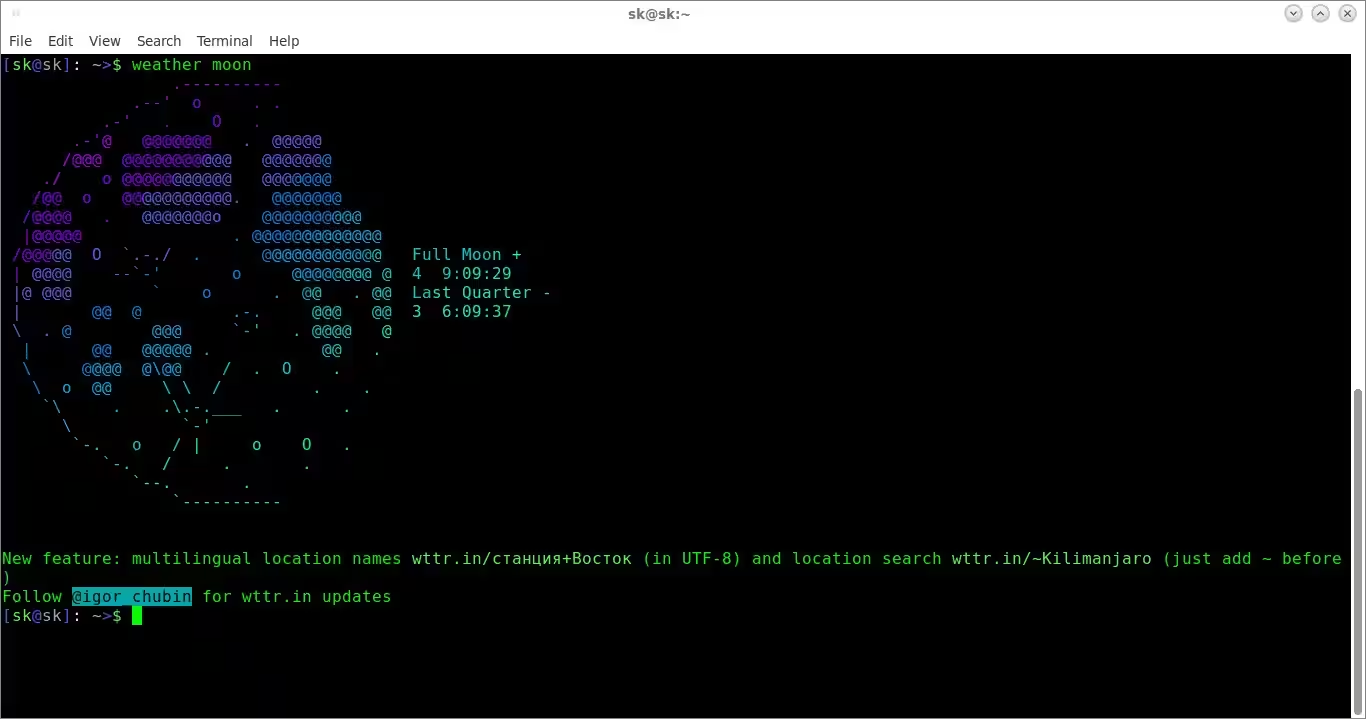
Die Mondphase anzeigen
4. Krypta - Dateien verschlüsseln und entschlüsseln
Dieses Skript ist ein Wrapper für openssl, der es Ihnen ermöglicht, Dateien schnell und einfach zu verschlüsseln und zu entschlüsseln.
Um eine Datei zu verschlüsseln, verwenden Sie den folgenden Befehl:
$ crypt -e [original file] [encrypted file]Zum Beispiel wird der folgende Befehl eine Datei namens ostechnix.txt verschlüsseln und sie im aktuellen Arbeitsverzeichnis als encrypt_ostechnix.txt speichern.
$ crypt -e ostechnix.txt encrypt_ostechnix.txtGeben Sie das Passwort für die Datei zweimal ein.
Encrypting ostechnix.txt...
enter aes-256-cbc encryption password:
Verifying - enter aes-256-cbc encryption password:
Successfully encrypted
Der obige Befehl verschlüsselt die angegebene Datei mit AES-256-Verschlüsselung. Das Passwort wird nicht im Klartext gespeichert. Sie können Dateien der Typen .pdf, .txt, .docx, .doc, .png, .jpeg verschlüsseln.
Um die Datei zu entschlüsseln, verwenden Sie den folgenden Befehl:
$ crypt -d [encrypted file] [output file]Beispiel:
$ crypt -d encrypt_ostechnix.txt ostechnix.txtGeben Sie das Passwort ein, um zu entschlüsseln.
Decrypting encrypt_ostechnix.txt...
enter aes-256-cbc decryption password:
Successfully decrypted
5. Filme - Filmdetails finden
Mit diesem Skript können Sie die Details eines Films finden.
Der folgende Befehl zeigt die Details eines Films namens „mother“ an.
$ movies mother

==================================================
| Title: Mother
| Year: 2009
| Tomato: 95%
| Rated: R
| Genre: Crime, Drama, Mystery
| Director: Bong Joon Ho
| Actors: Hye-ja Kim, Bin Won, Goo Jin, Je-mun Yun
| Plot: A mother desperately searches for the killer who framed her son for a girl's horrific murder.
==================================================
6. Ähnliche Artikel wie den gelieferten Artikel anzeigen
Um dieses Skript zu verwenden, müssen Sie den API-Schlüssel hier erhalten. Keine Sorge, es ist völlig KOSTENLOS! Sobald Sie den API-Schlüssel haben, fügen Sie die folgende Zeile zu Ihrer ~/.bash_profile hinzu: export TASTE_API_KEY="IhrAPIKeyGehtHier"
Jetzt können Sie den ähnlichen Artikel wie den gelieferten Artikel wie unten gezeigt anzeigen:
$ taste -i Red Hot Chilli Peppers7. Kurz - URLs verkürzen
Dieses Skript verkürzt die angegebene URL.
$ short <URL>8. Geo - Zeigen Sie die Details Ihres Netzwerks an
Dieses Skript hilft Ihnen, die Details Ihres Netzwerks herauszufinden, wie WAN, LAN, Router, DNS, MAC und IP-Geolokalisierung.
Um zum Beispiel Ihre LAN-IP herauszufinden, führen Sie aus:
$ geo -lBeispielausgabe meines Systems:
192.168.43.192Um Ihre WAN-IP zu finden:
$ geo -wFür weitere Details geben Sie einfach 'geo' im Terminal ein.
$ geo
Geo
Description: Provides quick access for wan, lan, router, dns, mac, and ip geolocation data
Usage: geo [flag]
 -w Returns WAN IP
 -l Returns LAN IP(s)
 -r Returns Router IP
 -d Returns DNS Nameserver
 -m Returns MAC address for interface. Ex. eth0
 -g Returns Current IP Geodata
Examples:
 geo -g
 geo -wlrdgm eth0
Custom Geo Output =>
[all] [query] [city] [region] [country] [zip] [isp]
Example: geo -a 8.8.8.8 -o city,zip,isp
 -o [options] Returns Specific Geodata
 -a [address] For specific ip in -s
 -v Returns Version
 -h Returns Help Screen
 -u Updates Bash-Snippets
Verwandte Lektüre:
- Cli.Fyi - Der schnelle und einfache Weg, Informationen über IPs, E-Mails, Domains und vieles mehr abzurufen
9. Cheat - Zeige Spickzettel von Linux-Befehlen an
Möchten Sie das Spickzettel der Linux-Befehle einsehen? Nun, das ist ebenfalls möglich. Der folgende Befehl zeigt das Spickzettel des curl-Befehls an:
$ cheat curlErsetzen Sie einfach curl durch den Befehl Ihrer Wahl, um das zugehörige Cheatsheet anzuzeigen. Dies kann sehr nützlich sein, um schnell auf jeden Befehl zuzugreifen, den Sie verwenden möchten.
Empfohlene Lektüre:
- Gute Alternativen zu Man-Pages, die jeder Linux-Benutzer kennen sollte
10. Youtube-Zuschauer - YouTube-Videos ansehen
Mit diesem Skript können Sie YouTube-Videos direkt vom Terminal aus suchen oder ansehen.
Lass uns ein paar Ed-Sheeran-Videos ansehen.
$ ytview Ed SheeranWählen Sie das Video aus, das Sie aus der Liste abspielen möchten. Das Ausgewählte wird in Ihrem Standard-Mediaplayer abgespielt.
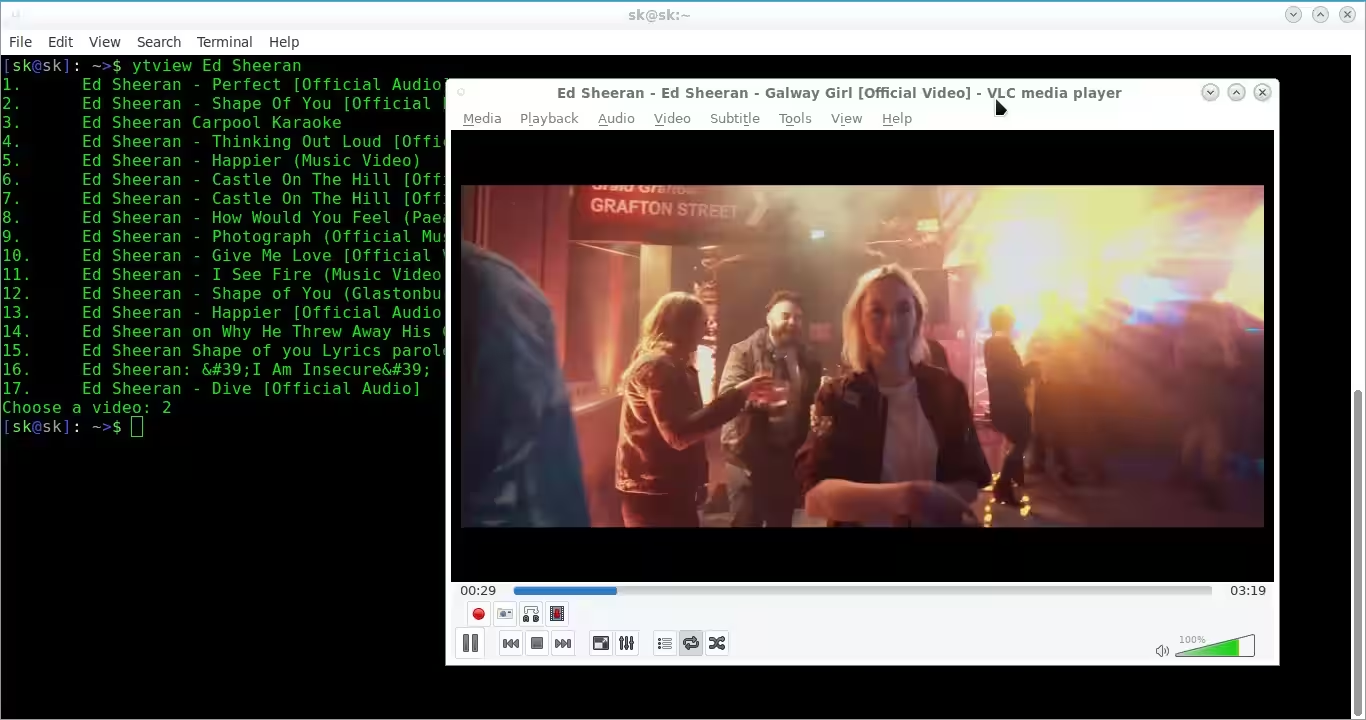
YouTube-Videos vom Terminal aus ansehen
Um aktuelle Videos eines Künstlers anzusehen, können Sie Folgendes verwenden:
$ ytview -c [channel name]Um nach Videos zu suchen, geben Sie einfach ein:
$ ytview -s [videoToSearch]oder einfach,
$ ytview [videoToSearch]Verwandte Lektüre:
- Youtube-dl Tutorial mit Beispielen für Anfänger
11. cloudup - GitHub-Repositories zu Bitbucket sichern
Haben Sie ein Projekt auf GitHub gehostet? Großartig! Sie können die GitHub-Repositories jederzeit auf bitbucket, einem web-basierten Hosting-Dienst für Quellcode und Entwicklungsprojekte, sichern.
Sie können entweder alle GitHub-Repositories des angegebenen Benutzers auf einmal mit der -a-Option sichern. Oder führen Sie es ohne Flags aus und sichern einzelne Repositories.
Um ein GitHub-Repository zu sichern, führen Sie aus:
$ cloudupSie werden aufgefordert, Ihren GitHub-Benutzernamen, den Namen des zu sichernden Repositories sowie Ihren Bitbucket-Benutzernamen und Ihr Passwort usw. einzugeben.
12. Qrify - Zeichenketten in QR-Code umwandeln
Dieses Skript wandelt jede gegebene Zeichenkette in einen QR-Code um. Dies ist nützlich, um Links zu senden oder eine Befehlsfolge auf Ihrem Telefon zu speichern.
$ qrify convert this text into qr codeBeispielausgabe:

Qrify wandelt Zeichenketten in QR-Code um
13. Kryptowährung
Es zeigt die Echtzeit-Wechselkurse der zehn führenden Kryptowährungen an.
Geben Sie den folgenden Befehl ein und drücken Sie ENTER, um ihn auszuführen:
$ cryptocurrency
Kryptowährungs-Skript zeigt die Echtzeit-Wechselkurse von Kryptowährungen an
14. Liedtexte
Dieses Skript holt die Liedtexte eines gegebenen Songs schnell über die Kommandozeile.
Sagen wir zum Beispiel, ich werde den Text des Liedes "Who Is It" abrufen, einem beliebten Lied, gesungen von Michael Jackson.
$ lyrics -a michael jackson -s who is it
Holen Sie sich Liedtexte für ein Lied über die Befehlszeile
15. Meme
Dieses Script ermöglicht es Ihnen, einfache Memes über die Kommandozeile zu erstellen. Es ist ziemlich schneller als GUI-basierte Meme-Generatoren.
Um ein Meme zu erstellen, tippe einfach:
$ meme -f mymeme
Enter the name for the meme's background (Ex. buzz, doge, blb ): buzz
Enter the text for the first line: THIS IS A
Enter the text for the second line: MEME
Dies wird eine JPG-Datei in Ihrem aktuellen Arbeitsverzeichnis erstellen.
16. Newton
Müde, komplexe Mathematikaufgaben zu lösen? Hier, bitte. Das Newton-Skript wird numerische Berechnungen bis hin zur symbolischen Mathematikanalyse durchführen.

Führen Sie numerische Berechnungen mit Newton-Skript durch
17. Siteciphers
Dieses Skript hilft Ihnen zu überprüfen, welche Verschlüsselungen für eine bestimmte HTTPS-Website aktiviert/deaktiviert sind.
$ siteciphers google.com
Überprüfen Sie, welche Chiffren für eine HTTPS-Website mit siteciphers aktiviert oder deaktiviert sind
18. Alles zu tun
Es ermöglicht Ihnen, alltägliche Aufgaben direkt vom Terminal aus zu erstellen.
Lass uns einige Aufgaben erstellen.
$ todo -a The first task
01). The first task Tue Jun 26 14:51:30 IST 2018
Um eine weitere Aufgabe hinzuzufügen, führen Sie einfach den obigen Befehl mit dem Aufgabennamen erneut aus.
$ todo -a The second task
01). The first task Tue Jun 26 14:51:30 IST 2018
02). The second task Tue Jun 26 14:52:29 IST 2018
Um die Aufgabenliste anzuzeigen, führen Sie aus:
$ todo -g
01). The first task Tue Jun 26 14:51:30 IST 2018
02). A The second task Tue Jun 26 14:51:46 IST 2018
Sobald Sie eine Aufgabe abgeschlossen haben, entfernen Sie sie aus der Liste wie unten gezeigt.
$ todo -r 2
Sucessfully removed task number 2
01). The first task Tue Jun 26 14:51:30 IST 2018
Um alle Aufgaben zu löschen, führen Sie aus:
$ todo -c
Tasks cleared.
19. Übertragung
Das Übertragungsskript ermöglicht es Ihnen, Dateien und Verzeichnisse schnell und einfach über das Internet zu übertragen.
Lassen Sie uns eine Datei hochladen.
$ transfer test.txt
Uploading test.txt
################################################################################################################################################ 100.0%
Success!
Transfer Download Command: transfer -d desiredOutputDirectory ivmfj test.txt
Transfer File URL: https://transfer.sh/ivmfj/test.txt
Die Datei wird auf die Website transfer.sh hochgeladen. Transfer.sh erlaubt es Ihnen, Dateien bis zu 10 GB auf einmal hochzuladen. Alle geteilten Dateien verfallen automatisch nach 14 Tagen. Wie Sie sehen können, kann jeder die Datei entweder durch den Besuch der zweiten URL über einen Webbrowser herunterladen oder den Transfer-Befehl verwenden (dies ist natürlich auf seinem/ihrem System installiert).
Entfernen Sie nun die Datei von Ihrem System.
$ rm -fr test.txtJetzt können Sie die Datei jederzeit (innerhalb von 14 Tagen) von der Website transfer.sh wie unten herunterladen.
$ transfer -d Downloads ivmfj test.txtFür weitere Informationen zu diesem Dienstprogramm, beachten Sie bitte unseren folgenden Leitfaden.
- Eine einfache und schnelle Möglichkeit, Dateien über das Internet von der Kommandozeile aus zu teilen
Hilfe bekommen
Wenn Sie nicht wissen, wie man ein bestimmtes Script verwendet, geben Sie einfach den Namen dieses Scripts ein und drücken Sie ENTER. Sie werden die Nutzungsdetails sehen. Das folgende Beispiel zeigt den Hilfebereich des Qrify-Scripts.
$ qrify
Qrify
Usage: qrify [stringtoturnintoqrcode]
Description: Converts strings or urls into a qr code.
 -u Update Bash-Snippet Tools
 -m Enable multiline support (feature not working yet)
 -h Show the help
 -v Get the tool version
Examples:
 qrify this is a test string
 qrify -m two\\nlines
 qrify github.com # notice no http:// or https:// this will fail
Bash-Snippets aktualisieren
Sie können die installierten Werkzeuge jederzeit mit der Option -u aktualisieren. Der folgende Befehl aktualisiert das Werkzeug „weather“.
$ weather -uBash-Snippets deinstallieren
Sie können diese Werkzeuge wie unten gezeigt deinstallieren.
Wenn Sie diese Tools über ein PPA installiert haben, führen Sie einfach den folgenden Befehl aus, um sie zu entfernen.
$ sudo apt remove bash-snippets$ sudo add-apt-repository -r ppa:navanchauhan/bash-snippetsWenn Sie die GIT-Methode verwendet haben, folgen Sie den unten angegebenen Schritten.
Klone das Repository:
$ git clone https://github.com/alexanderepstein/Bash-SnippetsGehe zum Bash-Snippets-Verzeichnis:
$ cd Bash-SnippetsUnd deinstallieren Sie die Skripte, indem Sie den folgenden Befehl ausführen:
$ sudo ./uninstall.shGeben Sie y ein und drücken Sie ENTER, um jedes Skript zu entfernen.
Do you wish to uninstall currency [Y/n]: yRessource:
- Bash-Snippets GitHub Repository