Tomb-Dateiverschlüsselungstool schützt Ihre geheimen Dateien in Linux
Tomb ist ein kostenloses und Open-Source-Dateiverschlüsselungstool zum Schutz Ihrer persönlichen und/oder geheimen Dateien unter GNU/Linux-Betriebssystemen. Es ermöglicht den Nutzern, einen verschlüsselten Speicher (einen Ordner) im Dateisystem zu erstellen und wichtige Daten darin zu speichern. Der verschlüsselte Speicher kann mit den zugehörigen Schlüsseldateien geöffnet und geschlossen werden, die ebenfalls durch ein vom Benutzer gewähltes Passwort geschützt sind. Aus Sicherheitsgründen können Sie die Schlüsseldateien auf einem separaten Medium, beispielsweise einem USB-Laufwerk oder einer CD/DVD, speichern.
Die verschlüsselten Ordner werden "Tombs" genannt. Sie können beliebig viele Tombs auf Ihrer Festplatte erstellen, solange genügend freier Speicherplatz vorhanden ist. Ein Tomb kann nur geöffnet werden, wenn Sie sowohl die Schlüsseldatei als auch das Passwort besitzen. Es verfügt auch über erweiterte Funktionen, wie Steganographie, mit der Sie die Schlüsseldateien innerhalb einer anderen Datei verbergen können. Obwohl Tomb ein CLI-Tool ist, gibt es auch eine GUI-Oberfläche namens gtomb, die die Nutzung von Tomb für Anfänger wesentlich erleichtert. In diesem kurzen Tutorial wollen wir sehen, wie man Tomb installiert und wie man es verwendet, um Dateien unter Linux zu verschlüsseln.
Tomb in Linux installieren
Tomb wird zu diesem Zeitpunkt nur unter GNU/Linux funktionieren.
Auf Arch Linux und Derivaten:
In Arch Linux ist Tomb im AUR verfügbar. Sie können es also mit AUR-Hilfsprogrammen wie Yay installieren, wie unten gezeigt.
$ yay -S tomb gtombAuf Debian, Ubuntu, Linux Mint:
Die Entwickler von SparkyLinux (einem Debian-Derivat) haben das Tomb-Paket in ihre offiziellen Repositories aufgenommen. Sie können es also installieren, indem Sie die Haupt-Repositorys von SparkyLinux in Ihrem DEB-basierten System hinzufügen.
Um SparkyLinux-Repositories in Ihrem Debian-, Ubuntu- oder Linux-Mint-System hinzuzufügen, erstellen Sie eine Repository-Datei:
$ sudo vi /etc/apt/sources.list.d/sparky-repo.listFügen Sie die folgenden Zeilen hinzu:
deb https://sparkylinux.org/repo stable main
deb-src https://sparkylinux.org/repo stable main
deb https://sparkylinux.org/repo testing main
deb-src https://sparkylinux.org/repo testing main
Speichern Sie die Datei und schließen Sie sie.
Installiere den öffentlichen Schlüssel von Sparky:
$ wget -O - https://sparkylinux.org/repo/sparkylinux.gpg.key | sudo apt-key add -Aktualisieren Sie dann die Quellliste mit dem Befehl:
$ sudo apt-get updateInstallieren Sie schließlich tomb und gtomb mit dem Befehl:
$ sudo apt-get install tomb gtombFür andere Linux-Distributionen folgen Sie den hier angegebenen Schritten hier.
Schützen Sie Ihre geheimen Dateien mit dem Tomb-Dateiverschlüsselungstool unter Linux/Unix
1. Der Weg über die Befehlszeile:
Wie ich schon gesagt habe, nennen wir ein verschlüsseltes Verzeichnis „Tomb“. Jeder Tomb kann mit seiner zugehörigen Schlüsseldatei und seinem Passwort geöffnet werden.
Lassen Sie uns ein neues Grab erstellen, zum Beispiel ostechnix, mit einer Größe von 100 MB. Sie müssen entweder root-Benutzer sein oder sudo-Berechtigungen haben, um Gräber zu erstellen.
$ sudo tomb dig -s 100 ostechnix.tombBeispielausgabe:
tomb . Commanded to dig tomb ostechnix.tomb
tomb (*) Creating a new tomb in ostechnix.tomb
tomb . Generating ostechnix.tomb of 100MiB
100+0 records in
100+0 records out
104857600 bytes (105 MB, 100 MiB) copied, 0.737713 s, 142 MB/s
-rw------- 1 root root 100M Jul 5 06:01 ostechnix.tomb
tomb (*) Done digging ostechnix
tomb . Your tomb is not yet ready, you need to forge a key and lock it:
tomb . tomb forge ostechnix.tomb.key
tomb . tomb lock ostechnix.tomb -k ostechnix.tomb.key
Erstellen Sie eine Schlüsseldatei, die zum Sperren des neu erstellten Tombs verwendet wird.
$ sudo tomb forge ostechnix.tomb.keyHinweis: Wenn Sie einen Fehler wie unten festgestellt haben, könnte eine aktive Swap-Partition vorhanden sein.
tomb . An active swap partition is detected...
[sudo] password for ostechnix:
tomb [W] This poses a security risk.
tomb [W] You can deactivate all swap partitions using the command:
tomb [W] swapoff -a
tomb [W] [#163] I may not detect plain swaps on an encrypted volume.
tomb [W] But if you want to proceed like this, use the -f (force) flag.
tomb [E] Operation aborted.
Deaktivieren Sie alle Swap-Partitionen, um dies wie unten gezeigt zu beheben.
$ sudo swapoff -aUnd führen Sie dann den Befehl erneut aus, um die Schlüsseldatei zu erstellen. Es wird einige Zeit dauern. Verwenden Sie diesen Computer weiterhin für andere Aufgaben, um genügend Entropie zu erzeugen. Oder folgen Sie einfach den unten stehenden Schritten, um schnell genügend Entropie zu erzeugen.
- Wie man genügend 'Entropie' für den GPG-Schlüsselerstellungsprozess erzeugt
Nach ein paar Minuten, sobald genügend Entropie erzeugt wurde, werden Sie aufgefordert, ein neues Passwort einzugeben, um den Schlüssel zu sichern. Geben Sie es zweimal ein.
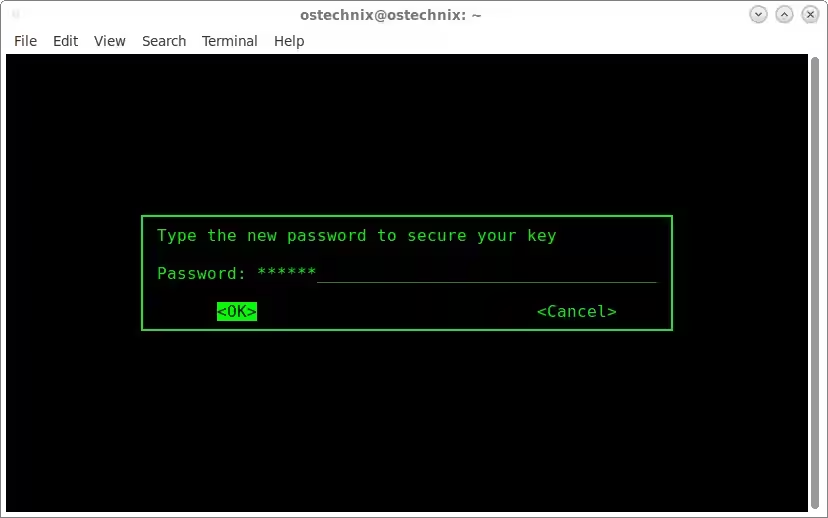
Wir haben gerade eine Schlüsseldatei erstellt.
Führen Sie den folgenden Befehl aus, um das Grab mithilfe der Schlüsseldatei zu sperren:
$ sudo tomb lock ostechnix.tomb -k ostechnix.tomb.keySie werden aufgefordert, ein Passwort für Ihre .tomb.key-Datei einzugeben:
Nach der Eingabe eines Passworts sehen Sie eine Ausgabe, die ungefähr wie unten aussieht.
tomb . Commanded to lock tomb ostechnix.tomb

[sudo] Enter password for user ostechnix to gain superuser privileges

tomb . Checking if the tomb is empty (we never step on somebody else's bones).
tomb . Fine, this tomb seems empty.
tomb . Key is valid.
tomb . Locking using cipher: aes-xts-plain64:sha256
tomb . A password is required to use key ostechnix.tomb.key
tomb . Password OK.
tomb (*) Locking ostechnix.tomb with ostechnix.tomb.key
tomb . Formatting Luks mapped device.
tomb . Formatting your Tomb with Ext3/Ext4 filesystem.
tomb . Done locking ostechnix using Luks dm-crypt aes-xts-plain64:sha256
tomb (*) Your tomb is ready in ostechnix.tomb and secured with key ostechnix.tomb.key
Jetzt haben wir ein 100MB großes Tomb namens „ostechnix“ und haben es mit einer Schlüsseldatei gesperrt, die ebenfalls durch ein Passwort geschützt ist.
Da dies nur zu Demonstrationszwecken ist, habe ich die Schlüsseldatei und das Tomb im selben Verzeichnis (meinem $HOME-Verzeichnis) gespeichert. Aus Sicherheitsgründen sollten Sie Ihre Schlüssel nicht dort aufbewahren, wo sich Ihr Tomb befindet! Wenn Sie die Schlüsseldatei an einem anderen Pfad oder Medium gespeichert haben, müssen Sie beim Öffnen der Tombs den korrekten Pfadwert der Schlüsseldatei angeben.
Um das Grab zu öffnen, laufen Sie:
$ sudo tomb open ostechnix.tomb -k ostechnix.tomb.keyGeben Sie das Passwort Ihrer Schlüsseldatei ein:
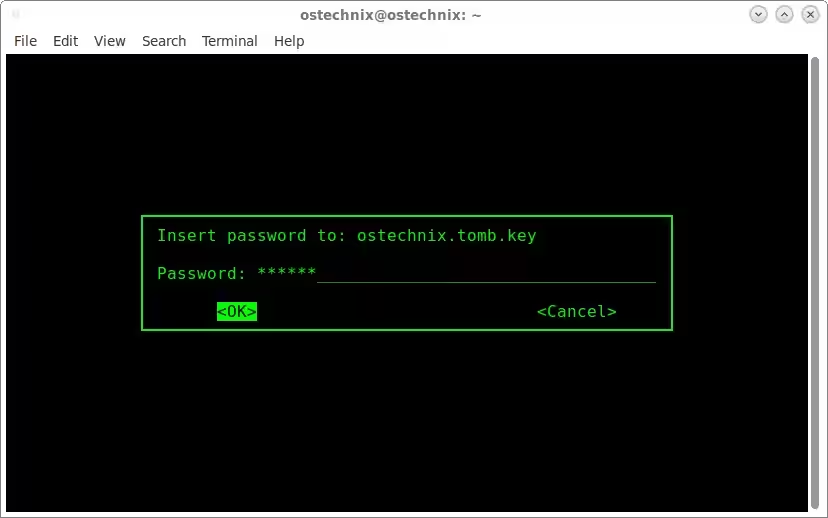
Nach Eingabe des gültigen Passworts sehen Sie die folgende Ausgabe:
[...]
tomb (*) Success unlocking tomb ostechnix
tomb . Checking filesystem via /dev/loop2
fsck from util-linux 2.31.1
ostechnix: clean, 11/25168 files, 8831/100352 blocks
tomb (*) Success opening ostechnix.tomb on /media/ostechnix
Herzlichen Glückwunsch! Das Tomb wurde im /media-Verzeichnis gemountet (also /media/ostechnix in meinem Fall).
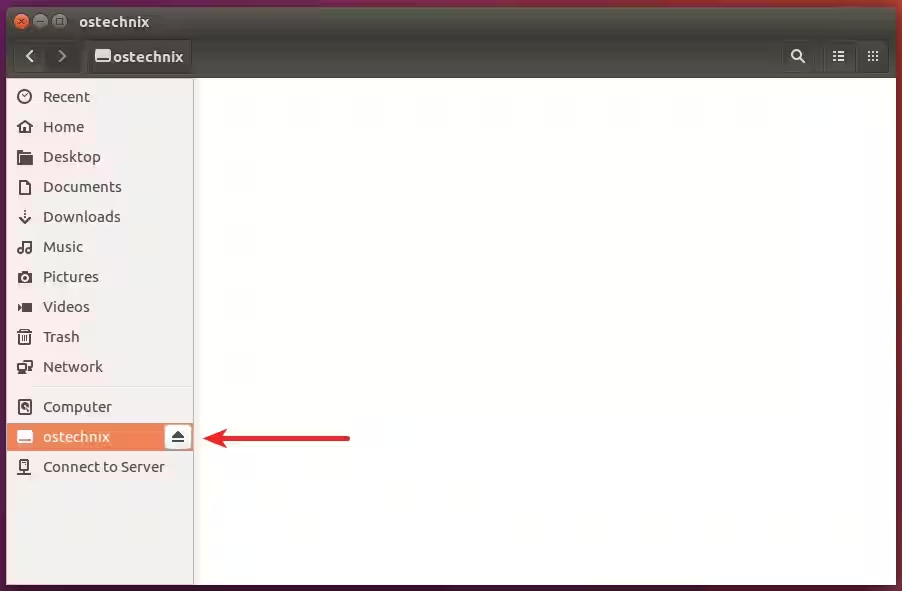
Jetzt können Sie Ihre geheimen Dateien/Ordner in diesem Tomb (d.h. verschlüsseltes Verzeichnis) speichern. Wiederum müssen Sie sudo- oder Root-Benutzer sein, um die Daten in diesem Tomb zu speichern.
Sobald Sie fertig sind, schließen Sie es mit dem Befehl:
$ sudo tomb closeBeispielfausgabe:
tomb . Closing tomb [ostechnix] mounted on /media/ostechnix
tomb (*) Tomb [ostechnix] closed: your bones will rest in peace.
Wenn Sie es eilig haben, können Sie alle geöffneten Gräber mit dem Befehl zwangsweise schließen:
$ sudo tomb slam allDer obige Befehl wird sofort alle offenen Tombs schließen und alle Anwendungen töten, die sie verwenden. Wir können mehrere Tombs gleichzeitig verwenden. Alle Verzeichnisse und Dateien darin können an Dateien und Verzeichnisse in deinem $HOME gebunden werden, wodurch alle Konfigurationen dort platziert werden, wo die Anwendungen sie erwarten.
Für weitere Nutzungsdetails siehe den offiziellen Leitfaden.
2. Die grafische Methode:
Wenn Sie sich mit der Kommandozeile nicht wohlfühlen, können Sie Gtomb, die GUI-Oberfläche für Tomb, verwenden.
Starten Sie es über das Menü. So sieht die Standardoberfläche von gtomb aus.
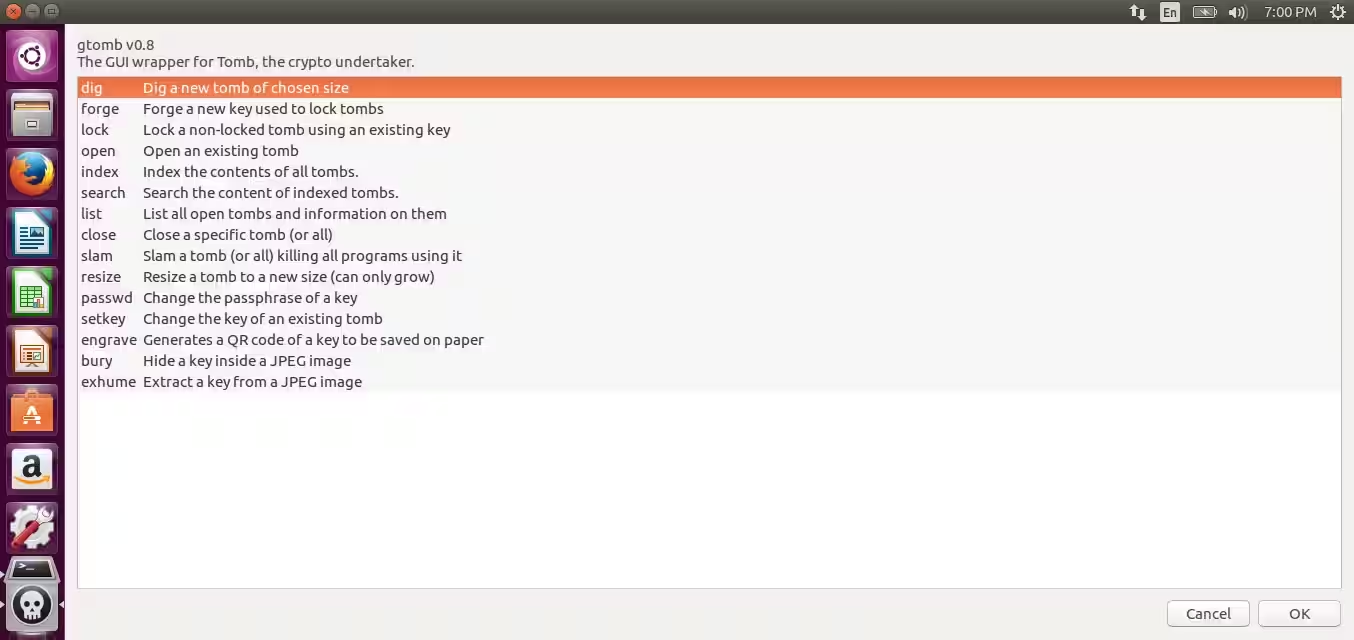
Wie Sie im obigen Screenshot sehen, sind alle Optionen selbsterklärend.
Um ein Grab zu erstellen, wähle die erste Option graben und klicke auf OK. Wähle den Ort, an dem du das Grab aufbewahren möchtest.
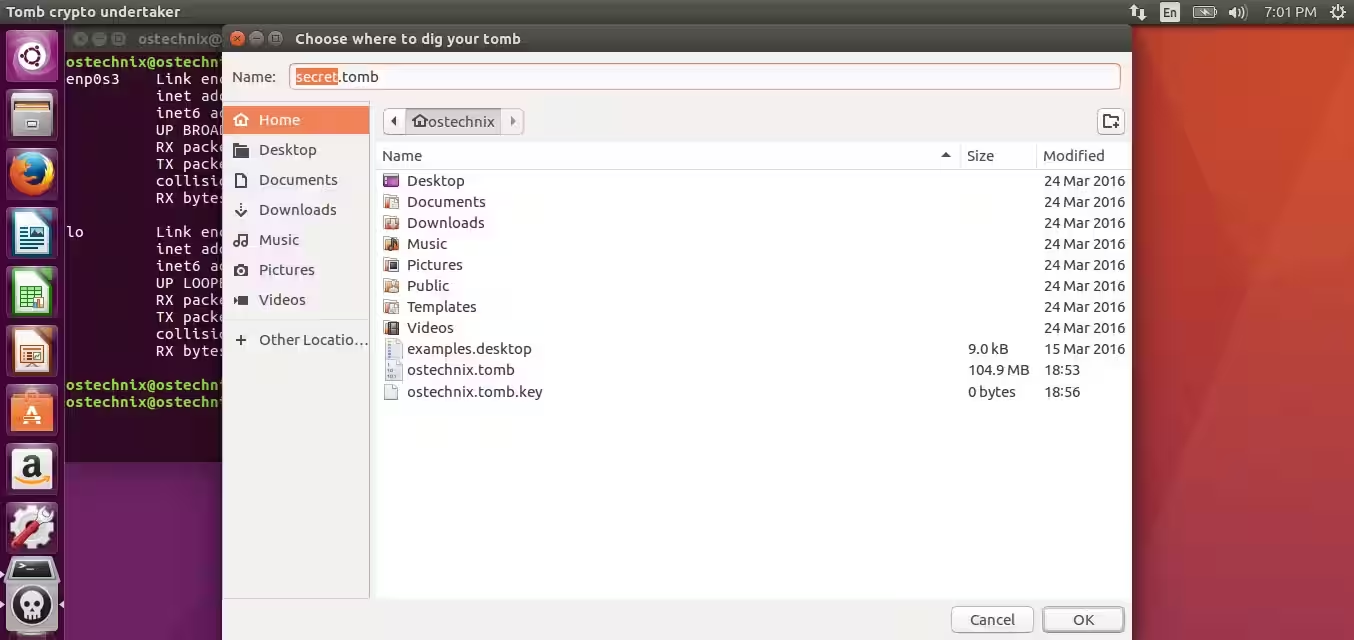
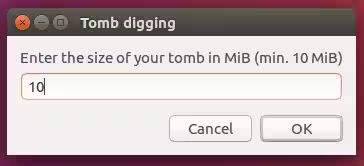
Als Nächstes geben Sie die Größe Ihres Grabes ein:
Als Nächstes müssen wir eine Schlüsseldatei erstellen, die verwendet wird, um das Grab zu sichern. Wählen Sie forge aus dem Hauptmenü und klicken Sie auf OK. Geben Sie die Passphrase zweimal ein.
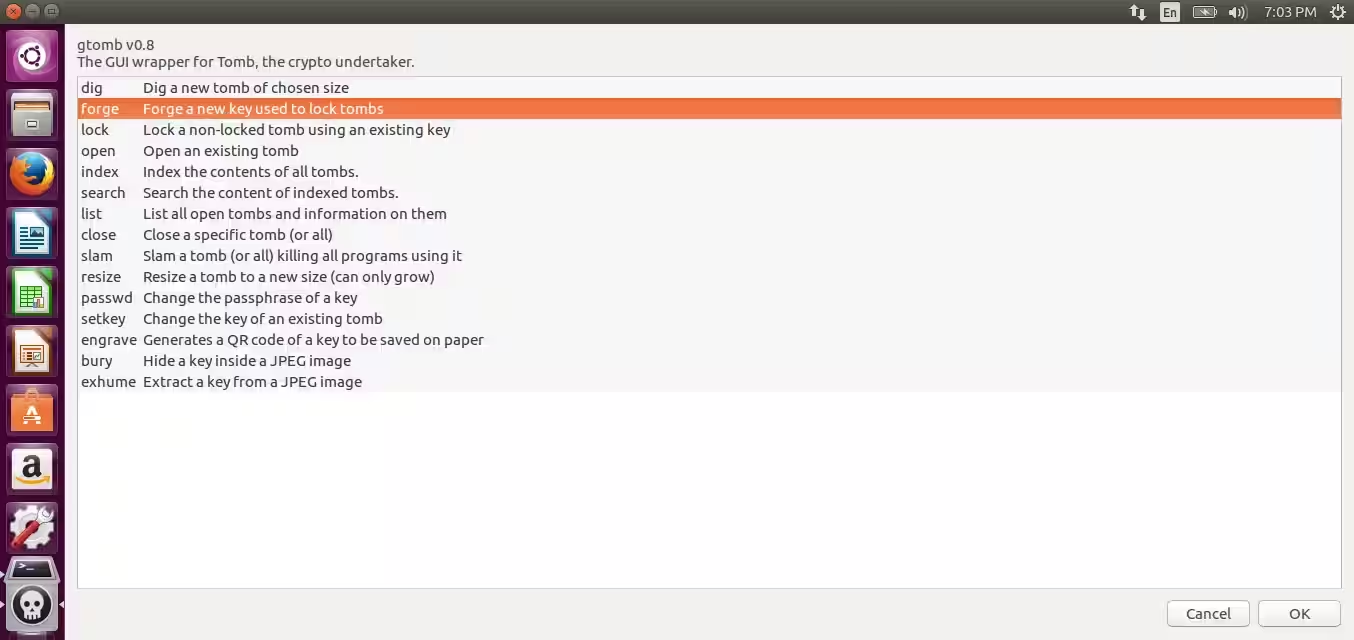
Als Nächstes wählen Sie Lock im Hauptmenü, um das Grab mit der neu erstellten Schlüsseldatei zu sichern. Um das Grab zu öffnen, wählen Sie Open im Hauptmenü und wählen Sie das Tomb.
Wie Sie sehen können, ist die Verwendung von gtomb ziemlich einfach und unkompliziert. Sie müssen sich nicht alle Befehle merken. Sie können alles mit ein paar Mausklicks erledigen.
Soweit ich getestet habe, ist Tomb eines der besten Werkzeuge, um Ihre geheimen Dateien in einem verschlüsselten Verzeichnis zu sichern. Probieren Sie es aus, Sie werden nicht enttäuscht sein.
Ressourcen:
- Grab-Website
- Grab auf GitHub-Repository