5 Möglichkeiten, den Fehler 'Nicht genügend Speicher verfügbar' auf Android zu beheben
Wenn Sie auf Ihrem Gerät auf den Fehler „Unzureichender Speicher verfügbar“ stoßen, liegt dies wahrscheinlich daran, dass Sie den Speicher Ihres Geräts nicht effizient verwalten können. Er tritt aufgrund eines überfüllten und unorganisierten Speicherplatzes auf Ihrem Gerät auf. Dazu können Bloatware, Cache-Dateien, doppelte Dateien, temporäre Dateien und andere unnötige Dateien gehören, die wertvollen Speicherplatz belegen und die Leistung Ihres Geräts beeinträchtigen.
Lassen Sie uns die 5 besten Möglichkeiten besprechen, um diesen Fehler auf Ihrem Android-Gerät zu beheben.
1. Bloatware deaktivieren
Dies ist ein wirksamer Schritt, um Speicherplatz freizugeben. Bloatware ist ein Bestandteil Ihres Geräts in Form von vorinstallierten Apps und Programmen des Herstellers. Diese Apps umfassen herstellerspezifische Apps und Drittanbieter-Apps & Programme. Die meisten dieser Bloatware-Elemente enthalten Testversionen von Apps, für die später Zahlungen für Upgrades und andere In-App-Käufe erforderlich sind. Darüber hinaus enthalten diese Apps viele Apps, die Sie selten verwenden oder in Zukunft verwenden möchten. Daher bleiben diese Apps & Programme untätig auf Ihrem Gerät und belegen wertvollen Speicherplatz und Gerätes Ressourcen. Viele dieser Apps laufen auch im Hintergrund und nutzen RAM-Speicher, was die Leistung Ihres Geräts beeinträchtigt.
Um Bloatware auf Ihrem Gerät zu deaktivieren, gehen Sie zu Einstellungen > Anwendungen und wischen Sie nach links, um auf „Alle“ Apps zuzugreifen. Wählen Sie hier die App aus, die Sie deaktivieren möchten, öffnen Sie sie und drücken Sie die Schaltfläche „Deaktivieren“ oder „Deinstallieren“. Die App wird sofort aufhören, Geräte-Ressourcen zu verwenden.
2. App-Cache löschen
Apps auf Ihrem Gerät speichern jedes Mal, wenn Sie die App verwenden, bestimmte Daten in Form von Cache, um zahlreiche Aufgaben auszuführen. Diese Cache-Daten helfen Ihnen, dieselbe Aufgabe beim nächsten Mal reibungsloser und schneller auszuführen, wenn Sie die App verwenden. Ihre App speichert zu diesem Zweck verschiedene Informationen wie temporäre Dateien, Einstellungseinstellungen, Protokolldateien und andere Daten. Im Laufe der Zeit häufen sich diese Daten in großer Zahl an, was die Leistung Ihres Geräts beeinträchtigt und viel Speicherplatz beansprucht.
Um alle diese App-Cache-Dateien von Ihrem Gerät zu löschen, gehen Sie zu Einstellungen > Speicher > Zwischengespeicherte Daten und drücken Sie OK. Es wird sofort alle Cache-Daten auf Ihrem Gerät löschen. Um Cache-Daten einer einzelnen App zu löschen, gehen Sie zu Einstellungen > Anwendungsmanager oder Apps, wischen Sie nach links, um alle Apps anzuzeigen. Wählen Sie nun die App aus, deren Cache-Daten Sie löschen möchten, und tippen Sie auf die Schaltfläche “Cache leeren”. Dies hilft Ihnen, die Cache-Daten dieser einzelnen App zu löschen.
3. Duplikate Dateien löschen
Doppelte Dateien bilden den größten Teil unnötiger Dateien auf Ihrem Gerät. Diese identischen Dateien sammeln sich im Laufe der Zeit in großer Anzahl auf Ihrem Gerät in Form von doppelten Bildern, Musik- und Audiodateien, identischen Videos, Dokumenten und vielem mehr. Diese Dateien häufen sich aus verschiedenen Gründen wie Dateiübertragung, Dateidownloads, Datensicherung usw. Anscheinend ähnliche und exakt aussehende Dateien beeinträchtigen auch die Leistung Ihres Geräts negativ. Um doppelte Dateien zu löschen und die Geräteleistung zu verbessern, können Sie eine manuelle Reinigung durchführen oder Tools zum Entfernen doppelter Dateien für sofortige Ergebnisse verwenden.
4. Daten auf die SD-Karte verschieben
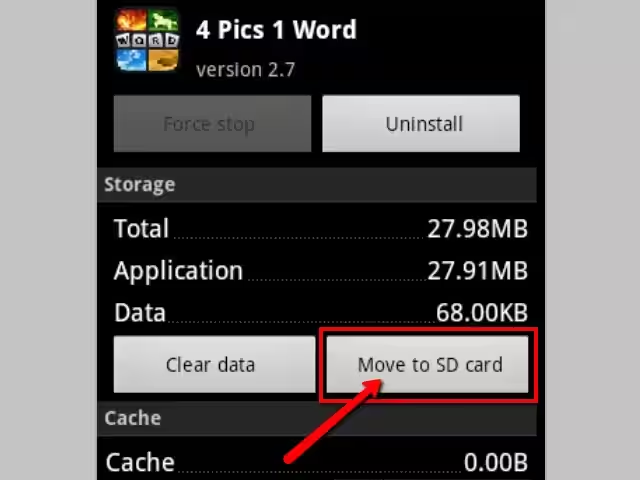
Dies ist eine weitere einfachste Methode, den Fehler 'Unzureichender Speicher verfügbar' zu beheben. Verwenden Sie eine hochwertige SD-Karte als Erweiterung der Speicherfähigkeit Ihres Geräts. Sie können jede Datei oder jeden Ordner oder sogar Apps (wie einige Geräte es erlauben) auf die SD-Karte verschieben. Sie können den Speicherplatz Ihres Geräts in Form einer SD-Karte erweitern, je nachdem, welche Unterstützung Ihr Gerät bietet. Dies kann zwischen 2 GB und 32 GB oder mehr variieren.
5. Daten auf Cloud-Server verschieben
Dieser Schritt funktioniert als Leistungsbooster für Ihr Android-Gerät. Das Verschieben von Daten auf Cloud-Server gibt Ihnen die Möglichkeit, Daten nahtlos über verschiedene Geräte zu synchronisieren. Sie können verschiedene cloudbasierte Apps verwenden, um Ihre Daten auf Cloud-Server zu verschieben. Darüber hinaus können Sie diese Daten jederzeit und überall mühelos speichern oder darauf zugreifen.
Und das ist vorerst alles. Sie können diesen einfachen Schritten folgen, um den Fehler „Nicht genügend Speicher verfügbar“ sofort zu beheben. Wenn Sie diesen Schritten folgen, schaffen Sie es nicht nur, wertvollen Speicherplatz wiederherzustellen, sondern es hilft Ihnen auch, die Geschwindigkeit und Leistung Ihres Geräts erheblich zu verbessern.