Wie man einen Prozess unter Linux anhält und später fortsetzt
Stellen Sie sich dieses Szenario vor. Sie führen ein Programm aus. Aber Sie wissen nicht, wie lange es dauern wird, bis es beendet ist. Der Prozess läuft mehrere Minuten weiter. Sie können nicht länger warten, weil einige andere wichtige Programme in der Warteschlange stehen. Waren Sie jemals in einer solchen Situation? Keine Sorge! Ich habe gerade einen einfachen Trick gefunden, um einen Prozess in Linux zu pausieren und später fortzusetzen.
Was ich tun werde, ist einfach, den gerade laufenden Prozess zu pausieren, einige andere wichtige Aufgaben zu erledigen und dann den gestoppten Prozess wieder aufzunehmen, nachdem alle anderen Prozesse abgeschlossen sind.
Dies kann sehr nützlich sein, wenn Sie weniger RAM oder Prozessor haben, um Multitasking zu machen. Sie können die laufenden Prozesse jederzeit pausieren und später wieder aufnehmen, ohne sie alle neu starten zu müssen.
Lassen Sie uns nun fortfahren und lernen, wie man einen laufenden Prozess in Linux- und Unix-ähnlichen Betriebssystemen anhält oder pausiert und später fortsetzt.
Einen Prozess in Linux anhalten und später fortsetzen
Das ist absolut einfach! Alles, was Sie tun müssen, ist, die PID (Prozess-ID) zu finden und den Befehl ps oder ps aux zu verwenden, dann den Prozess zu pausieren und schließlich mit dem Befehl kill fortzusetzen.
Lassen Sie uns ein Beispiel ansehen. Ich werde das Ubuntu 18.04 Netboot-Image mit dem Befehl wget herunterladen:
$ wget http://archive.ubuntu.com/ubuntu/dists/xenial/main/installer-amd64/current/images/netboot/mini.iso &Hier wird das &-Symbol die laufende Aufgabe (d.h. wget) in den Hintergrund verschieben, ohne sie zu schließen.
Jetzt möchte ich diese Aufgabe pausieren und andere wichtige Aufgaben ausführen. Um dies zu tun, finden Sie zuerst die laufenden Prozesse mit dem Befehl:
$ psBeispielausgabe:
  PID TTY          TIME CMD
30056 pts/0    00:00:00 bash
16143 pts/0    00:00:01 wget
32677 pts/0    00:00:00 ps
Wie Sie sehen, ist die PID des wget-Befehls 16143.
Lassen Sie uns diesen Prozess jetzt stoppen. Um dies zu tun, führen Sie den folgenden Befehl in Ihrem Terminal aus:
$ kill -STOP 16143Überprüfen Sie mit dem Befehl, ob der Prozess gestoppt wurde oder nicht:
$ psBeispielausgabe:
PID TTY TIME CMD
8155 pts/0 00:00:00 bash
16143 pts/0 00:00:01 wget
16398 pts/0 00:00:00 ps

[1]+ Stopped wget http://archive.ubuntu.com/ubuntu/dists/xenial/main/installer-amd64/current/images/netboot/mini.iso
Siehst du? Der wget-Prozess wurde gestoppt.
Fahren Sie fort und erledigen Sie andere wichtige Aufgaben. Sobald alle Aufgaben abgeschlossen sind, setzen Sie den gestoppten Prozess mit dem Befehl fort:
$ kill -CONT 16143Um zu überprüfen, ob der Prozess läuft, führen Sie den Befehl ps aus.
$ ps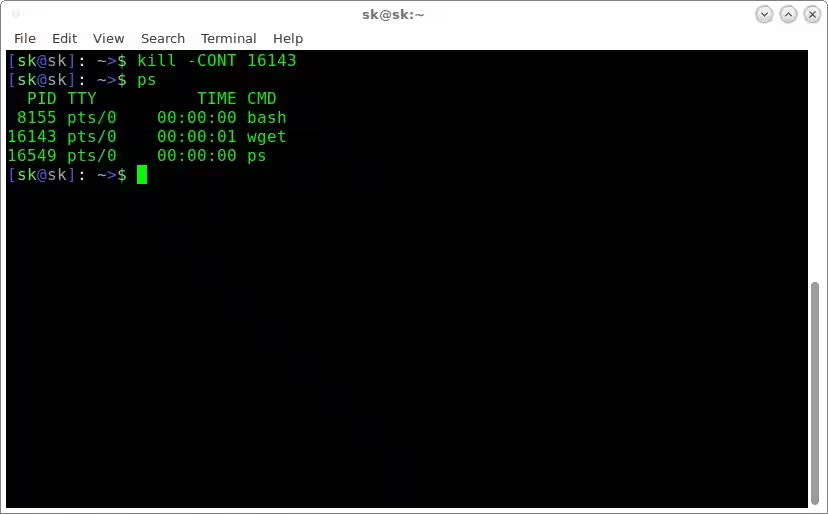
Siehst du? Der Prozess, den wir vorhin gestoppt haben, wurde wieder aufgenommen!
Wie ich bereits gesagt habe, wird dies hilfreich sein, wenn Sie auf einem System mit wenig RAM oder niedriger CPU-Geschwindigkeit nicht mehrere Aufgaben gleichzeitig ausführen können.
Kurzfassung
Zuerst finden Sie die PID des laufenden Prozesses mit dem Befehl ps. Halten Sie ihn dann mit kill -STOP <PID> an und versetzen Sie anschließend Ihr System in den Ruhezustand. Setzen Sie Ihr System fort und setzen Sie den angehaltenen Prozess mit dem Befehl kill -CONT <PID> fort.
Wird es nach dem Neustart meines Systems funktionieren?
Sie könnten sich fragen, wird dies auch nach einem vollständigen Herunterfahren oder Neustart des Systems funktionieren? NEIN. Denn die PIDs der Prozesse ändern sich nach dem Neustart Ihres Systems automatisch. Sie bleiben über einen Neustart hinweg nicht bestehen. In solchen Fällen können Sie Ihr gesamtes System in den Ruhezustand versetzen oder in den Energiesparmodus schalten und es fortsetzen, wenn Sie bereit sind.
Und das ist alles. Sie wissen jetzt, wie man einen Prozess in Linux- und Unix-ähnlichen Betriebssystemen pausiert und fortsetzt. Hoffe, das hilft.
Empfohlene Lektüre:
- Automatisches Herunterfahren, Neustarten, Suspendieren, Ruhezustand Ihres Linux-Systems zu einer bestimmten Zeit
- Wecken Sie Ihr Linux-System automatisch aus dem Schlaf- oder Ruhezustand auf
- Reptyr – Einen laufenden Prozess von einem Terminal auf ein anderes verschieben, ohne ihn zu schließen
- Wie man Linux-Befehle in die Warteschlange einfügt und sie nacheinander ausführt
- So zeigen Sie Prozessinformationen mithilfe von Procs unter Linux an