Wie man die CPU-Temperatur unter Linux anzeigt
Dieses kurze Tutorial beschreibt, wie man die CPU-Temperatur unter Linux mit lm_sensors anzeigen kann. Lm_sensors, kurz für Linux-monitoring-sensors, ist eine kostenlose Software, die die notwendigen Werkzeuge und Treiber zur Überwachung von CPU-Temperaturen, Spannung, Luftfeuchtigkeit und Lüftern bereitstellt. Sie kann auch Gehäuseeingriffe erkennen. So können Sie defekte Hardwarekomponenten feststellen und ersetzen, um Systemabstürze oder Überhitzungsprobleme zu vermeiden.
Installiere lm_sensors auf Linux
Lm_sensors ist bei den meisten modernen Linux-Betriebssystemen vorinstalliert. Wenn es noch nicht installiert ist, können Sie es wie unten gezeigt installieren.
Auf Arch Linux und seinen Derivaten:
$ sudo pacman -S lm_sensorsAuf RHEL, CentOS, Fedora:
$ sudo yum install lm_sensorsOder,
$ sudo dnf install lm_sensorsAuf Debian, Ubuntu, Linux Mint:
$ sudo apt-get install lm-sensorsAuf SUSE, openSUSE:
$ sudo zypper in sensorsLm_sensors konfigurieren
Nach der Installation führen Sie den folgenden Befehl aus, um lm_sensors zu konfigurieren:
$ sudo sensors-detectDas sensors-detect ist ein eigenständiges Programm zur Erkennung installierter Hardware und zur Empfehlung bestimmter zu ladender Module. Die " sicheren " Antworten sind die Standardwerte, sodass man einfach die ENTER-Taste drücken kann, um die Standardwerte zu akzeptieren. Es wird keine Probleme verursachen. Dies erstellt die Konfigurationsdatei /etc/conf.d/lm_sensors, die vom lm_sensors.service verwendet wird, um Kernel-Module beim Booten automatisch zu laden.
Die Beispielausgabe des obigen Befehls auf meinem DELL-Laptop:
# sensors-detect version 3.6.0
# System: Dell Inc. Inspiron N5050 [Not Specified] (laptop)
# Board: Dell Inc. 01HXXJ
# Kernel: 5.4.0-42-generic x86_64
# Processor: Intel(R) Core(TM) i3-2350M CPU @ 2.30GHz (6/42/7)

This program will help you determine which kernel modules you need
to load to use lm_sensors most effectively. It is generally safe
and recommended to accept the default answers to all questions,
unless you know what you're doing.

Some south bridges, CPUs or memory controllers contain embedded sensors.
Do you want to scan for them? This is totally safe. (YES/no):
Module cpuid loaded successfully.
Silicon Integrated Systems SIS5595... No
VIA VT82C686 Integrated Sensors... No
VIA VT8231 Integrated Sensors... No
AMD K8 thermal sensors... No
AMD Family 10h thermal sensors... No
AMD Family 11h thermal sensors... No
AMD Family 12h and 14h thermal sensors... No
AMD Family 15h thermal sensors... No
AMD Family 16h thermal sensors... No
AMD Family 15h power sensors... No
AMD Family 16h power sensors... No
Intel digital thermal sensor... Success!
 (driver `coretemp')
Intel AMB FB-DIMM thermal sensor... No
Intel 5500/5520/X58 thermal sensor... No
VIA C7 thermal sensor... No
VIA Nano thermal sensor... No

Some Super I/O chips contain embedded sensors. We have to write to
standard I/O ports to probe them. This is usually safe.
Do you want to scan for Super I/O sensors? (YES/no):
Probing for Super-I/O at 0x2e/0x2f
Trying family `National Semiconductor/ITE'... No
Trying family `SMSC'... No
Trying family `VIA/Winbond/Nuvoton/Fintek'... No
Trying family `ITE'... No
Probing for Super-I/O at 0x4e/0x4f
Trying family `National Semiconductor/ITE'... Yes
Found unknown chip with ID 0xfc11

Some hardware monitoring chips are accessible through the ISA I/O ports.
We have to write to arbitrary I/O ports to probe them. This is usually
safe though. Yes, you do have ISA I/O ports even if you do not have any
ISA slots! Do you want to scan the ISA I/O ports? (YES/no):
Probing for `National Semiconductor LM78' at 0x290... No
Probing for `National Semiconductor LM79' at 0x290... No
Probing for `Winbond W83781D' at 0x290... No
Probing for `Winbond W83782D' at 0x290... No

Lastly, we can probe the I2C/SMBus adapters for connected hardware
monitoring devices. This is the most risky part, and while it works
reasonably well on most systems, it has been reported to cause trouble
on some systems.
Do you want to probe the I2C/SMBus adapters now? (YES/no):
Using driver `i2c-i801' for device 0000:00:1f.3: Intel Cougar Point (PCH)
Module i2c-dev loaded successfully.

Next adapter: SMBus I801 adapter at f040 (i2c-0)
Do you want to scan it? (YES/no/selectively):
Client found at address 0x50
Probing for `Analog Devices ADM1033'... No
Probing for `Analog Devices ADM1034'... No
Probing for `SPD EEPROM'... Yes
 (confidence 8, not a hardware monitoring chip)
Probing for `EDID EEPROM'... No

Next adapter: i915 gmbus ssc (i2c-1)
Do you want to scan it? (yes/NO/selectively):

Next adapter: i915 gmbus vga (i2c-2)
Do you want to scan it? (yes/NO/selectively):

Next adapter: i915 gmbus panel (i2c-3)
Do you want to scan it? (yes/NO/selectively):

Next adapter: i915 gmbus dpc (i2c-4)
Do you want to scan it? (yes/NO/selectively):

Next adapter: i915 gmbus dpb (i2c-5)
Do you want to scan it? (yes/NO/selectively):

Next adapter: i915 gmbus dpd (i2c-6)
Do you want to scan it? (yes/NO/selectively):

Next adapter: DPDDC-B (i2c-7)
Do you want to scan it? (yes/NO/selectively):


Now follows a summary of the probes I have just done.
Just press ENTER to continue:

Driver `coretemp':
 * Chip `Intel digital thermal sensor' (confidence: 9)

Do you want to overwrite /etc/conf.d/lm_sensors? (YES/no):
Unloading i2c-dev... OK
Unloading cpuid... OK
Fertig! Lassen Sie uns nun sehen, wie man die CPU-Temperatur findet.
CPU-Temperatur unter Linux mit lm_sensors anzeigen
Geben Sie den folgenden Befehl ein, um die CPU-Temperaturinformationen Ihres Linux-Rechners anzuzeigen:
$ sensorsBeispielausgabe:
coretemp-isa-0000
Adapter: ISA adapter
Package id 0:  +57.0°C  (high = +80.0°C, crit = +85.0°C)
Core 0:        +57.0°C  (high = +80.0°C, crit = +85.0°C)
Core 1:        +54.0°C  (high = +80.0°C, crit = +85.0°C)

BAT0-acpi-0
Adapter: ACPI interface
in0:          12.43 V
curr1:       1000.00 uA

dell_smm-virtual-0
Adapter: Virtual device
Processor Fan: 3449 RPM
CPU:            +57.0°C
Other:          +52.0°C
Other:          +51.0°C
GPU:            +16.0°C
Other:          +55.0°C

acpitz-acpi-0
Adapter: ACPI interface
temp1:        +57.5°C  (crit = +84.0°C)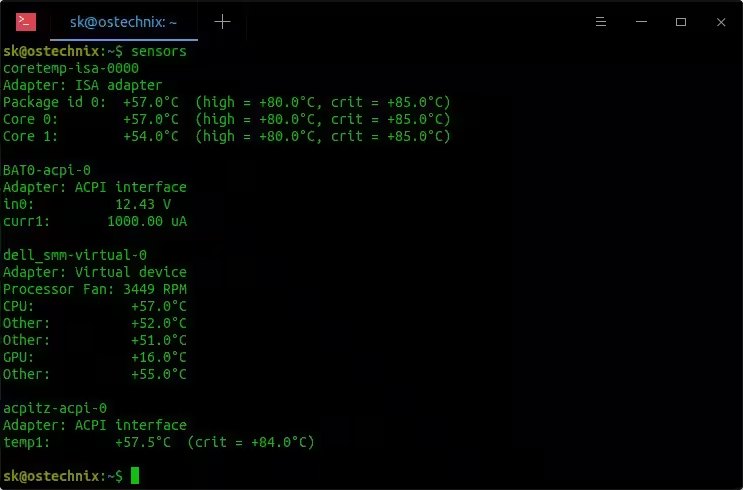
Wie Sie in der obigen Ausgabe sehen, zeigt lm_sensors die aktuelle Temperatur meiner CPU sowie die hohe und kritische Temperatur in Klammern an. Wenn Sie herausfinden, dass eines Ihrer Hardwaregeräte eine hohe oder kritische Temperatur erreicht, müssen Sie wahrscheinlich dieses Hardwaregerät überprüfen.
Standardmäßig zeigt Lm_sensors die Temperatur in Celsius an.
Um die Temperaturen in Fahrenheit anstelle von Celsius anzuzeigen, verwenden Sie die Option -f.
$ sensors -fBeispielausgabe:
coretemp-isa-0000
Adapter: ISA adapter
Package id 0: +131.0°F  (high = +176.0°F, crit = +185.0°F)
Core 0:       +131.0°F  (high = +176.0°F, crit = +185.0°F)
Core 1:       +123.8°F  (high = +176.0°F, crit = +185.0°F)

BAT0-acpi-0
Adapter: ACPI interface
in0:          12.43 V
curr1:       1000.00 uA

dell_smm-virtual-0
Adapter: Virtual device
Processor Fan: 3510 RPM
CPU:           +127.4°F
Other:         +120.2°F
Other:         +120.2°F
GPU:            +60.8°F
Other:         +123.8°F

acpitz-acpi-0
Adapter: ACPI interface
temp1:       +128.3°F  (crit = +183.2°F)
Um die CPU-Temperatur in Echtzeit zu überwachen, können Sie den Befehl 'watch' wie unten verwenden.
$ watch sensorsBeispielausgabe:
Das Ergebnis wird alle 2 Sekunden aktualisiert. Drücken Sie CTRL+C, um die Überwachung jederzeit zu stoppen.
Spickzettel: CPU-Temperatur unter Linux anzeigen und überwachen
Drucken Sie dieses Bild aus und bewahren Sie es in der Nähe Ihres Schreibtisches für eine einfache und schnelle Referenz auf!

Für weitere Details siehe die Manpages.
$ man sensorsRessource:
- Lm_sensors GitHub-Seite