Dateien über das Internet von der Befehlszeile aus mit Transfer.sh teilen
Es gibt viele Dateiübertragungsprogramme im Internet. Einige von ihnen basieren auf der Befehlszeile (CLI), andere auf einer grafischen Benutzeroberfläche (GUI). Wenn es darum geht, große Dateien über die Befehlszeile über das Internet zu teilen oder zu übertragen, gibt es nur wenige. Eines davon ist Transfer.sh. Nein, es ist kein Skript, es ist eine Website. Die Seite Transfer.sh ermöglicht es Ihnen, Dateien über das Internet von der Befehlszeile in Linux leicht und schnell zu teilen. Sie müssen nichts installieren, außer cURL oder wget. Diese Programme sind in den meisten Linux-Distributionen vorinstalliert.
Transfer.sh ermöglicht es Ihnen, Dateien bis zu 10 GB auf einmal hochzuladen. Alle geteilten Dateien laufen automatisch nach 14 Tagen ab, sodass Sie sich nicht darum kümmern müssen, sie manuell zu entfernen. Wir können einzelne Dateien oder Gruppen von Dateien auf einmal hochladen. Alle Dateien können vor dem Hochladen verschlüsselt werden. Wir können die hochgeladenen Dateien mit ClamAV oder VirusTotal auf Malware oder Viren scannen. Und natürlich ist es völlig KOSTENLOS. Für weitere Details schauen Sie sich den Link zur Projekt-Homepage an, der am Ende dieses Leitfadens angehängt ist.
Dateien über das Internet von der Kommandozeile mit transfer.sh in Linux teilen
Das Teilen oder Übertragen von Dateien mit transfer.sh ist keine große Sache. Lassen Sie uns zuerst die Dateien hochladen.
Dateien mit Transfer.sh hochladen
Alles, was Sie tun müssen, ist, den folgenden Befehl auszuführen, um die Dateien zu teilen:
$ curl --upload-file Amazon_s3_tutorial.pdf https://transfer.sh/Amazon_s3_tutorial.pdfHier ist Amazon_s3_tutorial.pdf die Datei in meinem Home-Ordner.
Beispielausgabe:
https://transfer.sh/S9ewb/Amazon_s3_tutorial.pdfWenn der Upload abgeschlossen ist, gibt der Dienst den eindeutigen Download-Link der Datei zurück. Sie können diese URL an jeden weitergeben, der diese Datei herunterladen und verwenden möchte.
Es ist auch möglich, Dateien mit 'wget' hochzuladen.
$ wget --method PUT --body-file=/home/sk/file.pdf https://transfer.sh/file.pdf -O - -nvTransfer.sh ermöglicht es uns, mehrere Dateien gleichzeitig hochzuladen.
Um mehrere Dateien gleichzeitig hochzuladen, führen Sie aus:
$ curl -i -F filedata=@/home/sk/Downloads/bash_tips.pdf -F filedata=@/home/sk/Downloads/Docker.pdf https://transfer.sh/Beispielausgabe:
HTTP/1.1 100 Continue

HTTP/1.1 200 OK
Date: Sat, 08 Apr 2017 10:10:01 GMT
Content-Type: text/plain
Content-Length: 75
Connection: keep-alive
Server: Transfer.sh HTTP Server 1.0
X-Made-With: <3 by DutchCoders
X-Served-By: Proudly served by DutchCoders

https://transfer.sh/E7MLa/bash_tips.pdfhttps://transfer.sh/E7MLa/Docker.pdf
Sobald der Upload abgeschlossen ist, wird Ihnen Transfer.sh einen einzigartigen Download-Link für jede Datei geben.
Dateien herunterladen
Um die Datei herunterzuladen, führen Sie einfach aus:
$ curl https://transfer.sh/S9ewb/Amazon_s3_tutorial.pdf -o Amazon_s3_tutorial.pdfBeispielausgabe:
% Total % Received % Xferd Average Speed Time Time Time Current
 Dload Upload Total Spent Left Speed
100 693k 100 693k 0 0 171k 0 0:00:04 0:00:04 --:--:-- 171k
Alternativ können Sie es direkt in Ihrem Webbrowser ansehen und herunterladen. Platzieren Sie einfach den Download-Link in der Adressleiste Ihres Webbrowsers und klicken Sie auf die Download-Schaltfläche, um die geteilte Datei herunterzuladen.
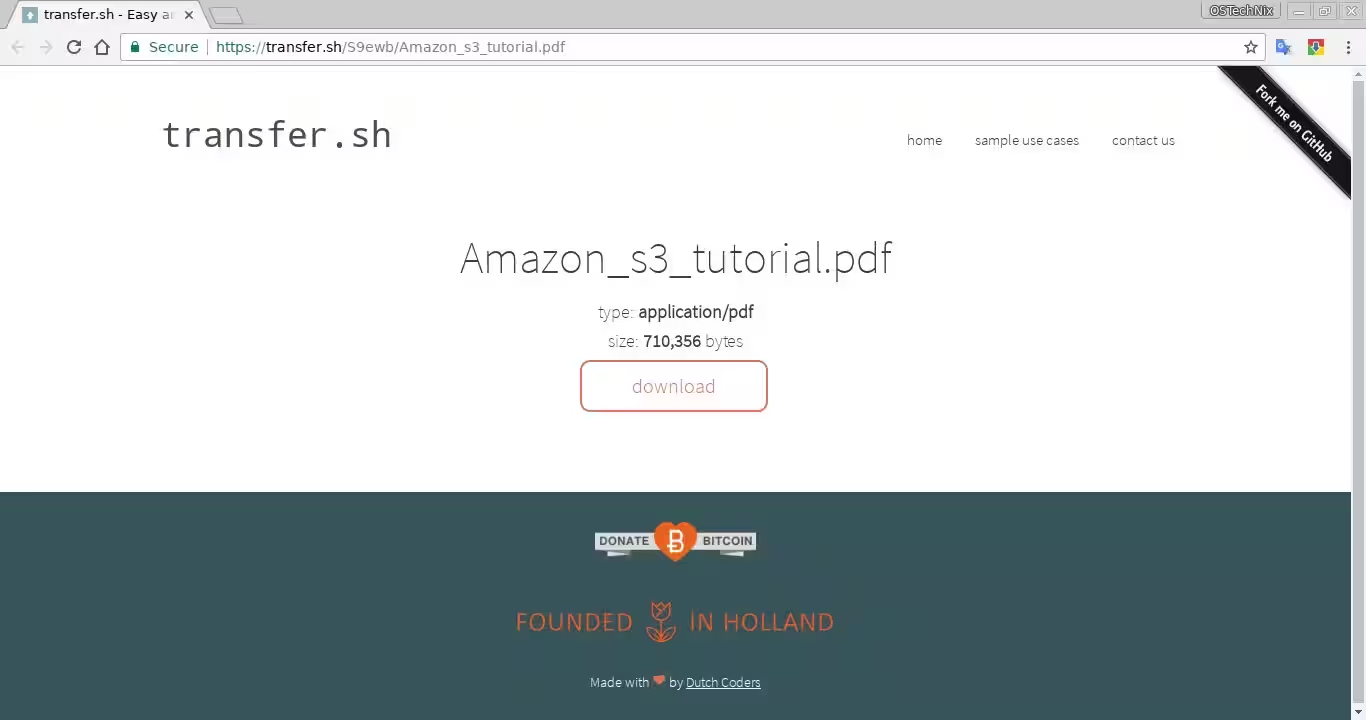
Dateien über die Website transfer.sh herunterladen
Dateien verschlüsseln und hochladen
Transfer.sh ermöglicht es Ihnen, Dateien zu verschlüsseln und hochzuladen.
Um die Datei zu verschlüsseln und hochzuladen, führen Sie aus:
$ cat /home/sk/file.txt|gpg -ac -o-|curl -X PUT --upload-file "-" https://transfer.sh/file.txtSie werden aufgefordert, eine Passphrase zweimal einzugeben. Dann wird Ihnen transfer.sh den Download-Link der verschlüsselten Datei geben.
https://transfer.sh/140GMQ/file.txtDateien entschlüsseln und herunterladen
Um die oben verschlüsselte Datei zu entschlüsseln und herunterzuladen, führen Sie aus:
$ curl https://transfer.sh/140GMQ/file.txt|gpg -o- > /home/sk/ostechnix.txtBeispielausgabe:
% Total % Received % Xferd Average Speed Time Time Time Current
 Dload Upload Total Spent Left Speed
 0 0 0 0 0 0 0 0 --:--:-- --:--:-- --:--:-- 0gpg: WARNING: no command supplied. Trying to guess what you mean ...
100 220 100 220 0 0 113 0 0:00:01 0:00:01 --:--:-- 113
gpg: AES encrypted data
gpg: encrypted with 1 passphrase
Alias hinzufügen
Wenn Sie vorhaben, diesen Dienst häufig zu nutzen, können Sie Alias in die Dateien .bashrc oder .zshrc hinzufügen, um diesen Befehl noch einfacher zu machen.
Wenn Sie die BASH-Shell verwenden, bearbeiten Sie die Datei ~/.bashrc:
$ sudo vi ~/.bashrcFügen Sie die folgenden Zeilen am Ende hinzu.
transfer() { if [ $# -eq 0 ]; then echo -e "No arguments specified. Usage:\necho transfer /tmp/test.md\ncat /tmp/test.md | transfer test.md"; return 1; fi
tmpfile=$( mktemp -t transferXXX ); if tty -s; then basefile=$(basename "$1" | sed -e 's/[^a-zA-Z0-9._-]/-/g'); curl --progress-bar --upload-file "$1" "https://transfer.sh/$basefile" >> $tmpfile; else curl --progress-bar --upload-file "-" "https://transfer.sh/$1" >> $tmpfile ; fi; cat $tmpfile; rm -f $tmpfile; }
Speichern Sie die Datei und schließen Sie sie. Führen Sie dann den folgenden Befehl aus, um die gespeicherten Änderungen wirksam werden zu lassen.
$ source ~/.bashrcJetzt können Sie Dateien hoch- und herunterladen, wie unten gezeigt.
$ transfer file.txtBeispielausgabe:
################################################################## 100.0%
https://transfer.sh/yjRW9/file.txt
Verwandte Lektüre:
- Dateien und Ordner zwischen Computern mit Croc übertragen
- Dateien zwischen Linux-Desktops mit Warpinator teilen
- So teilt man Dateien sicher über das Internet mit Firefox Send
- Wie man Dateien sicher über die Kommandozeile mit ffsend in Linux teilt
- PSiTransfer - Eine einfache Open-Source Lösung zur selbstgehosteten Dateifreigabe
- OnionShare – Dateien beliebiger Größe sicher und anonym teilen
Fazit
Um ehrlich zu sein, ich habe dieses Art von Dateifreigabetool vorher weder gehört noch verwendet. Soweit ich dieses Tool getestet habe, ist es wirklich einfach und sehr schnell. Und ja, einige der beliebten Webdienste wie Google Drive, OneDrive ermöglichen es Ihnen ebenfalls, Dateien über das Internet zu teilen und zu übertragen. Aber sie haben einige Einschränkungen. Sie müssen ein registriertes Konto haben, um diese Dienste zu nutzen. Transfer.sh hingegen benötigt kein registriertes Konto. Noch wichtiger ist, dass Sie Ihr Terminal nicht verlassen müssen und keine zusätzlichen Anwendungen installieren müssen, um die Dateien zu teilen.
Wenn Sie ähnliche Kommandozeilen-Dateifreigabe-Tools kennen, lassen Sie es mich bitte im Kommentarfeld unten wissen. Ich bin ganz Ohr!
Ressource:
- Transfer.sh Website