Taskwarrior - Ein Kommandozeilen-TODO-Aufgabenverwaltungsprogramm
Der häufigste Fehler, den wir oft machen, ist „Ich muss keine Notizen machen. Ich werde es mir merken“. Oder nicht? Tatsächlich ist es so. Ich bin auch keine Ausnahme. Ich habe diesen Fehler schon so oft gemacht. Nicht mehr! Heute habe ich eine nützliche Kommandozeilen-TODO-Aufgabenmanager-Anwendung namens „Taskwarrior“ gefunden. Es ist ein kostenloses und Open-Source-Dienstprogramm, das Ihre TODO-Liste über die Kommandozeile verwaltet. Es ist ein effizientes, flexibles, schnelles und unaufdringliches Werkzeug. Sie können alle Arten von Aufgaben hinzufügen, wie tägliche, wöchentliche, monatliche Pflichten, persönliche Ziele, offizielle Arbeiten, Familienereignisse, und sie wie ein Profi über die Kommandozeile verwalten.
Natürlich gibt es viele GUI-basierte Aufgabenmanager und Webanwendungen. Der Grund, warum ich dieses Dienstprogramm gewählt habe, ist, dass ich früher hauptsächlich auf der Kommandozeile gearbeitet habe. Es hilft mir, Dinge so schnell wie möglich zu erledigen, und es hält mich sowohl bei der Arbeit als auch zu Hause organisiert. Einfach gesagt: Es macht seinen Job und tritt dann aus dem Weg. In diesem Tutorial zeige ich Ihnen, wie Sie Ihre Aufgaben effektiv mit Taskwarrior unter Linux und Unix-ähnlichen Betriebssystemen verwalten können. Lesen Sie weiter.
Installiere Taskwarrior unter Linux
Taskwarrior ist in den Standard-Repositorys der meisten modernen Linux-Betriebssysteme verfügbar.
In Arch Linux und seinen Derivaten wie Antergos, Manjaro Linux, führen Sie den folgenden Befehl aus, um es zu installieren.
$ sudo pacman -S taskAuf RPM-basierten Systemen wie Fedora installieren Sie es wie unten gezeigt.
$ sudo dnf install taskAuf SUSE/openSUSE:
$ sudo zypper in taskAuf Debian, Ubuntu, Linux Mint:
$ sudo apt-get install taskFalls es in den Standard-Repositories nicht verfügbar ist, können Sie es mit dem Paketmanager Linuxbrew wie unten gezeigt installieren.
$ brew install taskHerunterladen - Kostenloser Tipps- und Tricks-Guide: "Bash Command Line Profi-Tipps"
Wie man den Taskwarrior-Befehlszeilen-Task-Manager verwendet
Die Nutzung von Taskwarrior ist keine große Sache. Sie können alle Befehle innerhalb weniger Tage lernen. Hier habe ich die am häufigsten verwendeten Befehle behandelt.
Bevor Sie es verwenden, führen Sie den task-Befehl aus, um eine Datei ~/.taskrc zu erstellen. Diese Datei enthält alle Einstellungen von Taskwarrior.
$ taskBeispielausgabe:
A configuration file could not be found in

Would you like a sample /home/sk/.taskrc created, so Taskwarrior can proceed? (yes/no) y
[task next]
No matches.
Aufgaben hinzufügen
Lassen Sie uns nun Taskwarrior mit einigen Aufgaben füllen.
Um eine Aufgabe hinzuzufügen, führen Sie einfach aus:
$ task add Write a guide about TaskwarriorBeispielausgabe:
Created task 1.Lassen Sie uns weitere Aufgaben hinzufügen.
$ task add Fix Laptop OS problem$ task add Clean living room$ task add Pay Internet bill$ task add Recharge mobileEbenso können Sie so viele Aufgaben hinzufügen, wie Sie verwalten möchten.
Aufgaben anzeigen
Um die Liste der verfügbaren Aufgaben anzuzeigen, führen Sie Folgendes aus:
$ task listOder,
$ task lsBeispielausgabe:
ID Description
 3 Clean living room
 2 Fix Laptop OS problem
 4 Pay Internet bill
 5 Recharge mobile
 1 Write a guide about Taskwarrior

5 tasks
Wie Sie oben sehen, haben wir insgesamt fünf Aufgaben.
Es gibt Ihnen einen schnellen Überblick über jede Aufgabe, einschließlich ihrer ID, Priorität und Beschreibung. Sie können auch die detaillierten Informationen jeder Aufgabe anzeigen, indem Sie den folgenden Befehl ausführen:
$ task longBeispielausgabe:
ID Created Mod Description
 5 2017-04-06 1min Recharge mobile
 4 2017-04-06 1min Pay Internet bill
 3 2017-04-06 1min Clean living room
 2 2017-04-06 1min Fix Laptop OS problem
 1 2017-04-06 1min Write a guide about Taskwarrior
Der obige Befehl gibt Ihnen den Countdown, das Alter und die Tags für jede Aufgabe.
Um eine bestimmte Aufgabe anzuzeigen, können Sie die Aufgaben-ID mit dem folgenden Befehl verwenden:
$ task <Task-ID-Number> infoBeispiel:
$ task 5 infoBeispielausgabe:
Name Value
ID   5
Description Recharge mobile
Status Pending
Entered 2017-04-06 17:45:59 (2min)
Last modified 2017-04-06 17:45:59 (2min)
Virtual tags PENDING READY UNBLOCKED LATEST
UUID 8c4ab173-df08-4b61-b813-f5eb0042b930
Urgency 0
Priorität zu Aufgaben hinzufügen
Manchmal müssen wir wichtige Aufgaben zuerst erledigen. Daher können wir solchen Aufgaben Priorität zuweisen. Der Prioritätsparameter von Taskwarrior hat drei Werte, wie unten erwähnt.
- H - Hohe Priorität
- M - Mittel
- L - Niedrig.
Sie können Aufgaben je nach der Wichtigkeit einer Aufgabe priorisieren.
$ task add priority:H Buy GroceriesUm Aufgaben mit mittlerer und niedriger Priorität zu erstellen, verwenden Sie die Flaggen 'M' bzw. 'L'.
Tags zu Aufgaben hinzufügen
Manchmal ist es eine sehr gute Praxis, Aufgaben Tags hinzuzufügen, damit Sie eine einzelne Aufgabe oder eine Gruppe von Aufgaben schnell finden können.
Siehe das folgende Beispiel.
$ task add +household Buy GroceriesUm die Aufgaben aufzulisten, die bestimmte Tags enthalten, führen Sie Folgendes aus:
$ task list +householdBeispielausgabe:
ID Age Tags Description Urg
 7 43s household Buy Groceries 0.8

1 task
Sie können auch mehrere Tags zu einer einzelnen Aufgabe wie unten hinzufügen.
$ task add +tamil +language Learn Tamil LanguageNotizen zu Aufgaben hinzufügen
Taskwarrior erlaubt es Ihnen auch, Aufgaben Notizen hinzuzufügen.
$ task 8 annotate Start learning Tamil alphabetsBeispielausgabe:
Annotating task 8 'Learn Tamil Language'.
Annotated 1 task.
Gruppiere Aufgaben zu einem einzelnen Projekt
Es ist immer eine gute Praxis, Aufgaben in Kategorien oder Projekte zu gruppieren. Es macht es Ihnen viel einfacher, Aufgaben zu gruppieren oder eine Gruppe von Aufgaben zu erledigen.
Schauen Sie sich das folgende Beispiel an, um zu wissen, wie man Aufgaben in Projekte gruppiert.
$ task add "Buy Groceries" project:personal +householdBeispielausgabe:
Created task 10.
The project 'personal' has changed. Project 'personal' is 0% complete (1 task remaining).
Füge eine weitere Aufgabe hinzu.
$ task add "Clean living room" project:personal +householdBeispielausgabe:
Created task 11.
The project 'personal' has changed. Project 'personal' is 0% complete (2 of 2 tasks remaining).
Wie Sie im obigen Beispiel sehen, habe ich zwei Aufgaben in ein einzelnes Projekt mit dem Titel „persönlich“ hinzugefügt und sie mit „Haushalt“ gekennzeichnet. Jetzt können wir Aufgaben leicht nach Projektname wie unten filtern.
$ task burndown.daily project:personalBeispielausgabe:
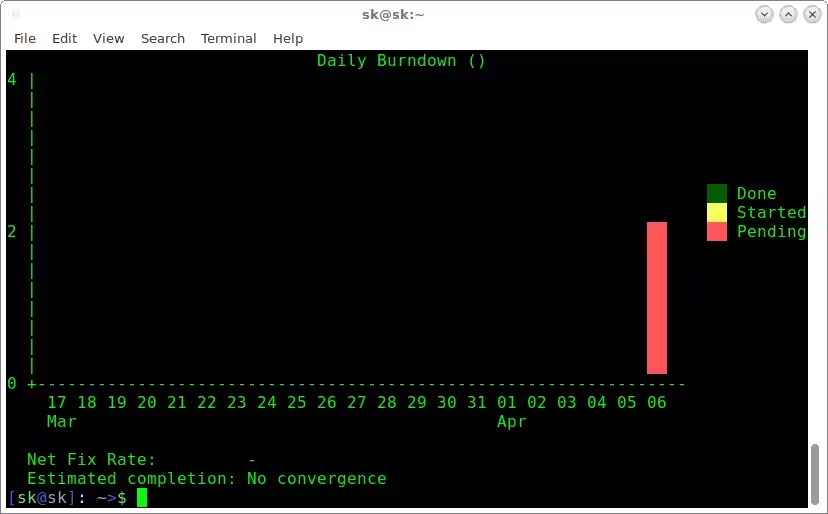
Wir können den Fortschritt der Aufgabe auch wöchentlich wie unten gezeigt aufschlüsseln.
$ task burndown.weekly project:personalDies wird helfen zu wissen, wie Sie bei der Arbeit abschneiden.
Fälligkeitstermine für Aufgaben festlegen
Einige Aufgaben müssen sofort erledigt werden, und einige können warten. Taskwarrior wird mit eingebauten Schlüsselwörtern wie morgen, heute, irgendwann geliefert.
Um ein Fälligkeitsdatum für eine bestimmte Aufgabe festzulegen, führen Sie aus:
$ task add Fix Laptop OS problem due:todayDie obige Aufgabe muss heute erledigt werden. Ebenso können Sie wie unten gezeigt nächste Woche als Fälligkeitsdatum festlegen.
$ task add Fix Laptop OS problem due:'1week'Fällig in 1 Monat ab jetzt:
$ task add Fix Laptop OS problem due:'1month'Fällig am bestimmten Datum:
$ task add Fix Laptop OS problem due:due:2017-04-30Sobald das Fälligkeitsdatum verstrichen ist, wird die Aufgabe mit dem virtuellen Tag READY markiert.
Sie können diese Aufgaben mit dem Befehl überprüfen:
$ task readyUm ein Fälligkeitsdatum aus einer bestimmten Aufgabe zu entfernen, führen Sie aus:
$ task 1 modify due:Der obige Befehl entfernt das Fälligkeitsdatum der Aufgabe mit der ID 1. Für weitere Informationen zu Fälligkeitsdaten sehen Sie sich diesen Link an.
Aufgaben bearbeiten und ändern
Um die Eigenschaften einer Aufgabe zu bearbeiten, führen Sie aus:
$ task 1 editDieser Befehl öffnet die angegebene Aufgabe im Standardeditor. So können Sie die Eigenschaften dieser Aufgabe manuell bearbeiten.
Anstatt Aufgaben zu bearbeiten, können Sie den Befehl task <ID> modify verwenden, um eine bestimmte Eigenschaft einer bestimmten Aufgabe zu ändern.
Um eine Aufgabe zu ändern, führen Sie aus:
$ task 2 modify priority:LDer obige Befehl wird die Priorität der Aufgabe 2 auf NIEDRIG ändern.
Außerdem können Sie das Fälligkeitsdatum einer bestimmten Aufgabe wie unten gezeigt ändern.
$ task 1 modify due:5dDieser Befehl setzt das Fälligkeitsdatum der Aufgabe 1 auf 5 Tage ab jetzt.
Aufgaben starten
Taskwarrior hilft dabei, die Aufgaben zu finden, an denen Sie gerade arbeiten. Um den Überblick über die Aufgaben zu behalten, an denen Sie gerade arbeiten, markieren Sie sie einfach wie unten aktiv.
$ task 1 start$ task 2 startDie obigen Befehle starten die Aufgaben. Sie können die Liste der aktiven Aufgaben anzeigen, indem Sie den Befehl 'task list' ausführen.
$ task listBeispielausgabe:
Aufgaben mit Taskwarrior auflisten
Wie Sie in der obigen Ausgabe sehen, sind alle aktiven Aufgaben hervorgehoben, was es einfacher macht, sie zu identifizieren.
Um eine laufende Aufgabe zu stoppen, führen Sie einfach aus:
$ task 1 stopDies beendet die Aufgabe mit der ID 1. Sie können alle Aufgaben stoppen, sobald sie abgeschlossen sind.
Aufgaben suchen
Sie können nach bestimmten Aufgaben mit regulären Ausdrücken suchen.
Sagen wir zum Beispiel, der folgende Befehl zeigt die Aufgabe an, die das Wort „Tamil“ enthält.
$ task '/.* Tamil/' listBeispielausgabe:
ID Age Tags Description Urg
 8 56min language tamil Learn Tamil Language [1] 1.7

1 task
Aufgaben erledigen
Um eine Aufgabe als erledigt zu markieren, führen Sie aus:
$ task 1 doneBeispielausgabe:
Completed task 1 'Write a guide about Taskwarrior'.
Completed 1 task.
Jetzt können Sie die Liste der verbleibenden Aufgaben mit dem Befehl anzeigen:
$ task nextAufgaben löschen
Ich brauche keinen bestimmten, was soll ich tun? Lösche es einfach.
Um eine Aufgabe zu löschen, führen Sie aus:
$ task 10 deleteBestätigen Sie das Löschen der angegebenen Aufgabe.
Delete task 10 'Fix Laptop OS problem'? (yes/no) yes
Deleting task 10 'Fix Laptop OS problem'.
Deleted 1 task.
Ich muss wissen, wie viele Aufgaben ich bisher erledigt habe. Kein Problem! Verwende diesen Befehl, um das Stundenzettel anzuzeigen.
$ task timesheetBeispielausgabe:
2017-04-02 - 2017-04-08
 Completed (2 tasks)
 Project Due Description
 Write a guide about Taskwarrior
 Fix Laptop OS problem

Started (0 tasks)
Wiederkehrende Aufgaben
Einige Aufgaben müssen jeden Tag oder jede Woche erledigt werden. Zum Beispiel wird mich dieser Befehl daran erinnern, das Wohnzimmer am Freitag zu reinigen, damit es bis Samstag erledigt ist, und Taskwarrior wird mich jede Woche daran erinnern, es zu tun.
$ task add Clean living room due:'Saturday' wait:'Friday' recur:'1week'
Und der folgende Befehl wird mich am Ende jedes Monats daran erinnern, die Internetrechnung zu bezahlen, jeden Monat.
$ task add due:eom recur:monthly Pay Internet billDie bisher behandelten Befehle sind gerade genug, um Ihnen den Einstieg in Taskwarrior zu ermöglichen. Es gibt jedoch noch mehr. Ich empfehle Ihnen, die Manpages zu konsultieren, um weitere Details über Taskwarrior zu erfahren.
$ man taskÜberprüfen Sie auch die Taskwarrior-Dokumentationsseite, um weitere Tipps zu erfahren.
Herunterladen - Kostenloses Spickzettel: "Linux Kommandozeilen Spickzettel"
Fazit
Sie wissen jetzt, wie man Aufgaben über die Kommandozeile mit Taskwarrior hinzufügt, ansieht, verwaltet und löscht. Soweit ich dieses Tool getestet habe, ist Taskwarrior der perfekte TODO-Aufgabenmanager für diejenigen, die die meiste Zeit in der Kommandozeile verbringen. Es ist leichtgewichtig, schnell und ein tadelloses Kommandozeilen-Utility, um Aufgaben effektiv zu erledigen und Sie sowohl persönlich als auch beruflich organisiert zu halten. Probieren Sie es aus, Sie werden nicht enttäuscht sein.
Ressource:
- Taskwarrior-Website
Verwandte Lektüre:
- Verwalten Sie Aufgaben und To-do-Listen mit 'Please' über die Befehlszeile in Linux