Wie man den GRUB-Bootloader in Linux mit einem Passwort schützt
Vielleicht hast du schon von diesem alten Sprichwort gehört – "Bootzugriff==Root-Zugriff". Es stimmt tatsächlich! Jeder, der auf den Bootloader zugreifen kann, kann problemlos den Root-Zugriff auf dein System bekommen. Wir haben bereits eine Anleitung veröffentlicht, die beschreibt, wie man das Root-Passwort in Linux zurücksetzt. Dieses Tutorial hat dir beigebracht, wie man das Root-Benutzerpasswort mit dem Grub-Bootloader einfach zurücksetzt oder wiederherstellt. Sobald jemand physischen und/oder Bootloader-Zugriff auf eine Maschine hat, gibt es keine Möglichkeit, ihn zu stoppen. Deshalb müssen wir zusätzliche Sicherheit hinzufügen, indem wir den Grub Bootloader mit einem starken Passwort schützen. Wenn du Linux-Administrator bist, solltest du wissen, wie du deinen Bootloader absicherst. Dieser Leitfaden erklärt, wie man den Grub-Bootloader mit einem Passwort in CentOS schützt. Ich habe diese Anleitung auf CentOS 6.x und CentOS 7.x getestet und sie funktionierte wie unten beschrieben einwandfrei.
GRUB-Bootloader in RHEL 6.x, CentOS 6.x mit Passwort schützen
In älteren Linux-Distributionen wie CentOS 6.x, RHEL 6.x, ist Grub der Standard-Bootloader. Dieser Abschnitt beschreibt, wie man das Grub-Passwort in CentOS 6.x-Systemen setzt.
Bevor Sie Änderungen vornehmen, wird immer empfohlen, die GRUB-Konfigurationsdatei zu sichern.
# cp /etc/grub.conf /etc/grub.conf.bakZuerst müssen wir das Passwort verschlüsseln. Um dies zu tun, melden Sie sich als Root-Benutzer an Ihrem CentOS-System an und erstellen eine Datei mit dem Namen grub, wie unten gezeigt. Alle unten angegebenen Befehle sollten als root Benutzer ausgeführt werden.
# touch grubVerschlüsseln Sie nun das Passwort mit dem Befehl "md5crypt". Führen Sie dazu den folgenden Befehl im Terminal aus und drücken Sie die ENTER-Taste.
# grub-md5-crypt >grubGeben Sie Ihr Passwort zweimal ein. Bitte beachten Sie, dass Sie beim Eingeben des Passworts auf Ihrem Bildschirm nichts sehen werden. Geben Sie das Passwort trotzdem ein und drücken Sie ENTER, und geben Sie dasselbe Passwort erneut ein und drücken Sie erneut ENTER.
Das Passwort wurde verschlüsselt. Als Nächstes müssen wir dieses Passwort in der Datei /etc/grub.conf hinzufügen.
Fügen wir nun das Passwort in die grub.conf Datei ein. Öffnen Sie dazu die beiden Dateien grub und /etc/grub.conf.
# vi /root/grub /etc/grub.confDer obige Befehl wird beide Dateien im vi-Editor öffnen.
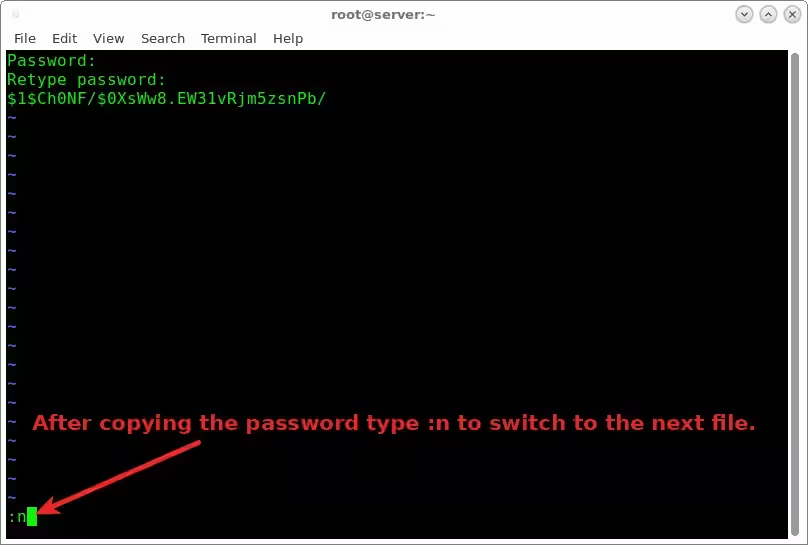
Sie werden das verschlüsselte Passwort wie unten sehen. Bewegen Sie den Cursor und platzieren Sie ihn vor dem Passwort. Dann tippen Sie yy, um das Passwort zu yank (kopieren).
Password:
Retype password:
$1$Ch0NF/$0XsWw8.EW31vRjm5zsnPb/
Und dann tippen Sie :n (Doppelpunkt n). Dadurch wechseln Sie zur nächsten Datei, d.h. /etc/grub.conf.
Nach der splashimage=(hd0,0)/grub/splash.xpm.gz-Zeile drücken Sie p, um das verschlüsselte Passwort aus der vorherigen Datei einzufügen.
Drücken Sie dann i und fügen Sie die Zeile password --md5 vor dem verschlüsselten Passwort wie unten gezeigt hinzu.
password --md5 $1$I2w2s1$EPZtrLn/h2M4qfh48ZL8O0Siehe den folgenden Screenshot für weitere Klarstellungen.

Hier ist $1$I2w2s1$EPZtrLn/h2M4qfh48ZL8O0 mein verschlüsseltes Grub-Passwort des CentOS 6-Systems. Ersetzen Sie es durch Ihr eigenes.
Drücken Sie dann ESC und geben Sie :wq ein, um die Datei zu speichern und zu schließen.
Starten Sie Ihr System neu.
Von jetzt an können Sie das Grub-Menü nicht bearbeiten, ohne zuerst das Passwort einzugeben.

Um das Grub-Menü zu bearbeiten, drücken Sie p. Sie werden aufgefordert, das Passwort einzugeben. Geben Sie einfach das Passwort ein, um das Grub-Boot-Menü zu entsperren.

Jetzt können Sie alle Änderungen vornehmen, die Sie im Grub-Startmenü möchten.

GRUB2-Bootloader in RHEL 7.x, CentOS 7.x mit Passwort schützen
In RHEL 7 und seinen Klonen wie CentOS 7, Scientific Linux 7, ist Grub2 der Standard-Bootloader. Den Grub2-Bootloader mit einem Passwort zu schützen, ist anders als beim Grub-Bootloader.
Erstellen Sie zuerst das verschlüsselte Passwort mit dem folgenden Befehl als root-Benutzer:
# grub2-mkpasswd-pbkdf2Beispielausgabe:
Enter password:
Reenter password:
PBKDF2 hash of your password is grub.pbkdf2.sha512.10000.62C46DE64C6BDE39A440092F521F86E24F486F5F9FE58B38D1CA9DDA27D6DDA6A6F5615836537B31AF2D06D2C5A8C6BE26709269A08E81286357501882016523.FD91A05503B0538FBA4CF9783A13727C43917E63528FF9FFC9917E4780B9C420CEDAE98451CF9256BA77AC144FA6734CA193D1E4183AC71E1F297BD7868FFC4B
Wir haben gerade ein verschlüsseltes Passwort erstellt, um den Grub2-Bootloader zu sichern.
Wie Sie vielleicht schon wissen, wird nicht empfohlen, das neu generierte Passwort direkt in die Hauptkonfigurationsdatei von grub2 zu bearbeiten und einzufügen.
Stattdessen sollten wir das Passwort in einer benutzerdefinierten Grub2-Menüdatei hinzufügen, die im Verzeichnis /etc/grub.d/ zu finden ist, und schließlich die Grub2-Hauptkonfigurationsdatei, d.h. /etc/grub.cfg, aktualisieren.
Erstellen Sie eine Kopie der benutzerdefinierten Grub2-Menüdatei:
# cp /etc/grub.d/40_custom /etc/grub.d/40_custom.bakBearbeiten Sie dann die benutzerdefinierte Grub2-Menükonfigurationsdatei als root-Benutzer:
# vi /etc/grub.d/40_customFügen Sie die folgenden Zeilen hinzu. Stellen Sie sicher, dass Sie das richtige Passwort eingefügt haben, das wir zuvor erstellt haben.
set superusers="root"
password_pbkdf2 root grub.pbkdf2.sha512.10000.62C46DE64C6BDE39A440092F521F86E24F486F5F9FE58B38D1CA9DDA27D6DDA6A6F5615836537B31AF2D06D2C5A8C6BE26709269A08E81286357501882016523.FD91A05503B0538FBA4CF9783A13727C43917E63528FF9FFC9917E4780B9C420CEDAE98451CF9256BA77AC144FA6734CA193D1E4183AC71E1F297BD7868FFC4B
Drücken Sie ESC und geben Sie :wq ein, um die Datei zu speichern und zu schließen.
Jetzt ist es Zeit, die Hauptkonfigurationsdatei von Grub2 zu aktualisieren.
Stellen Sie sicher, dass Sie eine Sicherungskopie der Grub2-Hauptkonfigurationsdatei haben.
# cp /boot/grub2/grub.cfg /boot/grub2/grub.cfg.bakAktualisieren Sie die Grub2-Bootloader-Konfigurationsdatei mit dem Befehl:
# grub2-mkconfig -o /boot/grub2/grub.cfgBeispielausgabe:
Generating grub configuration file ...
Found linux image: /boot/vmlinuz-3.10.0-327.22.2.el7.x86_64
Found initrd image: /boot/initramfs-3.10.0-327.22.2.el7.x86_64.img
Found linux image: /boot/vmlinuz-3.10.0-327.13.1.el7.x86_64
Found initrd image: /boot/initramfs-3.10.0-327.13.1.el7.x86_64.img
Found linux image: /boot/vmlinuz-3.10.0-123.9.3.el7.x86_64
Found initrd image: /boot/initramfs-3.10.0-123.9.3.el7.x86_64.img
Found linux image: /boot/vmlinuz-3.10.0-123.el7.x86_64
Found initrd image: /boot/initramfs-3.10.0-123.el7.x86_64.img
Found linux image: /boot/vmlinuz-0-rescue-e250d471d5594282ba042c653cfa0172
Found initrd image: /boot/initramfs-0-rescue-e250d471d5594282ba042c653cfa0172.img
done
Sie können überprüfen, ob das Passwort korrekt in der Datei /etc/grub2.cfg gesetzt wurde, wie unten gezeigt.
# cat /etc/grub2.cfgBeispielausgabe wäre:

Wir sind bereit. Starten Sie Ihr System neu, um zu überprüfen, ob der Bootloader mit einem Passwort gesichert wurde.
Nachdem Sie das System neu gestartet haben, versuchen Sie, den Grub2-Bootloader zu bearbeiten. Drücken Sie dazu e.

Sie werden aufgefordert, den Benutzernamen und das Passwort einzugeben, die wir im vorherigen Schritt festgelegt haben.

Wenn Sie den richtigen Benutzernamen und das richtige Passwort eingegeben haben, können Sie den Grub2-Bootloader bearbeiten.

Sie wissen jetzt, wie man den Grub- und Grub2-Bootloader in Linux mit einem Passwort schützt. Das Festlegen eines Grub-Passworts schützt Ihr System möglicherweise nicht vollständig. Es wird jedoch definitiv eine zusätzliche Sicherheitsschicht für Ihre CentOS-Linux-Server hinzufügen.