Wie man Ubuntu auf die Werkseinstellungen zurücksetzt
Heute bin ich auf ein interessantes und nützliches Werkzeug namens Resetter gestoßen, das dazu verwendet wird, Ubuntu auf die Werkseinstellungen zurückzusetzen. Das bedeutet, dass Ihr Ubuntu-System wieder in den Zustand versetzt wird, in dem es sich beim ersten Installieren befand. Es findet alle Anwendungen, die nach der frischen Ubuntu-Installation installiert wurden, und löscht sie. Nicht nur Anwendungen, es löscht auch die Benutzer. Sie müssen nicht alles von Anfang an neu installieren. Setzen Sie einfach Ihr Ubuntu auf die Werkseinstellungen zurück und beginnen Sie mit der Installation der benötigten Anwendungen. Machen Sie sich keine Sorgen um Ihre Daten, Resetter wird diese nicht berühren. Es entfernt nur die Anwendungen und die Benutzer. Einfach gesagt, Resetter erkennt und entfernt Pakete, die nach der ursprünglichen Systeminstallation installiert wurden.
Resetter ist völlig kostenlos und Open Source. Es ist mit Python und PyQt entwickelt. Es ist nicht nur für Ubuntu gedacht, sondern funktioniert auch auf Ubuntu-Derivaten wie Linux Mint, Elementary OS. Derzeit unterstützt es die folgenden Distributionen (nur 64 Bit).
- Elementary OS 5.0
- Deepin OS 15.8
- Debian Gnome 9.6
- Linux Mint Cinnamon 18.3, 19, 19.1
- Linux Mint 18.3 Mate
- Ubuntu Gnome 18.04, 18.10
- Ubuntu Unity 16.04
In diesem kurzen Leitfaden werde ich erklären, wie man Resetter installiert und wie man es verwendet, um das Ubuntu-System auf die Werkseinstellungen zurückzusetzen.
Resetter installieren
Laden Sie die neueste Version von hier herunter. Zum Zeitpunkt des Verfassens dieser Anleitung war die neueste Version 2.2.0.
$ wget https://github.com/gaining/Resetter/releases/download/v2.2.0-stable/resetter_2.2.0-stable_all.deb$ wget https://github.com/gaining/Resetter/releases/download/v2.2.0-stable/add-apt-key_1.0-0.5_all.debInstallieren Sie es dann mit Befehlen:
$ sudo apt install gdebi$ sudo gdebi add-apt-key_1.0-0.5_all.deb$ sudo gdebi resetter_2.2.0-stable_all.debUbuntu auf die Werkseinstellungen zurücksetzen
Nach der Installation starten Sie es entweder über das Unity-Dashboard oder das Menü.

Die Standardoberfläche von Resetter wird wie folgt aussehen.
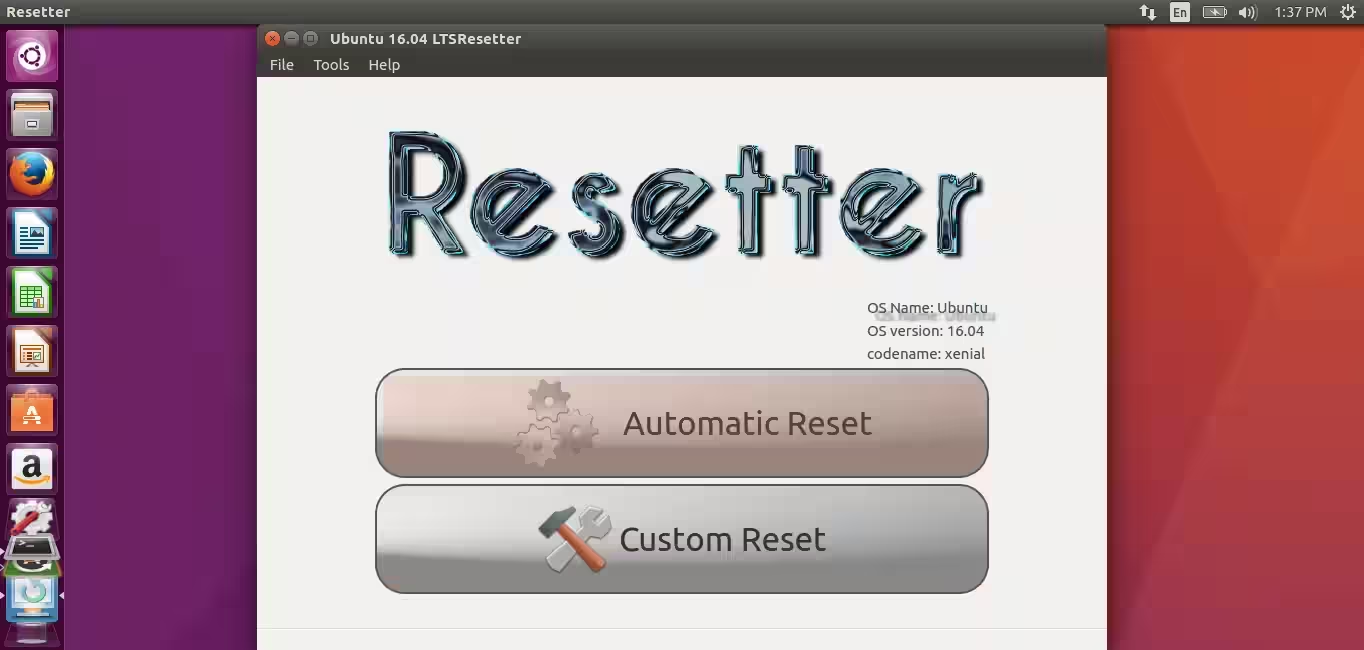
Wie Sie sehen, hat es zwei Optionen, nämlich "Automatischer Reset" und "Benutzerdefinierter Reset".
Automatischer Reset (Nicht empfohlen)
Wie der Name schon sagt, setzt die Funktion Automatischer Reset Ihr Ubuntu-System vollständig auf die Werkseinstellungen zurück. Sie erkennt alle Anwendungen, die nach der Neuinstallation von Ubuntu installiert wurden, und löscht diese einschließlich der Benutzer. Wenn sich keine wichtigen Daten auf Ihrem Ubuntu-System befinden, können Sie diese Option verwenden, um alle nach der Neuinstallation von Ubuntu installierten Anwendungen zu löschen.
Klicken Sie auf Automatischen Reset, um fortzufahren.
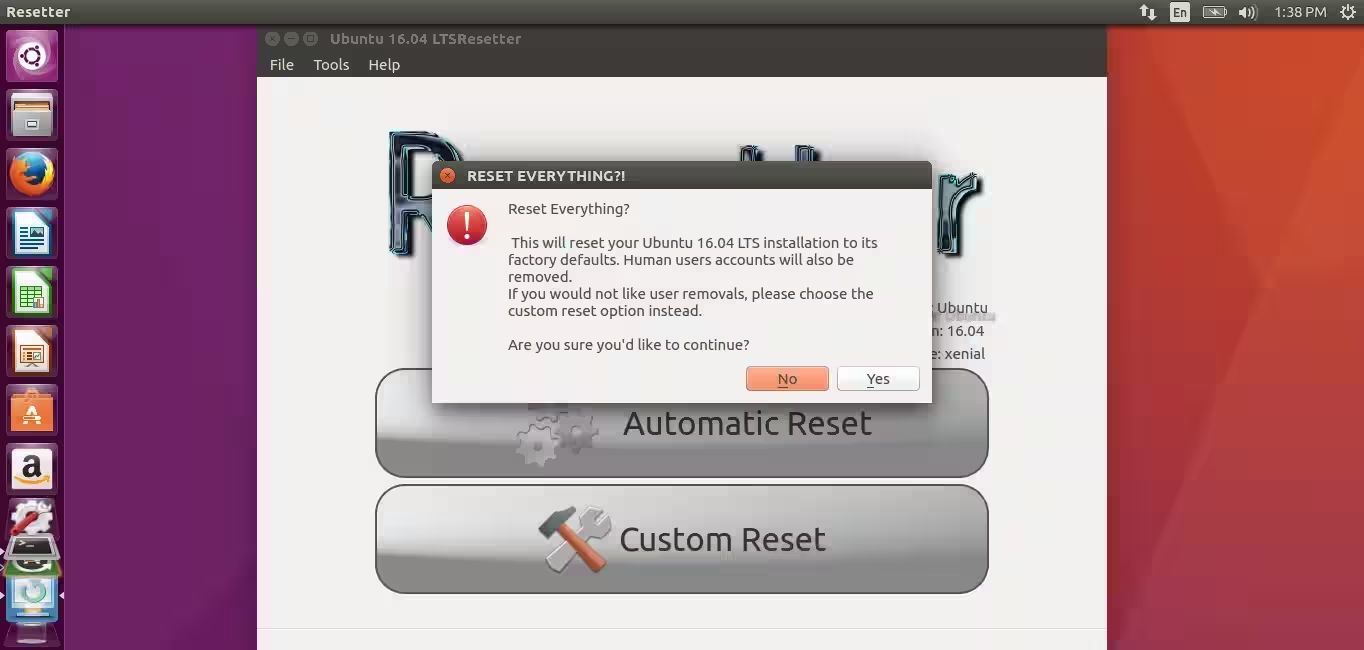
Bitte SEIEN SIE ACHTSAM, dass diese Option alle Anwendungen einschließlich der Benutzer nach der Neuinstallation von Ubuntu entfernt. Außerdem wird automatisch ein neuer Benutzer namens „default“ erstellt.
Klicken Sie auf OK, um fortzufahren.

Wenn Sie möchten, dass Anwendungen nicht entfernt werden, deaktivieren Sie einfach das Häkchen bei ihnen.
Jetzt wird Resetter alle Anwendungen einschließlich der vorhandenen Benutzer erkennen und löschen.
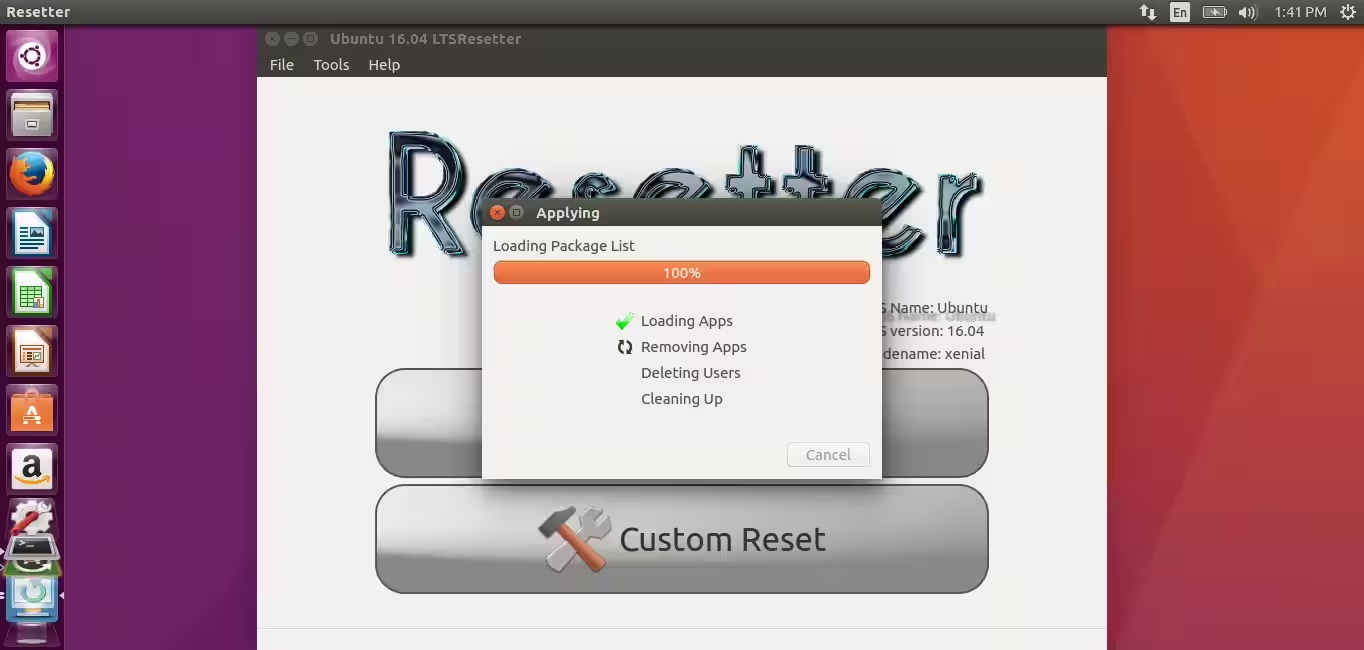
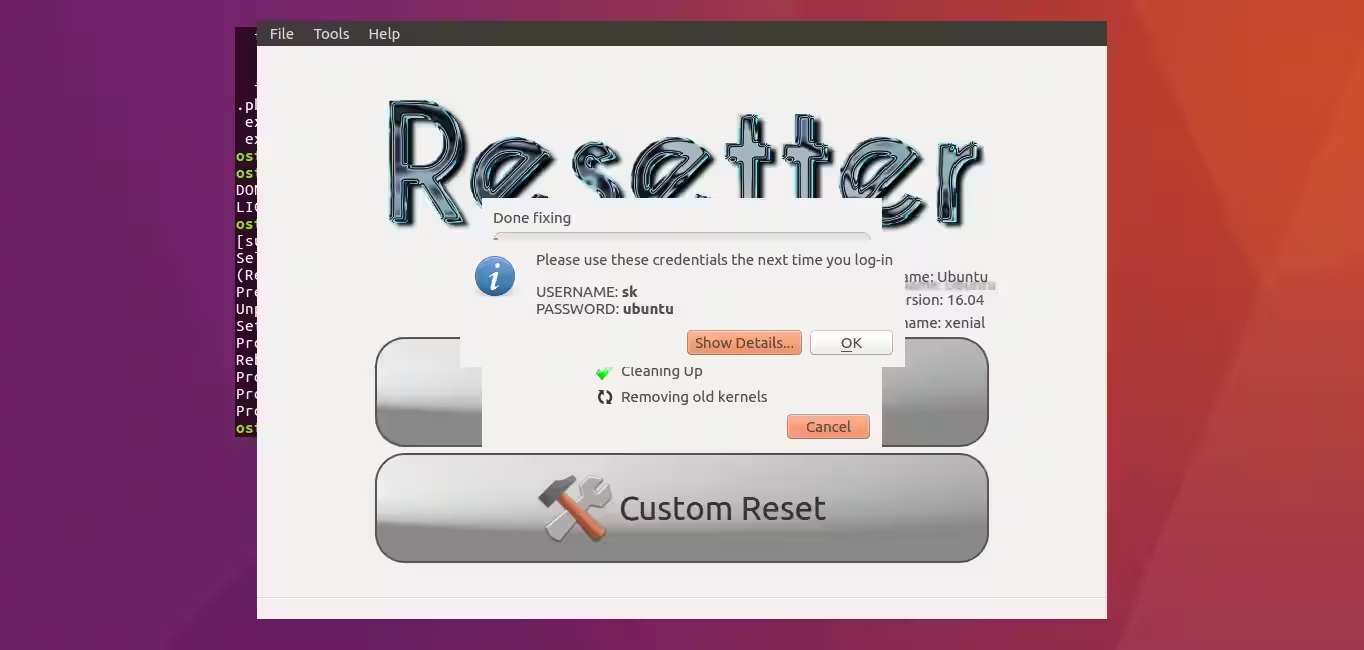
Nach ein paar Minuten wird automatisch ein neuer Benutzer erstellt. Sie müssen diese Anmeldedaten beim nächsten Mal verwenden, wenn Sie sich anmelden.
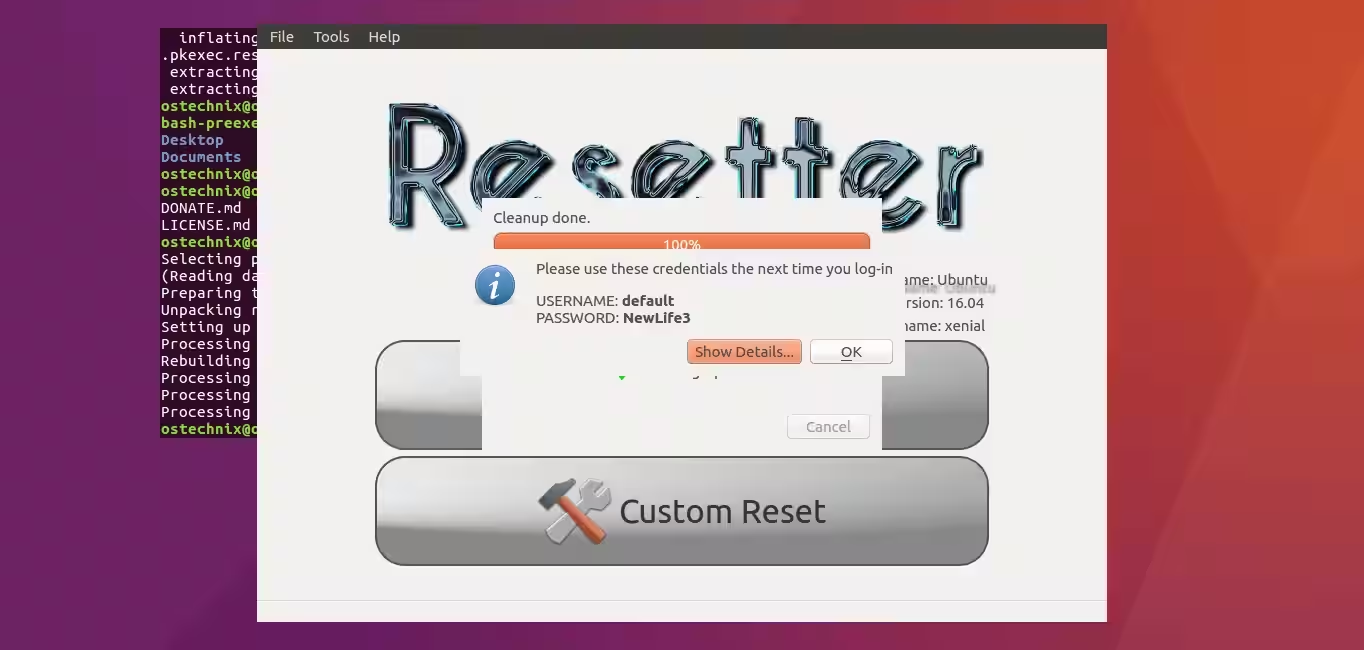
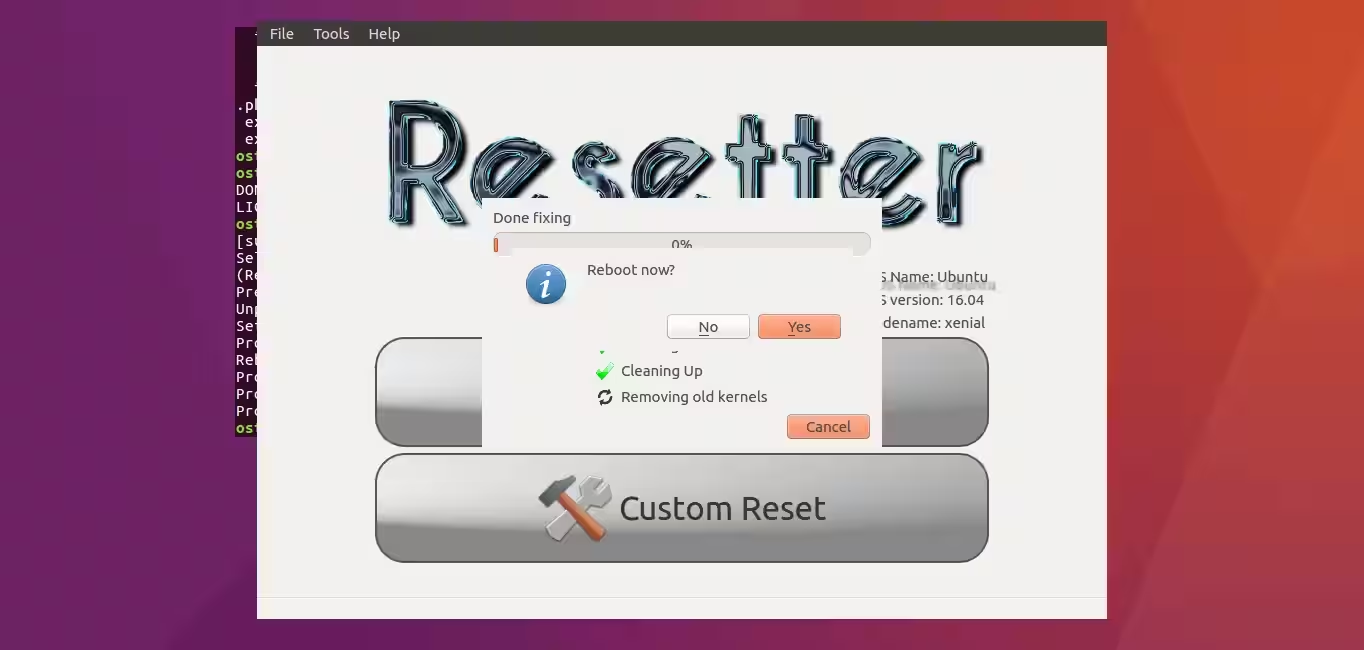
Starten Sie schließlich Ihr Ubuntu-System neu.

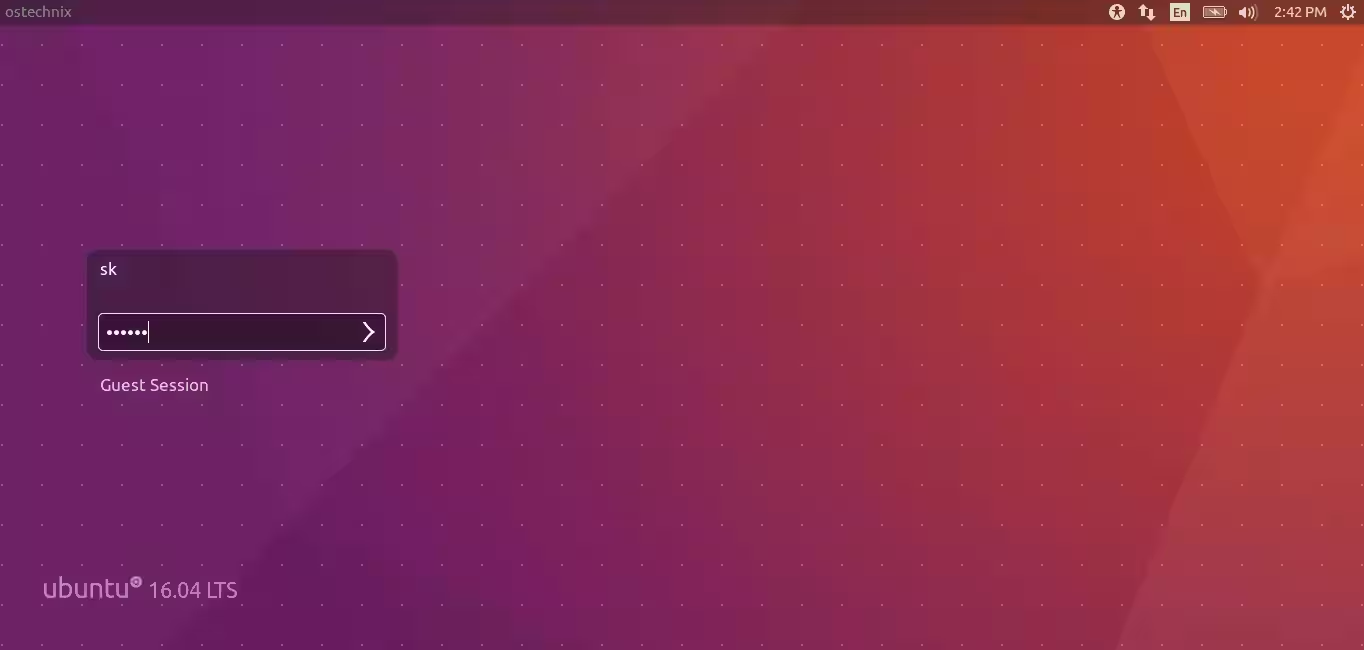
Melden Sie sich jetzt mit den neuen Benutzeranmeldedaten an.
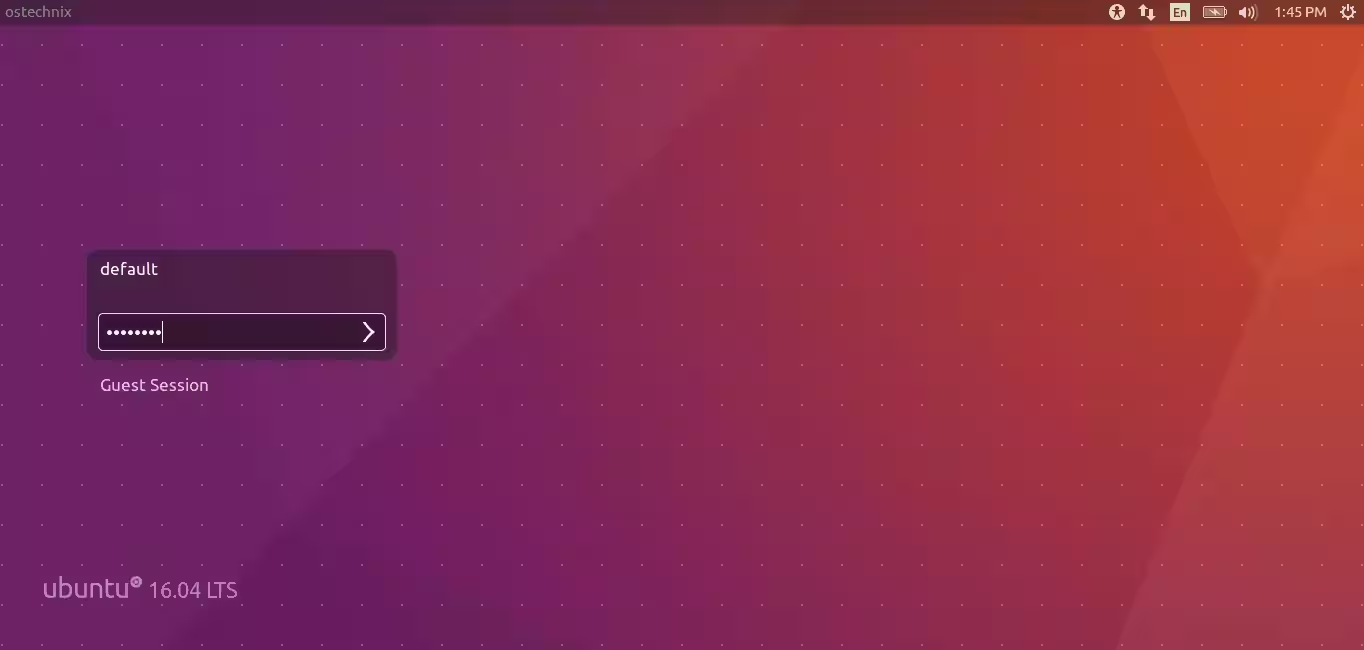
Herzlichen Glückwunsch! Ihr Ubuntu-System wurde auf die Werkseinstellungen zurückgesetzt. Beginnen Sie damit, die Anwendungen zu installieren, die Sie verwenden möchten.
Benutzerdefinierter Reset (Empfohlene Option)
Dies ist die empfohlene Methode. Mit dieser Option können Sie entscheiden, welche Anwendungen entfernt und welche Anwendungen behalten werden sollen. Außerdem haben Sie die Möglichkeit, entweder Ihren bestehenden Benutzer zu behalten oder einen neuen Benutzer Ihrer Wahl zu erstellen. Die automatische Methode erlaubt es nicht, einen eigenen Benutzer Ihrer Wahl zu erstellen. Sie löscht einfach den bestehenden Benutzer und erstellt einen Benutzer namens 'default'.
Klicken Sie auf die Schaltfläche Benutzerdefinierter Reset auf dem Startbildschirm des Resetters. Wählen Sie die zu entfernenden Anwendungen aus.
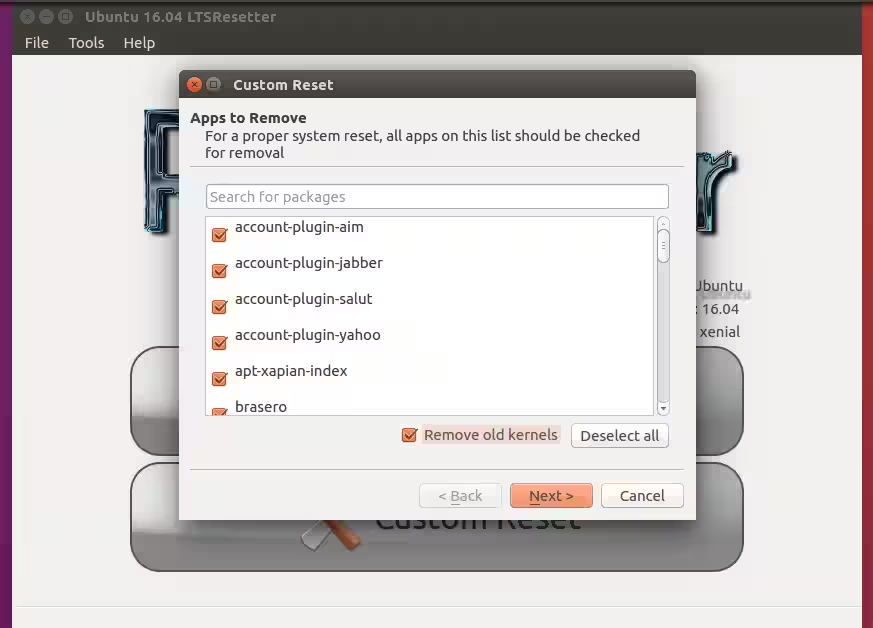
Als Nächstes werden Sie gefragt, ob Sie das Bestehende entfernen oder behalten möchten. Sie können wählen, ob Sie nur den Benutzer oder den Benutzer mit seinem Home-Verzeichnis entfernen möchten. Seien Sie vorsichtig, während Sie diese Option wählen. Wenn Sie die als „Benutzer und Home wählen“ gekennzeichnete Option wählen, werden alle Daten in Ihrem HOME-Verzeichnis gelöscht.

Klicken Sie auf die Schaltfläche Fertig, um die Änderungen anzuwenden.
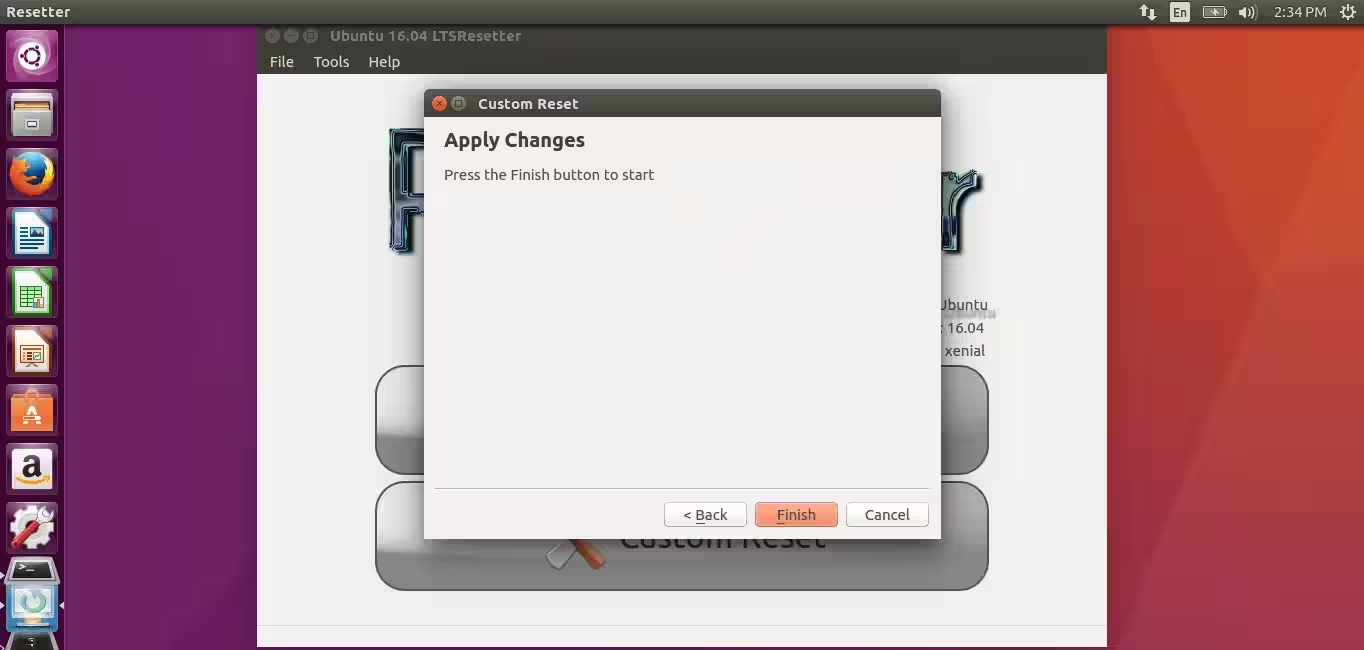
Klicken Sie auf Ja, um Ihr eigenes neues Konto zu erstellen. Oder klicken Sie auf Nein, um ein Standardkonto zu erstellen.

Geben Sie den Benutzernamen und das Passwort Ihrer Wahl ein, wenn Sie im vorherigen Assistenten Ja gewählt haben.
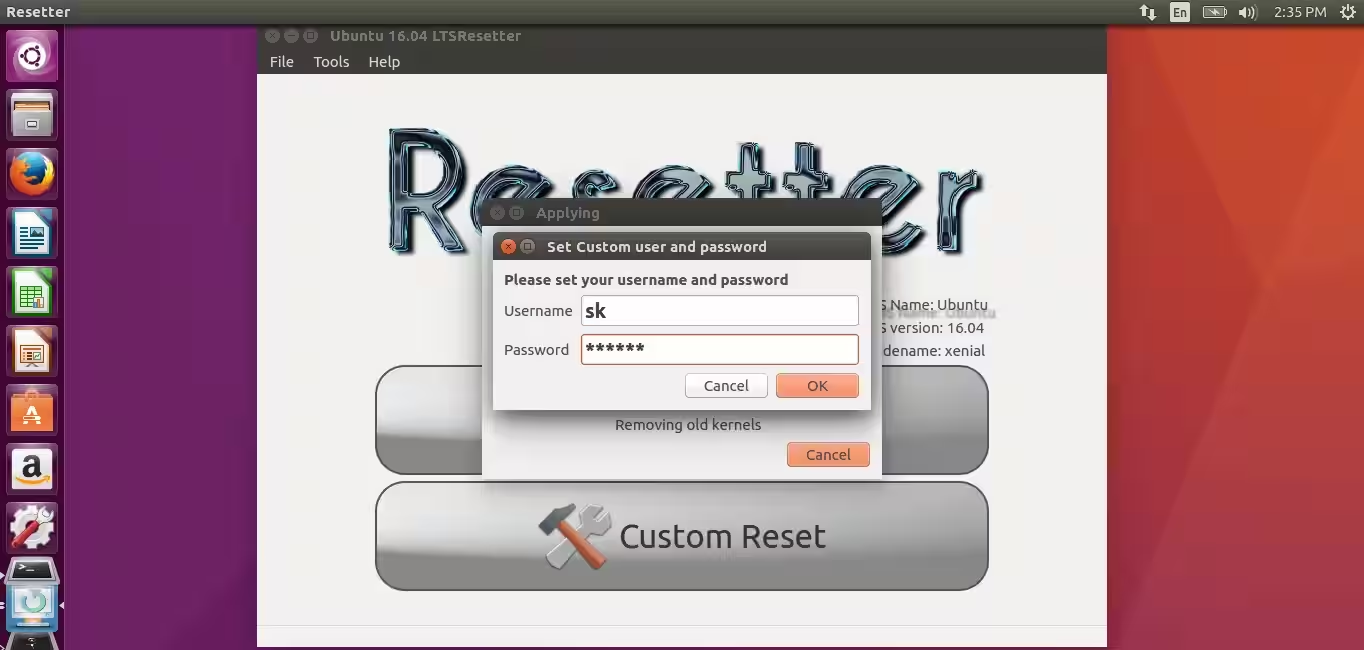
Jetzt wird Resetter alle Anwendungen/Benutzer finden und löschen, die nach der Neuinstallation von Ubuntu installiert/erstellt wurden.
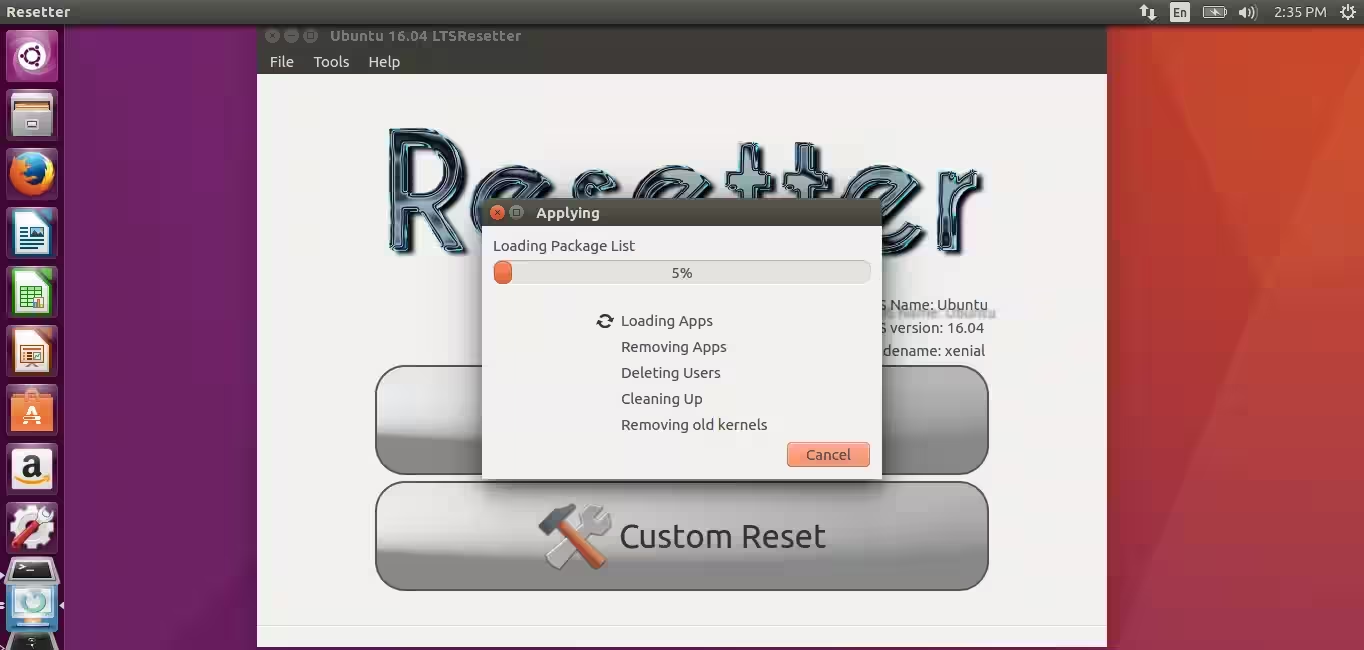
Sobald es mit der Reinigung fertig ist, zeigt es Ihnen die Benutzeranmeldeinformationen, die Sie beim nächsten Mal zum Einloggen verwenden können.
Wählen Sie schließlich Ja, um Ihr Ubuntu-System neu zu starten.
Fertig! Melden Sie sich mit Ihrem neuen Benutzer an und beginnen Sie, es zu verwenden.
Wenn Sie Ihr Ubuntu-System durcheinandergebracht haben, bietet Ihnen Resetter eine einfache Möglichkeit, Ubuntu auf seinen Anfangszustand zurückzusetzen. Sie müssen Ubuntu nicht neu installieren. Es verdient wirklich einen Platz in Ihrem Arsenal. Probieren Sie es aus. Sie werden nicht enttäuscht sein.
Prost!
Ressourcen:
- Resetter GitHub-Seite