Wie man die Priorität eines Prozesses in Linux ändert
Im Unix-Ökosystem ist ein Prozess ein laufendes Programm. Also ist jedes Programm, das auf Ihrem Linux-Rechner läuft, ein Prozess. Ein oder mehrere Prozesse können gleichzeitig auf Ihrem Linux-Rechner laufen. Wir können die Informationen über aktive Prozesse mit dem Befehl ps anzeigen. Standardmäßig zeigt der Befehl ps nur die Prozesse des aktuellen Benutzers an. Sie können den Befehl "ps -ef" (natürlich ohne Anführungszeichen) verwenden, um alle Prozesse anzuzeigen. Um den Benutzer eines Prozesses zu sehen, verwenden wir "ps -u". Hoffentlich haben Sie eine grundlegende Vorstellung von Linux-Prozessen bekommen. Kommen wir nun zum heutigen Thema - wie man die Priorität eines Prozesses in Linux mit den Befehlen nice und renice ändert.
Wie Sie vielleicht wissen, betrachtet der Linux-Kernel standardmäßig alle Prozesse als gleich wichtig und weist jedem Prozess die gleiche Menge an CPU-Zeit zu. Manchmal möchte man möglicherweise die Priorität bestimmter Prozesse erhöhen oder verringern, um mehr CPU-Zeit zu nutzen. Hier kommen die Befehle nice und renice ins Spiel. Der Befehl nice wird verwendet, um einen Prozess mit einer benutzerdefinierten Priorität auszuführen, während der Befehl renice verwendet wird, um die Priorität eines laufenden Prozesses zu ändern. Im Allgemeinen werden die Befehle nice und renice verwendet, um die Priorität eines Prozesses von der Standardpriorität zu ändern.
Die Priorität eines Prozesses mit dem Nice-Befehl ändern
Die Standardpriorität eines Prozesses anzeigen
Wann immer ein Prozess normal startet, erhält er den Standard-Prioritätswert von null.
Wir verwenden das cmus-Programm, einen Media-Player über die Kommandozeile, für die Zwecke dieses Leitfadens.
Lassen Sie uns dies mit dem Befehl ausführen:
$ cmus &Hinweis: Wenn ein Befehl durch den Kontrolloperator & beendet wird, führt die Shell den Befehl im Hintergrund in einer Subshell aus.
Sehen wir uns nun die laufenden Prozesse mit dem Befehl an:
$ ps -alBeispielausgabe:
F S UID PID PPID C PRI NI ADDR SZ WCHAN TTY TIME CMD
0 T 1000 13829 13704 0 80 0 - 39431 signal pts/0 00:00:00 cmus
0 R 1000 13848 13704 0 80 0 - 8148 - pts/0 00:00:00 ps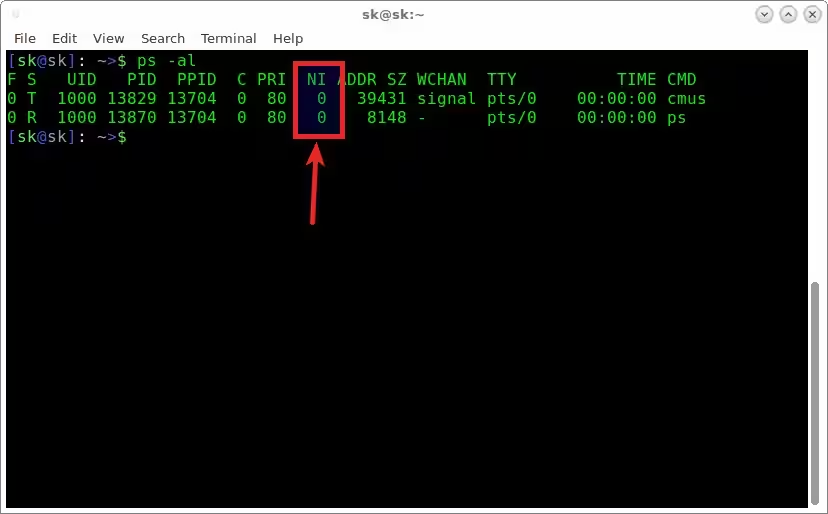
Laufende Prozesse mit dem Befehl ps anzeigen
Wie Sie in der obigen Ausgabe sehen, wird der Nice-Wert unter der Spaltenüberschrift "NI" aufgeführt. Es ist also klar, dass alle Prozesse den Standard-Prioritätswert von null erhalten.
Starte einen Prozess mit dem Nice-Dienstprogramm
Wenn Sie einen Prozess mit dem Befehl nice ohne Argumente starten, erhält er den Standardwert von 10. Hier ist 10 der Niceness-Wert oder die Priorität. Die Niceness-Werte reichen von -20 (am günstigsten für den Prozess) bis 19 (am wenigsten günstig für den Prozess). Einfach ausgedrückt bedeuten die negativen Werte (z. B. -20) eine höhere Priorität für einen Prozess und die positiven Werte (z. B. 19) eine niedrigere Priorität.
Nun lassen Sie uns das laufende Programm cmus mit dem Befehl stoppen:
$ kill -9 13829Hier ist 13829 die PID des Programms cmus. Sie werden diesen Wert unter der Überschrift "PID" in der obigen Ausgabe sehen.
Führen Sie jetzt das Programm cmus mit dem Dienstprogramm 'nice' aus.
$ nice cmus &Überprüfen Sie die laufenden Prozesse mit dem Befehl:
$ ps -alBeispielausgabe:
 F S UID PID PPID C PRI NI ADDR SZ WCHAN TTY TIME CMD
 0 T 1000 13957 13704 0 90 10 - 55815 signal pts/0 00:00:00 cmus
 0 R 1000 13985 13704 0 80 0 - 8148 - pts/0 00:00:00 ps
Starte einen Prozess mit dem Nice-Dienstprogramm
Siehe, jetzt hat der cmus-Prozess den Standardwert für Nice von 10 erhalten, was bedeutet, dass seine Priorität geändert wurde.
Starte einen Prozess mit dem Nice-Dienstprogramm mit niedrigerer Priorität
Also können Sie denselben Prozess mit einem bestimmten Nice-Wert starten, zum Beispiel 15, wie unten.
Beenden Sie den Prozess mit dem Befehl kill:
$ kill -9 13957Beginnen Sie den Vorgang erneut mit einem Freundlichkeitswert von 15:
$ nice -15 cmus &Hinweis: Verwechseln Sie hier nicht - (Bindestrich) mit Minus. Wir verwenden - (Bindestrich), um einen Wert zu übergeben. Daher verwenden wir zum Zuweisen eines positiven Wertes -15. Ebenso verwenden wir zum Zuweisen eines negativen Wertes --15 (d.h. doppelter Bindestrich).
Lassen Sie uns den Nice-Wert mit dem Befehl ps -al überprüfen:
$ ps -alBeispielausgabe:
F S UID PID PPID C PRI NI ADDR SZ WCHAN TTY TIME CMD
0 T 1000 14060 13704 0 95 15 - 55815 signal pts/0 00:00:00 cmus
0 R 1000 14069 13704 0 80 0 - 8148 - pts/0 00:00:00 ps
Starte einen Prozess mit dem Nice-Dienstprogramm mit niedrigerer Priorität
Siehst du, jetzt hat der cmus-Prozess den Freundlichkeitswert von 15 bekommen.
In den obigen Beispielen haben wir die Prozesse mit niedrigerer Priorität gestartet. Denken Sie daran, dass ein positiver Niceness-Wert eine niedrigere Priorität darstellt.
Einen Prozess mit dem Nice-Dienstprogramm mit höherer Priorität starten
Sie wissen bereits, dass ein negativer Nice-Wert eine höhere Priorität darstellt. Bitte beachten Sie, dass normale Benutzer nicht berechtigt sind, einen Prozess mit höherer Priorität zu starten. Sie müssen Root-Benutzer sein, um einen Prozess mit höherer Priorität zu starten.
Um also einen Prozess mit dem Nice-Dienstprogramm mit niedrigerer Priorität zu starten, zum Beispiel -15, führen Sie den folgenden Befehl aus:
# nice --15 cmus &Beispielausgabe:
F S UID PID PPID C PRI NI ADDR SZ WCHAN TTY TIME CMD
4 S 0 14331 14306 0 80 0 - 20531 poll_s pts/0 00:00:00 sudo
4 S 0 14332 14331 0 80 0 - 13796 wait pts/0 00:00:00 su
4 S 0 14333 14332 0 80 0 - 5736 wait pts/0 00:00:00 bash
4 T 0 14358 14333 0 65 -15 - 55643 signal pts/0 00:00:00 cmus
0 R 0 14366 14333 0 80 0 - 8148 - pts/0 00:00:00 ps
Starte einen Prozess mit dem Nice-Dienstprogramm mit höherer Priorität
Prozesse mit der Option -n starten
Sie können auch die Option -n verwenden, um die Priorität zu erhöhen oder zu verringern.
Um die Priorität zu erhöhen, führen Sie den folgenden Befehl als Root-Benutzer aus:
# nice -n -15 cmus &Um die Priorität zu verringern, führen Sie den folgenden Befehl als normaler Benutzer aus:
$ nice -n 15 cmus &Ändern Sie die Priorität eines laufenden Prozesses mit dem Befehl Renice
Was wir bisher gesehen haben, ist, dass wir einen Prozess mit einer vom Benutzer definierten Priorität gestartet haben. Jetzt werden wir die Priorität eines laufenden Prozesses mit dem Befehl renice ändern.
Lassen Sie uns die laufenden Prozesse mit dem Befehl sehen:
$ ps -alBeispielausgabe:
F S UID PID PPID C PRI NI ADDR SZ WCHAN TTY TIME CMD
0 T 1000 15059 14306 0 95 15 - 55815 signal pts/0 00:00:00 cmus
0 R 1000 15066 14306 0 80 0 - 8148 - pts/0 00:00:00 ps
Wie Sie in der obigen Ausgabe sehen, läuft cmus mit einem niedrigeren Prioritätswert von 15.
Um den aktuellen Nice-Wert eines laufenden Prozesses zu ändern, beispielsweise 18, führen Sie den folgenden Befehl aus:
$ renice -n 18 -p 15059Hier ist 15059 die Prozess-ID des cmus-Prozesses.
Beispielausgabe wäre:
15059 (process ID) old priority 15, new priority 18Überprüfen Sie den Wert der Freundlichkeit mit dem Befehl:
$ ps -alBeispielausgabe:
F S UID PID PPID C PRI NI ADDR SZ WCHAN TTY TIME CMD
0 T 1000 15059 14306 0 98 18 - 55815 signal pts/0 00:00:00 cmus
0 R 1000 15074 14306 0 80 0 - 8148 - pts/0 00:00:00 ps
Um es auf einen negativen Nice-Wert zu ändern (um eine höhere Priorität zuzuweisen), führen Sie den folgenden Befehl als root-Benutzer aus:
# renice -n -20 -p 14749Sie können sogar die Prioritäten aller laufenden Gruppen ändern, die zu einer bestimmten Gruppe gehören, wie unten.
# renice -n -20 -g ostechnixDer obige Befehl ändert die Priorität aller laufenden Prozesse, die zu einer Gruppe namens ostechnix gehören.
Und Sie können auch die Priorität eines laufenden Prozesses, der einem bestimmten Benutzer gehört, zum Beispiel sk, mit dem Befehl ändern:
# renice -n -20 -u skFür weitere Optionen schlage ich vor, dass Sie die Handbuchseiten der Programme nice und renice zu Rate ziehen.
$ man nice$ man reniceVorgeschlagene Lektüre:
- Wie man herausfindet, wie lange ein Prozess unter Linux läuft
- So zeigen Sie Prozessinformationen mithilfe von Procs unter Linux an
Ich hoffe, Sie haben eine grundlegende Vorstellung davon bekommen, was ein Linux-Prozess ist und wie man seine Priorität mit den Dienstprogrammen nice und renice ändert. Ich hoffe, es hilft.