YunoHost: Ein All-in-One-Server auf Debian-Basis für das Selbst-Hosting
YunoHost ist ein All-in-One-Server-Betriebssystem, das auf Debian basiert. Es ist hauptsächlich dafür konzipiert, Self-Hosting für jedermann zugänglich zu machen. Mit YunoHost können Sie ganz einfach Ihren eigenen Mailserver, Webserver, LDAP-Server, DNS-Server, Backup-Server, CMS-Plattform wie WordPress oder alles und jedes mit nur wenigen Mausklicks hosten. Sie können es entweder auf Ihrem Heimserver oder auf einem beliebigen VPS hosten. Es ist vollkommen kostenlos und Open Source. Der Quellcode ist auf GitHub verfügbar.
YunoHost ist eine minimale Linux-Distribution, die mit dem folgenden Satz von Anwendungen geliefert wird:
- Nginx : ein Webserver
- Postfix : ein SMTP-E-Mail-Server
- Dovecot: ein IMAP- und ein POP3-E-Mail-Server
- Rspamd : eine E-Mail-Spamfilterung
- Metronom: ein XMPP-Server
- OpenLDAP : ein LDAP-Server
- Dnsmasq : ein DNS-Server
- SSOwat : ein Single Sign On (SSO) Web-Authentifizierungssystem
- Let's Encrypt : ein Zertifikatsmanager
All diese Software kann über eine Weboberfläche installiert und konfiguriert werden. Außerdem wird YunoHost mit einem App-System geliefert. Das App-System ist nichts anderes als ein Community-Repository validierter Hilfsskripte zur Installation weiterer Dienste oder Webanwendungen wie WordPress, Roundcube, phpMyAdmin, TinyTinyRSS und mehr. Sie können die vollständige Liste der offiziellen YunoHost-Apps hier einsehen.
YunoHost-Funktionen
Bezüglich der Funktionen von YunoHost können wir Folgendes auflisten:
- Mehrbenutzerunterstützung mit LDAP-Integration,
- Unterstützung für mehrere Domains,
- Ein E-Mail-System,
- Ein Instant-Messaging-Server,
- Ein Single Sign-on (SSO),
- Ein Anwendungssystem,
- Ein Sicherungssystem,
- Ein System für die Konfigurationsdienste von Regen
- und viele.
YunoHost installieren
YunoHost ist als eigenständige Version erhältlich, oder Sie können es auf einem bestehenden Debian-Betriebssystem installieren. Außerdem können Sie YunoHost Vagrant-Boxen und Raspberry Pi-Images herunterladen. Alle Installations-Images können über den unten stehenden Link heruntergeladen werden.

Für den Zweck dieses Leitfadens werde ich das YunoHost-ISO-Image verwenden. Nachdem Sie das ISO-Image heruntergeladen haben, erstellen Sie ein bootfähiges USB-Laufwerk oder eine SD-Karte, wie im untenstehenden Link beschrieben.
- Etcher – Eine wunderschöne App zum Erstellen bootfähiger SD-Karten oder USB-Laufwerke
Starten Sie Ihr System mit einem bootfähigen Laufwerk. Sie werden mit der folgenden Bootmeldung begrüßt. Wählen Sie "Grafische Installation" und drücken Sie Enter.

Wählen Sie die Sprache für den Installationsvorgang aus und drücken Sie ENTER.

Wählen Sie Ihren Standort und drücken Sie ENTER. Der ausgewählte Standort wird verwendet, um Ihre Zeitzone einzustellen.

Wählen Sie die zu verwendende Tastaturbelegung aus.

Nun beginnt die YunoHost-Basisinstallation. Wenn Sie DHCP aktiviert haben, werden alle Netzwerkeinstellungen automatisch konfiguriert. Andernfalls müssen Sie diese manuell konfigurieren.

Wählen Sie als Nächstes die Festplatte aus, auf der Sie den Bootloader installieren möchten. Wenn Sie mehrere Festplatten haben, müssen Sie die richtige Festplatte auswählen (wenn Sie natürlich mehrere Festplatten haben).

Nach der Installation des Bootloaders wird Ihr System automatisch neu gestartet.
Melden Sie sich als "root"-Benutzer an. Das Standardpasswort für den Root-Benutzer ist "yunohost".

YunoHost Nach der Installation
Das Erste, was wir nach der Installation einer beliebigen Distribution tun sollten, ist, sie zu aktualisieren. Da YunoHost auf Debian basiert, funktionieren die Befehle, die mit Debian kompatibel sind, auch in YunoHost.
Um YunoHost zu aktualisieren, führen Sie einfach aus:
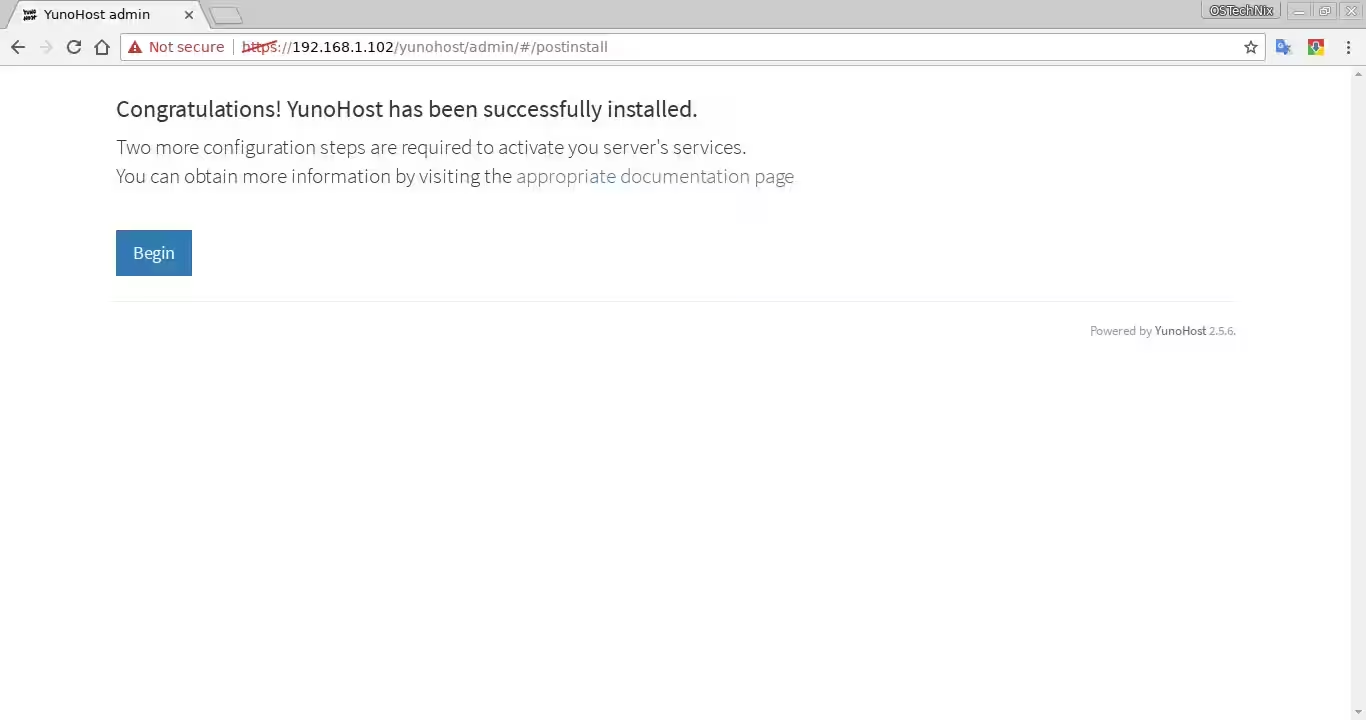
# apt-get update# apt-get upgradeÖffnen Sie nun den Webbrowser auf einem beliebigen Remote-System und navigieren Sie zu http://yunohost_ip/. Sie werden eine Sicherheitszertifikatswarnung sehen. Ignorieren Sie diese einfach, indem Sie die IP-Adresse des Yunohost-Servers zur Ausnahmeliste hinzufügen. Danach wird eine Willkommensseite angezeigt. Klicken Sie auf Begin, um fortzufahren.
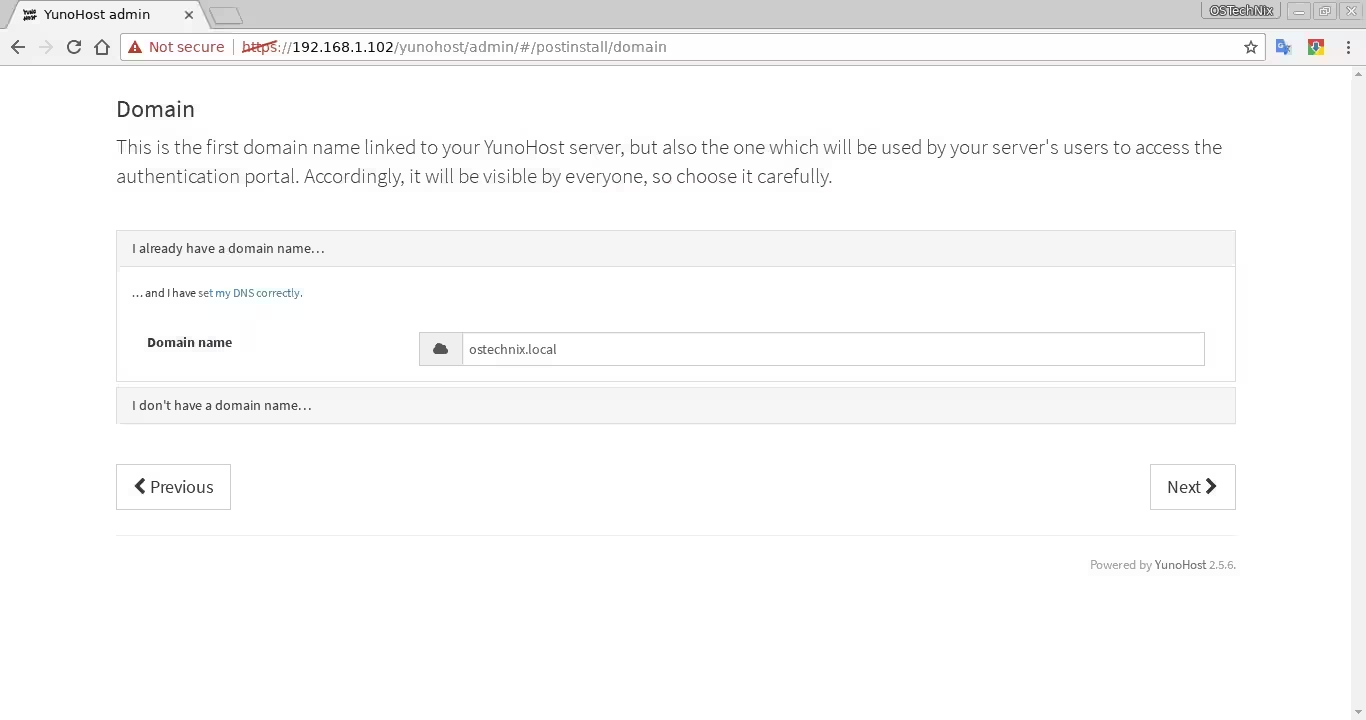
Wenn Sie die webbasierte Nachinstallationskonfiguration gewählt haben, werden Sie aufgefordert, den Domainnamen auszuwählen. Dies ist der erste mit Ihrem YunoHost-Server verknüpfte Domainname, aber auch derjenige, der von den Benutzern Ihres Servers verwendet wird, um auf das Authentifizierungsportal zuzugreifen. Dementsprechend wird er für alle sichtbar sein, also wählen Sie ihn sorgfältig aus.
- Wenn Sie eine registrierte Domain haben, wählen Sie die erste Option, d.h. Ich habe bereits einen Domainnamen und geben Sie ihn ein. Zum Beispiel ostechnix.com.
- Wenn Sie keinen Domainnamen besitzen und kein .nohost.me oder .noho.st möchten, können Sie eine lokale Domain verwenden. Zum Beispiel können Sie etwas wie ostechnix.local verwenden. Konfigurieren Sie dann Ihren Router so, dass ein lokaler Domainname auf Ihren Server umgeleitet wird.
- Wenn Sie noch keine registrierte Domain haben oder den DynDNS-Dienst von YunoHost nutzen möchten, wählen Sie eine Subdomain von .nohost.me oder .noho.st (z. B. testostechnix.nohost.me). Um dies zu tun, wählen Sie die zweite Option und geben den Domainnamen Ihrer Wahl ein. Die Domain wird automatisch konfiguriert und es sind keine weiteren Konfigurationsschritte erforderlich.
Da dies nur eine Testumgebung ist, habe ich ostechnix.local als meinen Domainnamen gewählt.
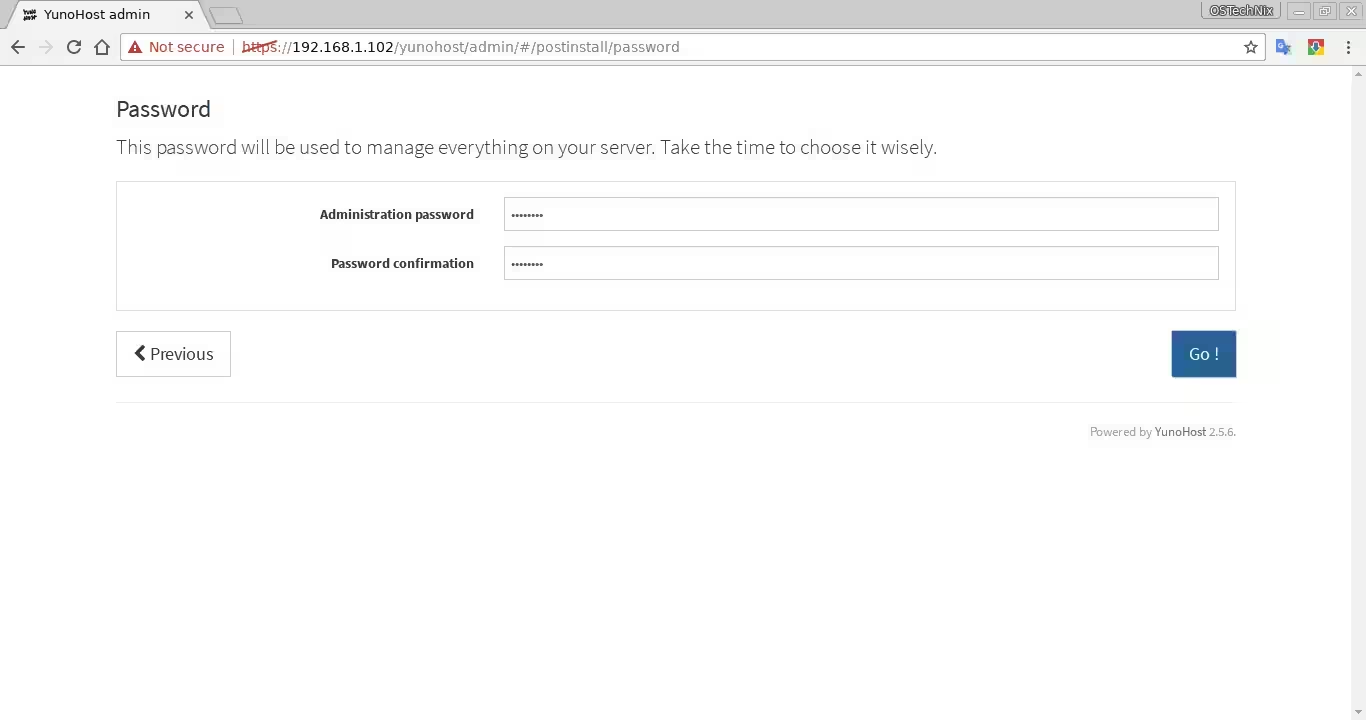
Als Nächstes legen Sie das Administratorpasswort für das YunoHost-Web-Dashboard fest und klicken Sie auf WEITER, um fortzufahren.
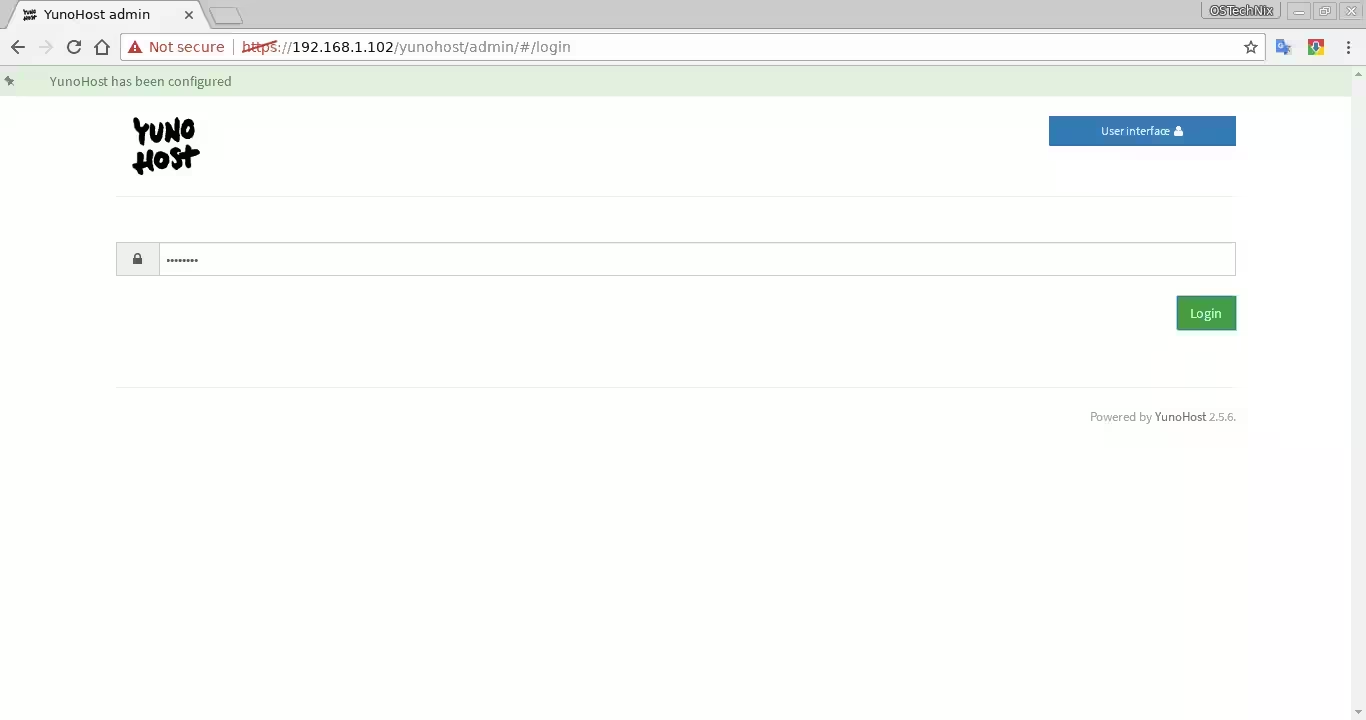
YunoHost wird beginnen, alle notwendigen Dienste zu konfigurieren. Dies wird einige Sekunden dauern.
Geben Sie schließlich das Administrationspasswort ein, das Sie im vorherigen Schritt gerade erstellt haben, und klicken Sie auf Login.
So sieht das Web-Dashboard von YunoHost aus.
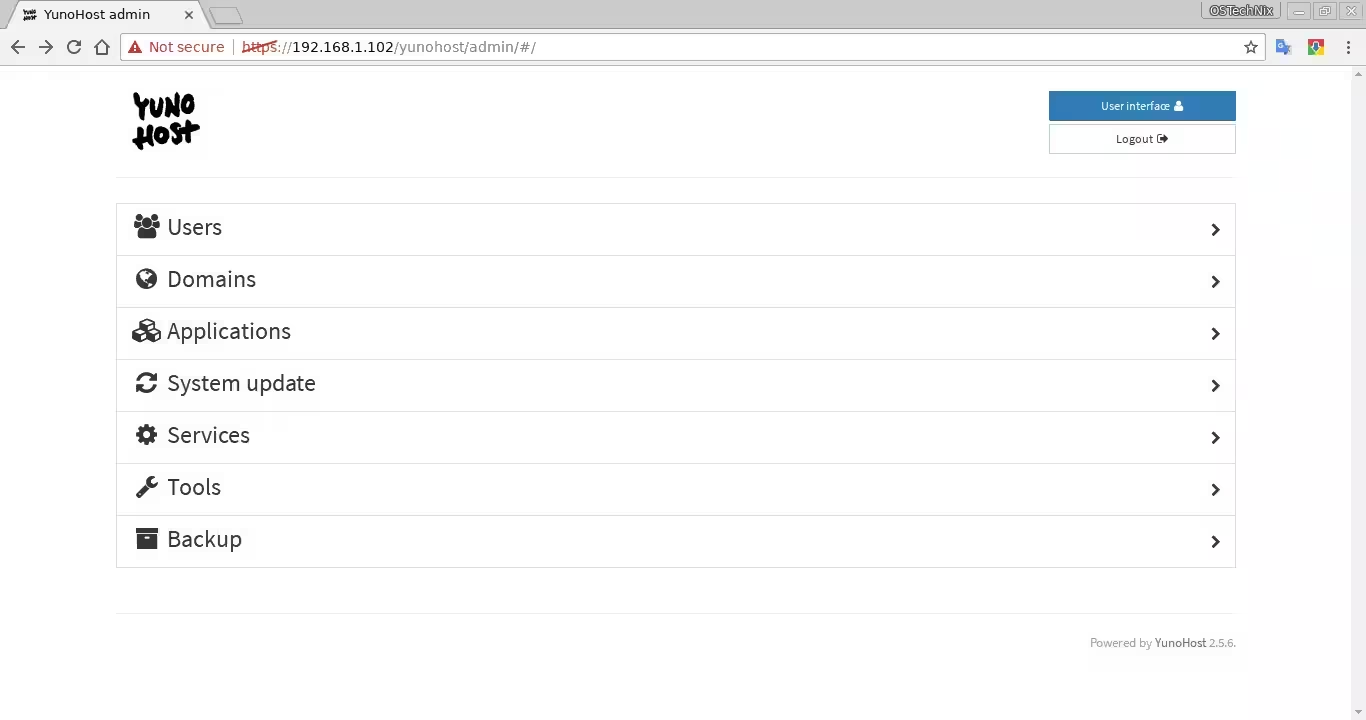
Von hier aus können Sie Benutzer, Domains erstellen, löschen und verwalten, Anwendungen installieren, Dienste konfigurieren usw. Außerdem können Sie überprüfen, ob ein Dienst läuft oder nicht, das System, die Festplatten- und Netzwerkaktivitäten überwachen, Benutzerdaten, E-Mails, Konfigurationsdateien und so weiter sichern.
Alternativ können Sie den folgenden Befehl ausführen, um die Post-Installationsschritte abzuschließen:
# yunohost tools postinstallGeben Sie die Hauptdomäne ein, legen Sie ein neues Administratorpasswort fest und drücken Sie ENTER, um die Konfiguration abzuschließen.
Main domain: ostechnix.local
New administration password:
Confirm new administration password:
Success! LDAP has been initialized
yunohost.org
Success! The configuration has been updated for service 'ssl'
Generating a 2048 bit RSA private key
.........................................................+++
..........................................+++
writing new private key to '/usr/share/yunohost/yunohost-config/ssl/yunoCA/ca/cakey.pem'
-----
Updating certificates in /etc/ssl/certs... 0 added, 0 removed; done.
Running hooks in /etc/ca-certificates/update.d....done.
Success! Successfully installed a self-signed certificate for domain ostechnix.local!
Success! The domain has been created
Success! The main domain has been changed
--2017-03-15 14:13:08-- https://app.yunohost.org/official.json
Resolving app.yunohost.org (app.yunohost.org)... 37.187.18.36
Connecting to app.yunohost.org (app.yunohost.org)|37.187.18.36|:443... connected.
HTTP request sent, awaiting response... 200 OK
Length: 28122 (27K) [application/json]
Saving to: ‘/var/cache/yunohost/repo/yunohost.json.tmp’

/var/cache/yunohost 100%[=====================>] 27.46K 48.2KB/s in 0.6s

2017-03-15 14:13:16 (48.2 KB/s) - ‘/var/cache/yunohost/repo/yunohost.json.tmp’ saved [28122/28122]

Success! The app list has been fetched
Success! The SSOwat configuration has been generated
Success! The administration password has been changed
Success! The firewall has been reloaded
update-rc.d: error: no runlevel symlinks to modify, aborting!
Success! The configuration has been updated for service 'glances'
Success! The configuration has been updated for service 'nslcd'
Success! The configuration has been updated for service 'metronome'
Success! The configuration has been updated for service 'postfix'
Success! The configuration has been updated for service 'rspamd'
Success! The configuration has been updated for service 'nginx'
Success! The configuration has been updated for service 'rmilter'
Success! The configuration has been updated for service 'dnsmasq'
Success! The configuration has been updated for service 'fail2ban'
Success! The configuration has been updated for service 'mysql'
Success! The configuration has been updated for service 'avahi-daemon'
Success! The configuration has been updated for service 'dovecot'
Success! The configuration has been updated for service 'nsswitch'
Success! The configuration has been updated for service 'slapd'
Success! The configuration has been updated for service 'ssh'
Success! YunoHost has been configured
Verwaltung von YunoHost über die Befehlszeile
YunoHost kann auch über die Befehlszeile verwaltet werden.
Zuerst müssen Sie sich über SSH mit dem YunoHost-Server verbinden. Der SSH-Root-Zugang ist standardmäßig verboten. Erstellen Sie einen normalen Benutzer, verbinden Sie sich über SSH und wechseln Sie zum Root-Benutzer.
$ ssh username@yunohost-ipDie typische Nutzung von Yunohost ist:
# yunohost -h -vBefehle zur Verwaltung von Domains:
# yunohost domain [-h] {info,add,list,remove}# Befehle zur Verwaltung der Überwachung:
yunohost monitor [-h] {enable,network,show-stats,update-stats,disk,system,disable}# Befehle zur Verwaltung von Diensten:
# yunohost service [-h] {status,start,enable,log,stop,disable}Befehle zur Verwaltung der Firewall:
# yunohost firewall [-h]{installupnp,checkupnp,list,stop,disallow,reload,allow,removeupnp}Befehle zur Verwaltung von Backups:
# yunohost backup [-h] {init} ...Befehle zur Verwaltung von Apps:
# yunohost app [-h] {map,ssowatconf,install,checkport,listlists,removelist,info,upgrade,service,fetchlist,checkurl,list,remove,removeaccess,setting,initdb,addaccess}Befehle zur Verwaltung von Benutzern:
# yunohost user [-h] {info,create,list,update,delete} ...Für weitere Details verweisen Sie auf die Dokumentationsseite, die am Ende dieses Leitfadens angegeben ist.
Vorgeschlagene Lektüre:
- M23 – Open-Source-Software-Bereitstellungs- und Verwaltungssystem für Linux
Und das ist alles. YunoHost ist in der Tat eine All-in-One-Serverlösung, die die Bereitstellung von Servern und Webanwendungen deutlich vereinfacht. Dies eignet sich für Test- und Entwicklungsumgebungen sowie für faule Linux-Administratoren, die einen Server in kürzester Zeit bereitstellen möchten.
Prost!
Ressourcen:
- YunoHost-Website
- YunoHost-Dokumentation