Wie man von der Kommandozeile unter Linux tweetet
Arbeiten von der Kommandozeile aus macht Spaß, ist schnell, sicher und außerdem eine empfohlene Methode, Linux zu lernen. Jeden Tag verbringe ich viel Zeit auf allen Linux-Foren, beliebten Webseiten und Blogs auf der Suche nach CLI-Alternativen zu GUI-Anwendungen. Vor einiger Zeit habe ich über einige erwähnenswerte Kommandozeilen-Tools geschrieben, wie zum Beispiel Translate Shell (ein Kommandozeilen-Google-Übersetzer), cmus (Kommandozeilen-Musikplayer). Gestern stieß ich auf einen Kommandozeilen-Twitter-Client namens "Twitter CLI" oder einfach "t", der es uns ermöglicht, vom Terminal aus zu twittern. Dies ist die coolste Anwendung, die ich in letzter Zeit gefunden habe. In diesem kurzen Tutorial sehen wir uns an, wie man das Twitter-Kommandozeilen-Tool unter Linux installiert und verwendet.
Tweet von der Kommandozeile in Linux mit „Twitter CLI“
Installation
Stellen Sie zunächst sicher, dass Ruby auf Ihrem System installiert ist.
Auf DEB-basierten Systemen wie Ubuntu, Linux Mint, installiert der folgende Befehl Ruby:
$ sudo apt-get install ruby-devAuf RPM-basierten Systemen wie RHEL, Fedora, CentOS, führen Sie aus:
$ sudo yum install ruby-develOder,
$ sudo dnf install ruby-develInstallieren Sie nun 'Twitter CLI' Twitter CLI mit dem Befehl:
$ sudo gem install tDieser Befehl installiert das 'Twitter CLI'-Tool zusammen mit allen Abhängigkeiten.
Fehlerbehebung:
Nur für den Fall, dass Sie einen Fehler wie den untenstehenden erhalten, müssen Sie ruby zu Ihrer PATH-Variablen hinzufügen. Wenn nicht, überspringen Sie einfach diesen Teil und gehen Sie zum Abschnitt Konfiguration unten.
 WARNING: You don't have /home/sk/.gem/ruby/2.4.0/bin in your PATH,
 gem executables will not run.
 Successfully installed t-3.1.0
 Parsing documentation for t-3.1.0
 Done installing documentation for t after 1 seconds
 1 gem installed
In meinem Fall habe ich Folgendes zu meinem PATH hinzugefügt:
$ echo 'export PATH="$HOME/.gem/ruby/2.4.0/bin:$PATH"' >> ~/.bashrcUm die PATH-Änderungen zu aktualisieren, führen Sie aus:
$ source ~/.bashrcAls Nächstes installieren Sie 'Twitter' mit folgendem Befehl:
$ gem install tBeispielausgabe wäre:
 Successfully installed t-3.1.0
 Parsing documentation for t-3.1.0
 Done installing documentation for t after 1 seconds
 1 gem installed
Konfiguration
Bevor Sie t verwenden können, müssen Sie zuerst eine Anwendung bei Twitter registrieren. Folgen Sie einfach den untenstehenden Schritten:
Melden Sie sich auf der Twitter Application Management-Website an und klicken Sie auf "Neue App erstellen".
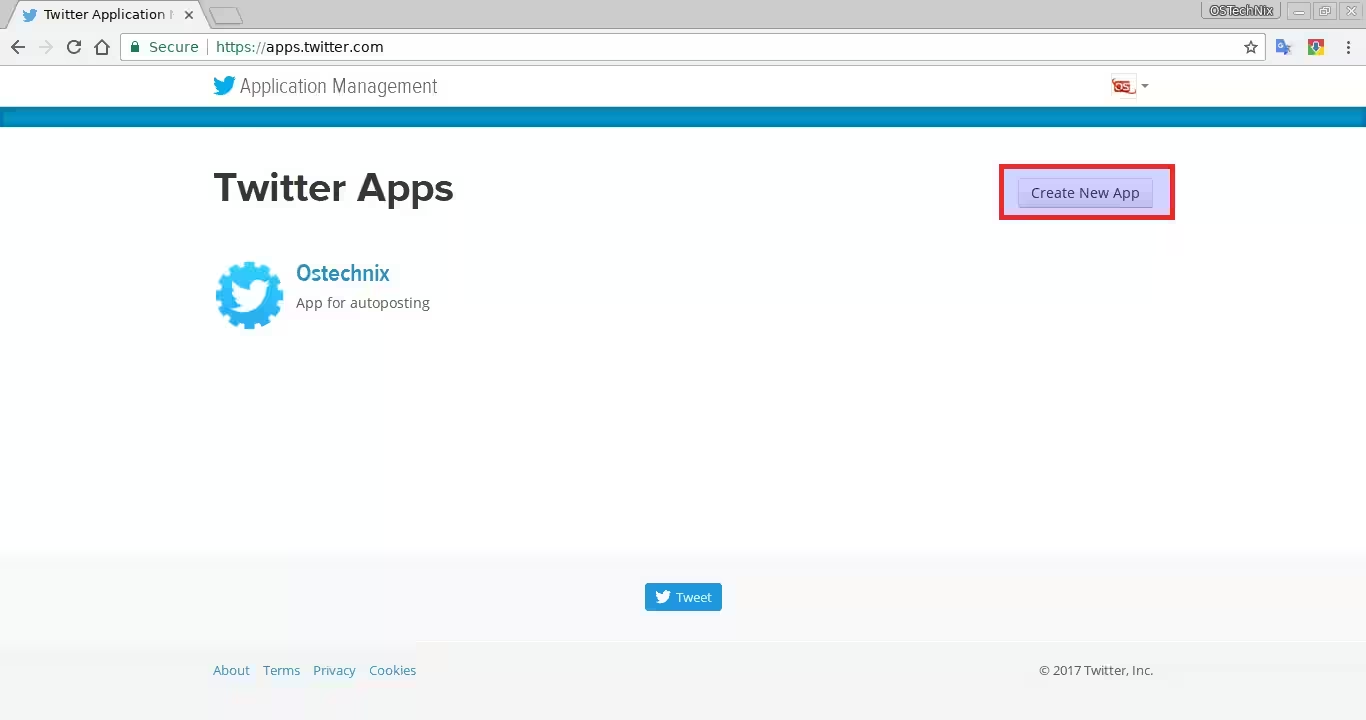
Füllen Sie die erforderlichen Felder aus und senden Sie das Formular ab. Bitte beachten Sie, dass Ihre Anwendung einen eindeutigen Namen haben muss. Gehen Sie dann zur Bereich Berechtigungen Ihrer Anwendung und ändern Sie die Zugriffseinstellungen auf „Lesen, Schreiben und Direktnachrichten zugreifen“. Ihr Twitter-Konto muss mit einer Mobiltelefonnummer verknüpft sein, um Schreibrechte zu erhalten.
Gehe zum Reiter Schlüssel und Zugriffstoken, um den Consumer Key und das Secret zu sehen, die du kopieren und einfügen musst, wenn du dazu aufgefordert wirst.
Wir haben „t“ installiert und eine Anwendung in Twitter erstellt und registriert. Jetzt müssen wir dieses Tool mit unserem Twitter-Konto autorisieren. Führen Sie dazu Folgendes aus:
$ t authorizeSie werden ein Dialogfeld sehen. Drücken Sie die ENTER-Taste, um die Twitter-Entwicklerseite zu öffnen, und kopieren/einfügen Sie die Consumer Key und Secret Keys, wenn Sie dazu aufgefordert werden.
Enter your API key: Created new window in existing browser session.
x6j835ha49d4XqBn06k6k
Enter your API secret: lR9kDYt710xCteU91KLuz6dTyzA
Geben Sie den richtigen API-Schlüssel und den geheimen Schlüssel Ihrer Anwendung ein und drücken Sie ENTER. Als Nächstes wird die Twitter-App-Autorisierungsseite geöffnet. Klicken Sie auf „App autorisieren“, um fortzufahren.
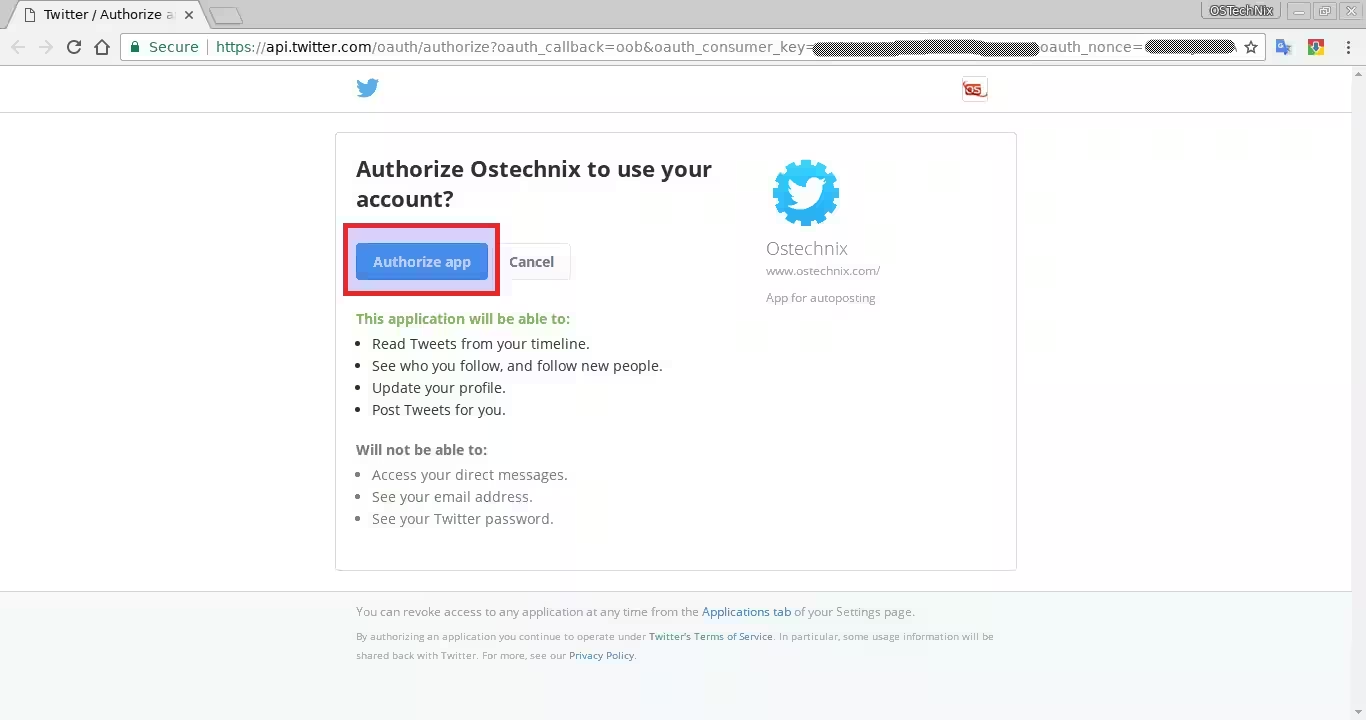
Im nächsten Fenster Ihres Browsers sehen Sie eine eindeutige PIN.

Sie müssen diese PIN kopieren und in die Terminal-Eingabeaufforderung einfügen:
Enter the supplied PIN: Created new window in existing browser session.
XXXXXXX
Authorization successful.
Wenn Sie die Nachricht „Autorisierung erfolgreich.“ erhalten, herzlichen Glückwunsch! Sie haben „t“ erfolgreich mit Ihrem Twitter-Konto konfiguriert. Um mehrere Konten zu autorisieren, wiederholen Sie einfach den letzten Schritt und melden Sie sich bei Twitter als anderer Benutzer an.
Verwendung
Um die Liste aller Konten anzuzeigen, die Sie autorisiert haben, führen Sie aus:
$ t accountsBeispielausgabe wäre:
ostechnix
x6j835ha49d4XqBn06k6k (active)
Wie Sie oben sehen, habe ich nur ein autorisiertes Twitter-Konto. Wenn Sie mehr als ein Konto autorisiert haben, wird das zuletzt autorisierte Konto als aktiv gesetzt.
Um ein anderes Konto als aktiv zu setzen, erwähnen Sie einfach den Benutzernamen und seinen Consumer-Schlüssel wie unten:
$ t set active senthil HKi8DfW1IlPwAlle autorisierten Kontodaten werden in einer Datei namens YAML in der Datei ~/.trc gespeichert. Sie können die Kontodaten jederzeit mit dem folgenden Befehl anzeigen:
$ cat ~/.trc
Lassen Sie uns nun vom Kommandozeilen aus twittern.
Um dies zu tun, führen Sie einfach aus:
$ t update "Don't go around saying the world owes you a living. The world owes you nothing. It was here first"Beispielausgabe wäre:
Tweet posted by @ostechnix.

Run `t delete status 841278688738009088` to delete.
Öffnen Sie nun Ihr Twitter-Konto und prüfen Sie, ob der Tweet gepostet wurde oder nicht.

Da ist es. Ich habe gerade ein Zitat von Mark Twain über die Kommandozeile getwittert. Cool, nicht wahr?
Das Schöne an diesem Tool ist, dass es direkt im Ergebnis anzeigt, wie man seinen letzten Tweet löscht. Um den obigen Tweet zu löschen, habe ich den folgenden Befehl ausgeführt:
$ t delete status 841278688738009088Es wird Sie um eine Bestätigung bitten. Tippen Sie einfach 'y' ein und drücken Sie ENTER, um den Tweet zu löschen.
Are you sure you want to permanently delete @ostechnix's status: "Don't go around saying the world owes you a living. The world owes you nothing. It was here first"? [y/N] y
@ostechnix deleted the Tweet: "Don't go around saying the world owes you a living. The world owes you nothing. It was here first"
Es ist so einfach.
Um Sonderzeichen in Ihrem Tweet einzufügen, setzen Sie ihn einfach in einfache Anführungszeichen statt in doppelte Anführungszeichen, damit diese Zeichen von Ihrer Shell nicht interpretiert werden. Wenn Sie einfache Anführungszeichen verwenden, kann Ihr Tweet natürlich keine Apostrophe enthalten, es sei denn, Sie setzen ihnen ein vorangestelltes Backslash \ voran: Schauen Sie sich das folgende Beispiel an:
$ t update 'I\'m tweeting from the command line. Isn\'t that special?'Wir wissen jetzt, wie man einen Tweet postet und wie man ihn löscht. Du könntest wissen, wie man die vollständigen Details eines Twitter-Benutzers sieht. Es ist einfach! Wenn du den Twitter-Benutzernamen einer Person kennst, kannst du die Details ihres Kontos mit dem Befehl ansehen:
$ t whois @ostechnixBeispielfausgabe:
ID XXXXXXX
Since Nov 11 2010 (6 years ago)
Last update How To Fix “job for netctl service failed” Error In Arch Linux https://t.co/Mt2imXV3WU (3 hours ago)
Screen name @ostechnix
Name OSTechNix
Tweets 1,369
Favorites 96
Listed 15
Following 155
Followers 292
Bio An ideal place where you can find the latest news, how-to articles, Tips & Tricks about Open Source, Technology, and Unix/Linux.
Location India
URL https://ostechnix.com/
Cool, oder?
Um die Statistiken eines Benutzers anzuzeigen, führen Sie aus:
$ t users -l @ostechnixSie können auch die Statistiken mehrerer Benutzer wie unten sehen:
$ t users -l @ostechnix @skEinem Benutzer folgen:
$ t follow @ostechnixUm mehreren Benutzern zu folgen:
$ t follow @ostechnix @skListe alle deine Freunde im Langformat auf, sortiert nach der Anzahl der Follower:
$ t friends -l --sort=followers
Liste alle deine Führungskräfte auf (Personen, denen du folgst, die dir nicht zurückfolgen):
$ t leaders -l --sort=followersStummschalten aller Personen, denen du folgst:
$ t followings | xargs t mute
Entfolge jedem, dem du folgst und der dir nicht zurückfolgt:
$ t leaders | xargs t unfollowMarkiere die letzten 10 Tweets, die dich erwähnen, als Favorit:
$ t mentions -n 10 -l | awk '{print $1}' | xargs t favoriteUm mit dem Streamen Ihres Zeitplans zu beginnen, führen Sie aus:
$ t stream timelineDrücken Sie CTRL+C, um das Streaming zu stoppen.
Um auf Twitter nach den 20 neuesten Tweets zu suchen, die einer bestimmten Anfrage entsprechen:
$ t search all "Linux"Der obige Befehl listet die neuesten 20 Tweets auf, die einer Abfrage „Linux“ entsprechen.
Durchsuchen Sie Tweets, die Sie favorisiert haben und die einer bestimmten Abfrage entsprechen:
$ t search favorites "Linux"
Suche nach Tweets, die dich erwähnen und einer bestimmten Anfrage entsprechen:
$ t search mentions "Linux"Es gibt mehr Optionen, aber dies reicht aus, um mit Twitter über die Befehlszeile zu starten.
Um die vollständige Liste der verfügbaren Befehle anzuzeigen, führen Sie einfach aus:
$ t helpFazit
Ich habe es wirklich genossen, vom Kommandozeilen aus zu twittern. Dieses Werkzeug ist wirklich schnell und nützlich für diejenigen, die die Kommandozeile mehr als die GUI-Umgebung nutzen. Probier es aus, du wirst nicht enttäuscht sein.
Nun dann, ich überlasse es Ihnen, sich mit diesem nützlichen Werkzeug vertraut zu machen. Ich werde weitere CLI-Alternativen zu beliebten GUI-Anwendungen suchen und sie von Zeit zu Zeit hier posten. Abonnieren Sie also unsere Website und setzen Sie ein Lesezeichen, um tägliche Updates über Open Source, Technologie, Linux- und Unix-bezogene Dinge zu erhalten.
Prost!
Ressource:
- https://github.com/sferik/t