Wie man den Fehler „Job für netctl-Dienst fehlgeschlagen“ in Arch Linux behebt
Manchmal konfiguriere ich meinen Tablet-PC als WLAN-Hotspot, um das Internet auf meinem Arch-Linux-Desktop zu nutzen. Gestern habe ich die Einstellungen der WLAN-Netzwerkkarte durcheinandergebracht, und mein Hotspot funktionierte nicht mehr. Ich konnte mich mit dem Hotspot verbinden, aber das Internet funktionierte auf meinem Arch-Linux-Desktop nicht. Ich habe versucht, mein WLAN-Netzwerkprofil mit dem Befehl zu starten:
$ sudo netctl start wlp9s0-sktabHier ist wlp9s0-sktab mein WLAN-Netzwerkprofilname. Ich habe die folgende Fehlermeldung erhalten, während ich versucht habe, das Netzwerkprofil zu starten.
Job for netctl@wlp9s0\x2dsktab.service failed because the control process exited with error code.
See "systemctl status "netctl@wlp9s0\\x2dsktab.service"" and "journalctl -xe" for details.
Beim Durchsuchen des Arch Linux Wiki hat jemand darauf hingewiesen, dass dieses Problem auftreten kann, wenn Sie Bindestrich im Namen Ihres Netzwerkprofils verwenden. Also habe ich mein altes WLAN-Netzwerkprofil (d.h. wlp9s0-sktab) gelöscht:
$ sudo rm /etc/netctl/wlp9s0-sktabUnd dann habe ich ein neues mit dem Namen "wlp9s0sktab" (ohne Bindestrich) mit dem Befehl "wifi-menu" erstellt. Aber kein Glück! Ich habe immer noch dasselbe Problem, und das Internet funktioniert nicht.
Ich habe den folgenden Befehl ausgeführt, um den Status meines WLAN-Netzwerkprofils zu erfahren.
$ sudo netctl status wlp9s0sktabHier ist wlp9s0sktab mein WLAN-Hotspot-Name.
Beispielausgabe:
● netctl@wlp9s0sktab.service - Automatically generated profile by wifi-menu
 Loaded: loaded (/etc/systemd/system/netctl@wlp9s0sktab.service; enabled; vendor preset: disabled)
 Active: failed (Result: exit-code) since Sun 2017-03-12 12:25:25 IST; 1min 40s ago
 Docs: man:netctl.profile(5)
 Process: 390 ExecStart=/usr/lib/network/network start %I (code=exited, status=1/FAILURE)
 Main PID: 390 (code=exited, status=1/FAILURE)

Mar 12 12:25:24 sk systemd[1]: Starting Automatically generated profile by wifi-menu...
Mar 12 12:25:25 sk network[390]: Starting network profile 'wlp9s0sktab'...
Mar 12 12:25:25 sk network[390]: The interface of network profile 'wlp9s0sktab' is already up
Mar 12 12:25:25 sk systemd[1]: netctl@wlp9s0sktab.service: Main process exited, code=exited, status=1/FAILURE
Mar 12 12:25:25 sk systemd[1]: Failed to start Automatically generated profile by wifi-menu.
Mar 12 12:25:25 sk systemd[1]: netctl@wlp9s0sktab.service: Unit entered failed state.
Mar 12 12:25:25 sk systemd[1]: netctl@wlp9s0sktab.service: Failed with result 'exit-code'.While searching through Arch Wiki, someone has pointed out that we shouldn't hypen (-) in network profile name. So, Have deleted the existing network profile as shown below.
Ich habe keine Ahnung, was ich in den Netzwerkeinstellungen falsch konfiguriert habe. Nachdem ich ein wenig in den Arch-Linux-Foren recherchiert habe, habe ich festgestellt, dass systemd dieses Problem verursacht. Ich habe einen lokalen DHCP-Server getestet und konfiguriert, daher habe ich dhcpcd.service aktiviert. Deshalb funktionierte mein WLAN-Hotspot nicht. Wenn Sie jemals auf dieses Problem gestoßen sind, folgen Sie einfach den unten angegebenen Schritten, um es zu beheben.
Wie man den Fehler „Job für netctl-Dienst fehlgeschlagen“ in Arch Linux behebt
Deaktivieren Sie dhcpcd.service mit dem Befehl:
$ sudo systemctl stop dhcpcd.service$ sudo systemctl disable dhcpcd.serviceAls Nächstes entfernen Sie alte DHCP-Leases. Das folgende Verzeichnis enthält alle DHCP-Leases.
$ ls /var/lib/dhcpcd/Beispielausgabe:
 dhcpcd-enp0s29u1u2.lease dhcpcd-wlp9s0-BlNi-QWtzaHU.lease
 dhcpcd-enp5s0.lease dhcpcd-wlp9s0-Buew-c3VkaGFu.lease
 dhcpcd-wlp9s0-AFFLIENCE.lease dhcpcd-wlp9s0-BVof-QWJp.lease
 dhcpcd-wlp9s0-AFFLIENCE.lease6 'dhcpcd-wlp9s0-Ostechnix\040Tech\040Service.lease'
 dhcpcd-wlp9s0-AndroidAP.lease 'dhcpcd-wlp9s0-Ostechnix\040Tech\040Service.lease6'
 dhcpcd-wlp9s0-B12B-amFjb2Jzb3duZGFyMw.lease dhcpcd-wlp9s0-Dev9376.lease
 dhcpcd-wlp9s0-Bcof-R2luZW91cw.lease dhcpcd-wlp9s0-Dev9376.lease6
 dhcpcd-wlp9s0-Bed6-cmFteWE.lease dhcpcd-wlp9s0-ostechnix.lease
 dhcpcd-wlp9s0-BGD4-cmVudWdhcmFndW5hdGhhbg.lease dhcpcd-wlp9s0-Pratheesh.lease
 dhcpcd-wlp9s0-BGec-TGVub3ZvIEs1MGE0MA.lease dhcpcd-wlp9s0-Raja.lease
 dhcpcd-wlp9s0-BgXq-QWtzaHU.lease dhcpcd-wlp9s0-sktab.lease
 dhcpcd-wlp9s0-BJNQ-bWFkaGFubGF2YTk1.lease dhcpcd-wlp9s0-Sklab.lease
 dhcpcd-wlp9s0-BKTt-RWxh.lease dhcpcd-wlp9s0-mynet.lease
Löschen Sie einfach alle oder nur Ihre bevorzugten DHCP-Leases.
Ich habe alle DHCP-Leases meiner WLAN-Netzwerkprofile wie unten gezeigt gelöscht.
$ sudo rm -fr /var/lib/dhcpcd/dhcpcd-wlp9s0*Dann löschen Sie alle unnötigen und zuvor aktivierten Dienste von systemd mit dem Befehl:
$ sudo rm /etc/systemd/system/multi-user.target.wants/netctl*Löschen Sie schließlich alle verbundenen WLAN-Netzwerkprofile. Wie Sie vielleicht wissen, werden alle Netzwerkprofile im Verzeichnis /etc/netctl/ gefunden.
$ sudo rm -fr /etc/netctl/wlp9s0*Starte das System neu.
Sobald Sie sich angemeldet haben, erstellen Sie ein neues Netzwerkprofil für Ihr WLAN-Netzwerk.
Um dies zu tun, führen Sie aus:
$ sudo wifi-menuWählen Sie den Namen Ihres WLAN-Netzwerks:
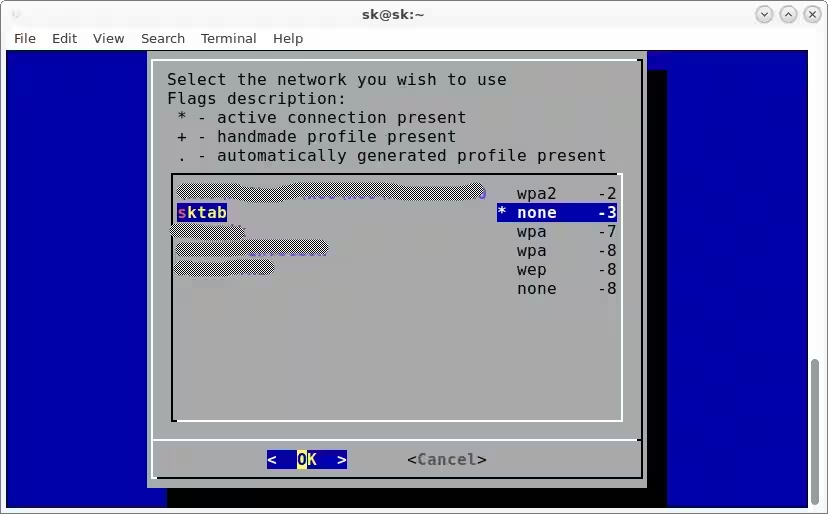
Vermeiden Sie die Verwendung von Bindestrichen in WLAN-Netzwerknamen. Klicken Sie auf OK, um das Profil zu speichern.
Überprüfen Sie nun den Status des neu erstellten WLAN-Netzwerkprofils mit dem Befehl:
$ sudo netctl status wlp9s0sktabBeispielausgabe:
● netctl@wlp9s0sktab.service - Automatically generated profile by wifi-menu
 Loaded: loaded (/etc/systemd/system/netctl@wlp9s0sktab.service; static; vendor preset: disabled)
 Active: active (exited) since Sun 2017-03-12 13:26:33 IST; 2min 20s ago
 Docs: man:netctl.profile(5)
 Process: 851 ExecStart=/usr/lib/network/network start %I (code=exited, status=0/SUCCESS)
 Main PID: 851 (code=exited, status=0/SUCCESS)
 Tasks: 2 (limit: 4915)
 CGroup: /system.slice/system-netctl.slice/netctl@wlp9s0sktab.service
 ├─860 wpa_supplicant -q -B -P /run/wpa_supplicant_wlp9s0.pid -i wlp9s0 -D nl80211,wext -c/run/network/wpa_supplicant_wlp9s0
 └─909 dhcpcd -4 -q -t 30 -L wlp9s0

Mar 12 13:26:24 sk network[851]: Starting network profile 'wlp9s0sktab'...
Mar 12 13:26:26 sk dhcpcd[903]: DUID 00:01:00:01:20:57:b7:1b:c0:18:85:50:47:4f
Mar 12 13:26:26 sk dhcpcd[903]: wlp9s0: IAID 85:50:47:4f
Mar 12 13:26:27 sk dhcpcd[903]: wlp9s0: rebinding lease of 192.168.43.193
Mar 12 13:26:27 sk dhcpcd[903]: wlp9s0: probing address 192.168.43.193/24
Mar 12 13:26:32 sk dhcpcd[903]: wlp9s0: leased 192.168.43.193 for 43200 seconds
Mar 12 13:26:32 sk dhcpcd[903]: wlp9s0: adding route to 192.168.43.0/24
Mar 12 13:26:32 sk dhcpcd[903]: wlp9s0: adding default route via 192.168.43.1
Mar 12 13:26:33 sk network[851]: Started network profile 'wlp9s0sktab'
Mar 12 13:26:33 sk systemd[1]: Started Automatically generated profile by wifi-menu.
Voila! Es hat funktioniert!!
Zusätzliche Anmerkung: Wenn das Internet auf Ihrem System immer noch nicht funktioniert, müssen Sie die Nameserver-Details in Ihrer /etc/resolv.conf Datei aktualisieren. In meinem Fall habe ich 192.168.43.1 als Nameserver hinzugefügt und das Internet funktionierte einwandfrei!
Vorgeschlagene Lektüre:
- So aktualisieren Sie das WLAN-Passwort über das Terminal in Arch Linux
Ich hoffe, das hilft.