Wie man die neueste Version von Arch Linux installiert
Arch Linux ist eine allgemeine GNU/Linux-Distribution, die die aktuellsten Softwareversionen bereitstellt, indem sie dem Rolling-Release-Modell folgt. Im Gegensatz zu Linux-Distributionen mit festen Veröffentlichungen ermöglicht Arch Linux die Nutzung aktualisierter Spitzensoftware und Pakete, sobald diese von den Entwicklern veröffentlicht werden. Anfangs unterstützte es sowohl 32-Bit- als auch 64-Bit-Systeme. Jetzt haben die Arch-Linux-Entwickler jedoch die 32-Bit-Unterstützung eingestellt. Ab der Version Arch Linux 2017.03.01 können Computer mit 64-Bit-Prozessor nur noch Arch Linux unterstützen.
Dieser Leitfaden bietet die Schritt-für-Schritt-Installationsanweisungen, um die neueste Arch Linux Version 2017.03.01 zu installieren.
Schritt 1: Laden Sie die neueste Version von Arch Linux herunter und starten Sie Ihr System
Laden Sie die neueste Version von dem folgenden Ort herunter.
- Arch Linux herunterladen
Zum Zeitpunkt des Schreibens dieses Tutorials war die neueste Version 2017.03.01.
Nachdem Sie das ISO heruntergeladen haben, erstellen Sie den bootfähigen USB oder die DVD. Um ein bootfähiges USB-Laufwerk oder SD-Karten zu erstellen, beachten Sie den folgenden Link.
- Etcher – Eine wunderschöne App zum Erstellen bootfähiger SD-Karten oder USB-Laufwerke
Und starten Sie Ihr System mit dem Installationsmedium.
Sie werden mit dem folgenden Installationsbildschirm begrüßt. Wählen Sie die Option 'Boot Arch Linux (x86_64)' und drücken Sie die ENTER-Taste.
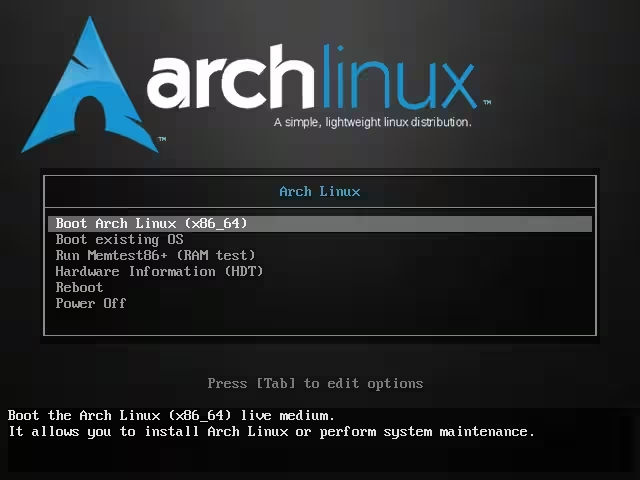
Sobald Ihr System startet, werden Sie standardmäßig automatisch als Root-Benutzer angemeldet.

Schritt 2: Netzwerk konfigurieren
Sie müssen eine funktionierende Internetverbindung haben, um Arch Linux zu installieren. Überprüfen Sie, ob Ihre Internetverbindung funktioniert:
ping ostechnix -c 4Wenn Sie eine Antwort erhalten, können Sie loslegen. Wenn DHCP nicht aktiviert ist, müssen Sie eine statische IP-Adresse manuell konfigurieren, wie im untenstehenden Link gezeigt.
- So konfigurieren Sie eine statische Adresse in Arch Linux
Wenn Sie Wifi verwenden, führen Sie den folgenden Befehl aus, um eine Verbindung mit Ihren Wifi-Netzwerken herzustellen.
wifi-menu -o wlp9s0Ersetzen Sie wlp9s0 durch den Namen Ihrer WLAN-Netzwerkkarte.
Schritt 3: Festplatte partitionieren
Als Nächstes müssen wir die Festplatte partitionieren.
Um die Partitionstabelle zu überprüfen, führen Sie aus:
fdisk -l
Wie Sie oben sehen, habe ich eine 20-GB-Festplatte. Lassen Sie uns fortfahren und die Festplatte partitionieren. Sie können entweder die Programme 'Fdisk' oder 'Cfdisk' verwenden, um die Festplatte zu partitionieren.
Für den Zweck dieses Leitfadens werde ich cfdisk verwenden.
Wir werden drei Partitionen erstellen.
- Root-Partition, /dev/sda1, als primär bootfähig mit einer Größe von 10 GB und ext4 formatiert.
- Swap-Partition, /dev/sda2, als primär mit der Größe 2xRAM-Größe.
- Logische Partition, Home, /dev/sda5, der Rest des Speicherplatzes und im ext4-Format formatiert.
Geben Sie cfdisk in der Eingabeaufforderung ein. Sie sollten den folgenden Bildschirm sehen.
cfdiskWählen Sie den Etikettentyp als dos aus.

A. Primäre Partition erstellen
Wählen Sie 'Neu'.

Geben Sie die Partitionsgröße ein, in unserem Fall sind es 10G (für 10 GB). Sie können die Größe in MB mit dem Buchstaben 'M' angeben.

Dann müssen wir den Typ der Partition wählen, primär, logisch, Swap usw. Wie ich bereits erwähnt habe, machen wir diese Partition als primär mit bootfähig und ext4 formatiert.

Wählen Sie als Nächstes 'Bootfähig', um diese Partition als bootfähige Partition festzulegen.

Wählen Sie dann 'Schreiben' mit der linken/rechten Pfeiltaste, um die Partitionierungsänderungen zu schreiben.

Geben Sie 'Ja' ein, um die Änderungen zu speichern.

B. Swap-Partition erstellen
Wählen Sie den freien Speicherplatz mit den Pfeiltasten nach oben/unten und wählen Sie 'Neu'.

Geben Sie die Swap-Partitionsgröße ein, 2xRAM-Größe. Ich habe 1GB RAM, also habe ich 2048M als meine Swap-Partitionsgröße zugewiesen.

Wählen Sie den Partitionstyp als 'Primär' aus.

Wählen Sie 'Schreiben'.

Geben Sie 'Ja' ein, um die Änderungen zu speichern.

C. Logische (erweiterte) Partition erstellen
Wählen Sie erneut den freien Bereich mit der Aufwärts-/Abwärtspfeiltaste aus. Und wählen Sie 'Neu'.

Geben Sie die Partitionsgröße ein. Da es meine letzte Partition ist, möchte ich den gesamten freien Speicherplatz dieser Partition zuweisen.

Daher ist es meine logische Partition, also habe ich die Option 'Erweitert' gewählt.

Wählen Sie dann den freien Speicherplatz mit dem Abwärtspfeil für die Home-Partition aus und wählen Sie ‚Neu‘.

Noch einmal die Partitionsgröße für das Home.

Speichern Sie schließlich die Partitionsänderungen, indem Sie die Option 'Schreiben' auswählen.

Geben Sie 'Ja' erneut ein, um die Änderungen zu bestätigen.

Nachdem Sie die erforderlichen Partitionen erstellt haben, wählen Sie die Option 'Beenden' und verlassen den Partitionierungsmanager.

Sie können die Partitionsdetails mit dem Befehl überprüfen:
fdisk -l
D. Partitionen formatieren
Wir haben die notwendigen Partitionen erstellt, aber wir haben sie noch nicht formatiert.
Formatieren Sie die primäre Partition mit dem Befehl:
mkfs.ext4 /dev/sda1
Formatieren Sie ähnlich die logische Partition mit dem ext4-Dateisystem.
mkfs.ext4 /dev/sda5
Dann formatieren und aktivieren Sie die Swap-Partition mit den folgenden Befehlen:
mkswap /dev/sda2swapon /dev/sda2
Schritt 4: Installation des Arch-Linux-Basissystems
Wir haben die notwendigen Partitionen erstellt und formatiert. Jetzt müssen wir sie einhängen, um das Arch-Linux-Basissystem zu installieren.
Ich werde die Primärpartition (/dev/sda1) in /mnt und die Home-Partition in /mnt/home einhängen.
mount /dev/sda1 /mntmkdir /mnt/homemount /dev/sda5 /mnt/homeJetzt ist es Zeit, das Arch-Linux-Basissystem zu installieren.
pacstrap /mnt base base-develDies wird eine Weile dauern, abhängig von Ihrer Internetgeschwindigkeit.

Herzlichen Glückwunsch! Die Basisinstallation von Arch Linux ist abgeschlossen.

Nach der Basisinstallation des Systems erstellen Sie die fstab-Datei mit dem Befehl:
genfstab /mnt >> /mnt/etc/fstabÜberprüfen Sie dann die fstab-Einträge mit dem Befehl:
cat /mnt/etc/fstabBeispielausgabe:

Schritt 5: Grundkonfiguration von Arch Linux
Wechseln wir nun mit folgendem Befehl zum neu installierten Arch Linux Basissystem:
arch-chroot /mnt /bin/bashDer nächste Schritt ist, die Systemsprache zu konfigurieren.
Um das zu tun, bearbeiten Sie die Datei /etc/locale.gen:
vi /etc/locale.genEntkommentieren Sie en_US.UTF-8 UTF-8 sowie andere benötigte Lokalisierungen.
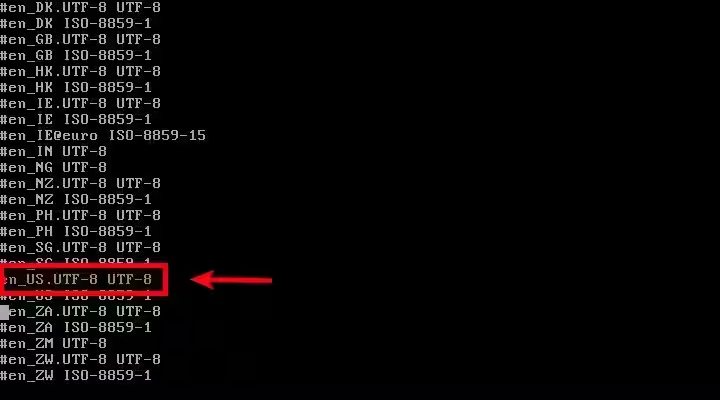
Speichern Sie die Datei und schließen Sie sie.
Erzeugen Sie dann die neuen Sprachversionen mit dem Befehl:
locale-gen
Erstellen Sie die Datei /etc/locale.conf,
vi /etc/locale.confFügen Sie die folgende Zeile hinzu:
LANG=en_US.UTF-8Speichern und schließen Sie die Datei.
Dann müssen wir die Zeitzone des Systems zuweisen.
Liste die verfügbaren Zeitzonen mit dem Befehl auf:
ls /usr/share/zoneinfo/
Da meine Zeitzone Asia/Kolkata ist, habe ich den folgenden Befehl ausgeführt:
ln -s /usr/share/zoneinfo/Asia/Kolkata /etc/localtimeStellen Sie den Zeitstandard mit dem Befehl auf UTC ein:
hwclock --systohc --utcSetzen Sie das Passwort des 'root'-Benutzers mit dem Befehl:
passwdSchritt 6: Netzwerkkonfiguration
Bearbeite die Datei /etc/hostname,
vi /etc/hostnameGeben Sie den Namen Ihres Arch-Linux-Systems ein:
serverSpeichern Sie die Datei und schließen Sie sie. Bearbeiten Sie dann die Datei /etc/hosts und setzen Sie auch den Hostnamen. Achten Sie darauf, dass Sie in beiden Dateien denselben Hostnamen setzen müssen.
Dann machen Sie Netzwerkverbindungen mit den Befehlen persistent:
systemctl enable dhcpcdSchritt 7: Grub-Installation
Wir haben die Endphase erreicht. Nun müssen wir den Bootloader für das neu installierte Arch-System installieren.
Um das zu tun, führen Sie aus:
pacman -S grub os-probergrub-install /dev/sdagrub-mkconfig -o /boot/grub/grub.cfgSchließlich verlassen Sie das Chroot, hängen Sie die Partitionen aus und starten Sie Ihr Arch Linux neu. Stellen Sie sicher, dass Sie auch das Installationsmedium entfernt haben.
exitumount /mntumount /mnt/homerebootWählen Sie Arch Linux aus dem Bootmenü aus.

Melden Sie sich bei Ihrem neu installierten Arch-System als Root-Benutzer mit dem Passwort an, das Sie während der Installation festgelegt haben.

Herzlichen Glückwunsch! Das Arch-Linux-System ist einsatzbereit.
Beziehen Sie sich auf unseren nächsten Artikel, um die grundlegenden Dinge zu erfahren, die nach einer frischen Installation von Arch Linux zu tun sind.
- Arch Linux nach der Installation
Überprüfen Sie auch unseren Wartungsleitfaden für Arch Linux.
- Cylon – Das Wartungsprogramm für Arch Linux
Wenn Sie ein Anfänger sind, könnte die Installation von Arch Linux etwas schwierig für Sie sein. Keine Sorge, es gibt eine andere Distribution, die Arch anywhere heißt und ein grafisches Installationsskript hat, das es den Benutzern ermöglicht, Arch Linux einfach mit einem einfachen Menüsysteem zu installieren.
- Arch Anywhere – Eine einfache Möglichkeit, ein vollständig angepasstes Arch-Linux-System zu installieren
Ähnlich gibt es ein weiteres grafisches Installationsskript für Arch Linux namens "Revenge Installer", das Ihnen hilft, Arch Linux einfach mit GUI und anderer nützlicher Software zu installieren.
- Installation von Arch Linux mit dem Revenge-Grafikinstaller
Das ist vorerst alles. Wenn Sie dieses Tutorial nützlich finden, teilen Sie es bitte in Ihren sozialen Netzwerken und unterstützen Sie unsere Seite.
Referenz:
- Arch Linux Wiki