GooBook - Greifen Sie von der Kommandozeile in Linux auf Ihre Google-Kontakte zu
Meine Arbeit hängt hauptsächlich von Google-Produkten ab. Ich nutze Google Docs, um Dokumente zu verwalten, Gmail zum Senden und Empfangen von E-Mails, Google Drive zur Speicherung meiner persönlichen Daten, Google Play Bücher zum Lesen von Büchern und Google Übersetzer für Übersetzungen. Ich suche nach verschiedenen Wegen und Methoden, um einige der oben genannten Google-Dienste auf Linux zu nutzen. Zum Glück habe ich bereits herausgefunden, wie man Google Übersetzer über die Kommandozeile verwendet und wie man Google Drive lokal als virtuelles Dateisystem einbindet, um auf die Dateien im Drive zuzugreifen. Heute werden wir besprechen, wie man Google Kontakte über die Kommandozeile zugreifen kann. Ich weiß, wie man darauf über einen grafischen Desktop zugreift, aber nicht über die Kommandozeile. Hier ist ein nützliches und praktisches Tool namens GooBook, mit dem Sie auf Ihre Google-Kontakte über die Kommandozeile zugreifen können. Der Hauptzweck von Goobook ist es, auf Google Kontakte über die Kommandozeile zuzugreifen oder einen Kommandozeilen-E-Mail-Client wie Mutt zu verwenden.
Dieses kurze Tutorial erklärt, wie man Goobook unter Linux installiert und verwendet.
Installieren Sie GooBook auf Linux
GooBook kann mit einer der folgenden Methoden installiert werden:
- Verwendung von pip
- Aus einem distributionsspezifischen Repository
- Verwendung eines Quell-Tarballs
Installiere GooBook mit PIP
Die empfohlene Methode, goobook zu installieren, ist die Verwendung von pip.
Um PIP auf Arch Linux und seinen Derivaten zu installieren, führen Sie aus:
$ sudo pacman -S python-pipAuf RHEL, Fedora, CentOS:
$ sudo yum install epel-release$ sudo yum install python-pipOder,
$ sudo dnf install epel-release$ sudo dnf install python-pipAuf Debian, Ubuntu, Linux Mint:
$ sudo apt-get install python-pipSobald PIP installiert ist, führen Sie den folgenden Befehl aus, um Goobook zu installieren.
$ pip install goobookInstallieren Sie GooBook aus dem Repository
Goobook ist in den Repositories einiger Linux-Distributionen verfügbar. Zum Beispiel können Sie es unter Ubuntu und seinen Derivaten mit folgendem Befehl installieren:
$ sudo apt-get install goobookFür Arch Linux und seine Derivate ist Goobook auch im AUR verfügbar. Du kannst es mit AUR-Helfern wie Yay installieren.
$ yay -S goobookGooBook aus dem Quellcode installieren
Sie müssen zuerst Python installieren. Unter Ubuntu und seinen Derivaten installiert der folgende Befehl Python.
$ sudo apt-get install pythonLaden Sie das Goobook-Tarball von hier herunter.
$ wget https://gitlab.com/goobook/goobook/repository/archive.tar.gzExtrahieren Sie es mit dem Befehl:
$ tar -xzvf goobook-*.tar.gzGehe zum entpackten Ordner:
$ cd goobook-*Führen Sie dann den folgenden Befehl aus, um es zu installieren.
$ sudo python ./setup.py installHerzlichen Glückwunsch! Jetzt, da Sie Goobook eingerichtet haben, ist es Zeit, es zu testen. Bevor Sie es verwenden, müssen Sie sich mit Gmail authentifizieren.
GooBook mit Google-Konten authentifizieren
Führen Sie den folgenden Befehl aus, um sich mit Ihrem Gmail-Konto zu authentifizieren.
goobook authenticateIhr Standardbrowserfenster wird geöffnet. Wählen Sie das Gmail-Konto aus, mit dem Sie sich authentifizieren möchten.
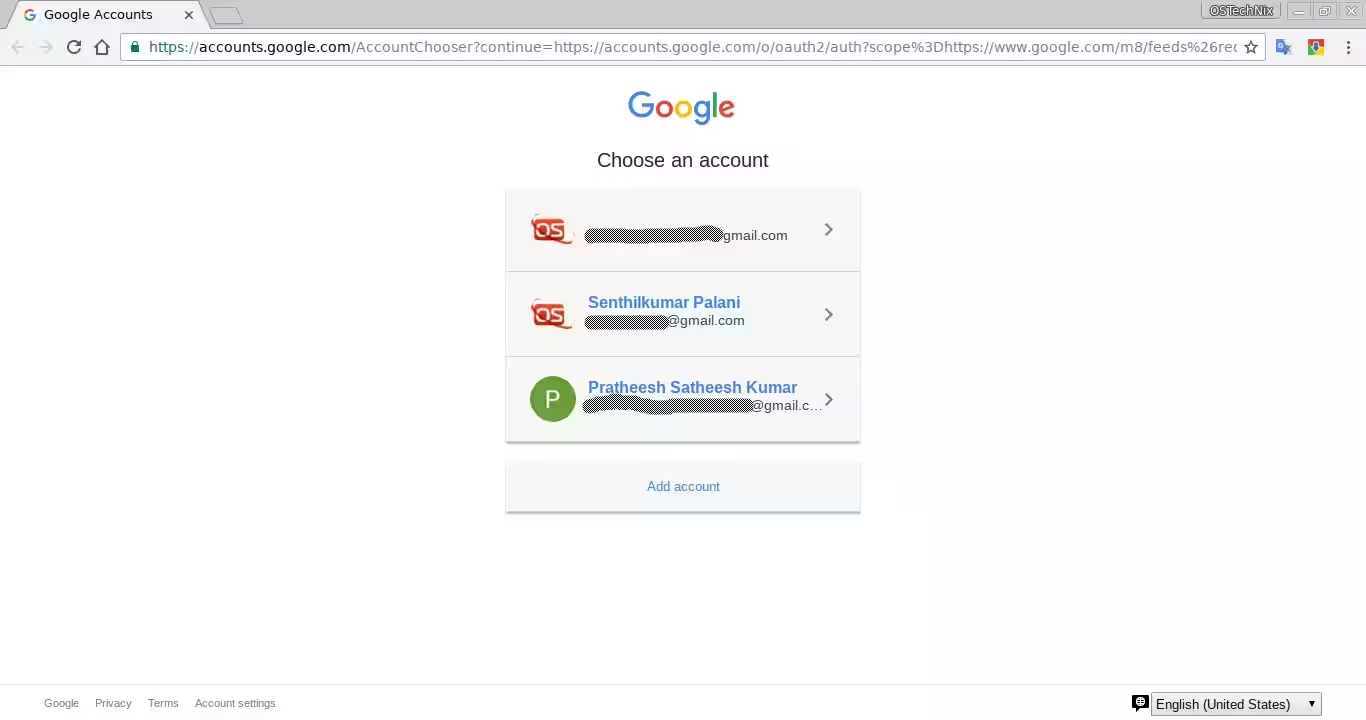
Klicken Sie auf 'Zulassen', um sich mit Ihren Google-Konten zu authentifizieren:
Schließlich erhalten Sie eine Bestätigungsnachricht wie unten.
The authentication flow has completed.Also, in Ihrem Terminal sehen Sie eine Nachricht ungefähr wie unten.
/usr/lib/python2.7/site-packages/oauth2client/_helpers.py:255: UserWarning: Cannot access /home/sk/.goobook_auth.json: No such file or directory
 warnings.warn(_MISSING_FILE_MESSAGE.format(filename))

Your browser has been opened to visit:

https://accounts.google.com/o/oauth2/auth?scope=https%3A%2F%2Fwww.google.com%2Fm8%2Ffeeds&redirect_uri=http%3A%2F%2Flocalhost%3A8080%2F&response_type=code&client_id=500614897810-h9eub98go537fqplj9k59ouip21j8a1e.apps.googleusercontent.com&access_type=offline

If your browser is on a different machine then exit and re-run this
 application with the command-line parameter

--noauth_local_webserver

Created new window in existing browser session.
 Authentication successful.
Glückwunsch! Jetzt haben Sie Goobook mit Ihrem Google-Konto konfiguriert. Lassen Sie uns fortfahren und sehen, wie man es über die Kommandozeile verwendet.
Greifen Sie von der Kommandozeile in Linux mit GooBook auf Ihre Google-Kontakte zu
Um einen Google-Kontakt anzuzeigen/abzufragen, führen Sie einfach den folgenden Befehl aus:
$ goobook query senthilkumarErsetzen Sie 'senthilkumar' durch den Namen Ihres Google-Kontakts.
Beispielausgabe wäre wie:
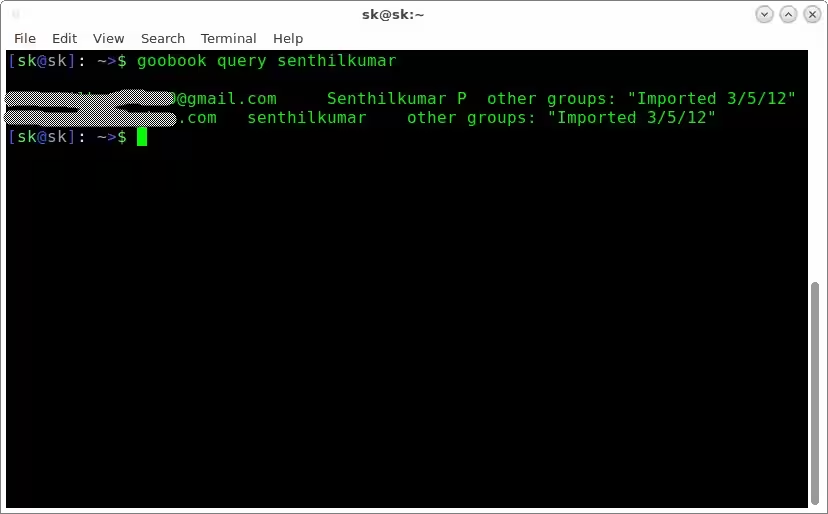
Wie Sie in der obigen Ausgabe sehen, werden die Google-Kontakte mit ihrer Gruppe und dem Importzeitpunkt aufgelistet.
Für weitere Einzelheiten siehe:
$ goobook -hUnd das ist alles. Wie Sie sehen können, ist Goobook in Bezug auf Installation und Nutzung ziemlich einfach und unkompliziert. Sie können Ihre Google-Kontakte problemlos von Ihrem Terminal in jeder Linux-Distribution aus ansehen. Hoffentlich hilft das!
Ressource:
- Goobook GitLab-Repository