Den verbundenen Zustand eines Netzwerkkabels in Linux finden
In diesem kurzen Tutorial werden wir lernen, wie man herausfindet, ob das Netzwerkkabel mit der Netzwerkkarte verbunden ist oder nicht. Sie können direkt nach hinten an Ihren Computer gehen und den physischen Netzwerkanschluss überprüfen, um festzustellen, ob das Kabel angeschlossen ist oder nicht, aber das ist nicht unbedingt erforderlich. Wir können den verbundenen Zustand eines Netzwerkkabels unter Linux leicht und schnell herausfinden, ohne den Schreibtisch zu verlassen.
Finden Sie den Verbindungsstatus eines Netzwerkkabels unter Linux
Es könnte viele Möglichkeiten geben, den Zustand der Netzwerkverbindung eines Kabels zu überprüfen. Hier habe ich drei einfache Möglichkeiten aufgeführt, um zu prüfen, ob das Kabel verbunden ist oder nicht.
Methode 1
Zuerst müssen Sie den Namen Ihrer Netzwerkkarte kennen, um den Verbindungsstatus zu ermitteln. Den Namen Ihrer Netzwerkkarte können Sie mit den Befehlen "ifconfig" oder "ip addr" herausfinden.
Um die Liste der verfügbaren Netzwerkschnittstellen anzuzeigen, sehen Sie sich die folgende Anleitung an.
- So finden Sie verfügbare Netzwerkschnittstellen unter Linux
Nachdem Sie die Netzwerkschnittstelle gefunden haben, können Sie den Verbindungszustand eines Netzwerkkabels unter Linux wie folgt herausfinden:
$ cat /sys/class/net/enp5s0/carrierErsetzen Sie "enp5s0" im obigen Befehl durch den Namen Ihrer eigenen Netzwerkkarte.
Beispielausgabe:
1Wenn Sie als Ausgabe "1" (Nummer eins) erhalten haben, bedeutet dies, dass das Netzwerkkabel mit der Netzwerkkarte verbunden ist.
Sie können auch überprüfen, ob das Kabel mit der Netzwerkkarte verbunden ist, indem Sie auch den folgenden Befehl verwenden:
$ cat /sys/class/net/enp5s0/operstateBeispielausgabe:
up
Wie Sie in den obigen Ausgaben sehen, ist das Netzwerkkabel mit dem LAN-Adapter verbunden. Hier ist "enp5s0" der Name meiner Netzwerkkarte.
Nicht nur eine kabelgebundene Netzwerkkarte, wir können auch den Zustand einer kabellosen Netzwerkkarte feststellen.
Um dies zu tun, führen Sie aus:
$ cat /sys/class/net/wlp9s0/carrierBeispielausgabe:
1Oder,
$ cat /sys/class/net/wlp9s0/operstateBeispielausgabe:
up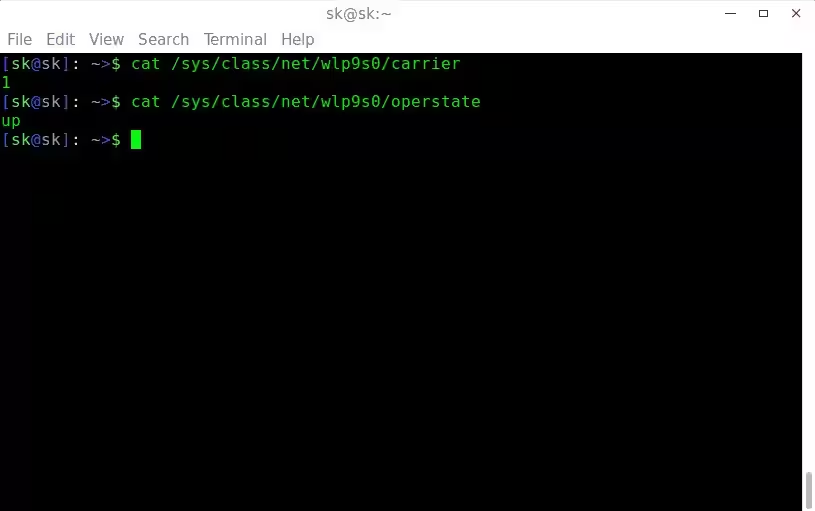
Trennen Sie jetzt einfach das Netzwerkkabel und prüfen Sie, was die Ausgabe wäre.
$ cat /sys/class/net/enp5s0/carrierBeispielausgabe:
0Oder,
$ cat /sys/class/net/enp5s0/operstateBeispielausgabe:
downSiehst du? Wir haben Ergebnisse als "0" (null) und "down" erhalten, was bedeutet, dass das Kabel nicht angeschlossen ist. Es spielt keine Rolle, ob du die IP-Adresse auf der Netzwerkkarte konfiguriert hast oder nicht. Du kannst leicht herausfinden, ob das Kabel angeschlossen ist oder nicht, indem du die obigen Befehle verwendest.
Methode 2 - Verwendung von ethtool
Falls die obigen Befehle nicht helfen, gibt es ein weiteres Werkzeug namens "ethtool", das Ihnen helfen kann.
Mit dem ethtool werden Netzwerktreiber- und Hardwareeinstellungen abgefragt und gesteuert, insbesondere für kabelgebundene Ethernet-Geräte.
Führen Sie den folgenden Befehl aus, um den Verbindungsstatus eines Netzwerkkabels zu ermitteln:
$ sudo ethtool enp5s0Beispielausgabe:
Settings for enp5s0:
 Supported ports: [ TP MII ]
 Supported link modes: 10baseT/Half 10baseT/Full
 100baseT/Half 100baseT/Full
 Supported pause frame use: No
 Supports auto-negotiation: Yes
 Advertised link modes: 10baseT/Half 10baseT/Full
 100baseT/Half 100baseT/Full
 Advertised pause frame use: Symmetric Receive-only
 Advertised auto-negotiation: Yes
 Link partner advertised link modes: 10baseT/Half 10baseT/Full
 100baseT/Half 100baseT/Full
 Link partner advertised pause frame use: Transmit-only
 Link partner advertised auto-negotiation: Yes
 Speed: 100Mb/s
 Duplex: Full
 Port: MII
 PHYAD: 0
 Transceiver: internal
 Auto-negotiation: on
 Supports Wake-on: pumbg
 Wake-on: g
 Current message level: 0x00000033 (51)
 drv probe ifdown ifup
 Link detected: yes
Um den Zustand der drahtlosen Netzwerkkarte herauszufinden:
$ sudo ethtool wlp9s0Beispielausgabe:
Settings for wlp9s0:
 Link detected: yes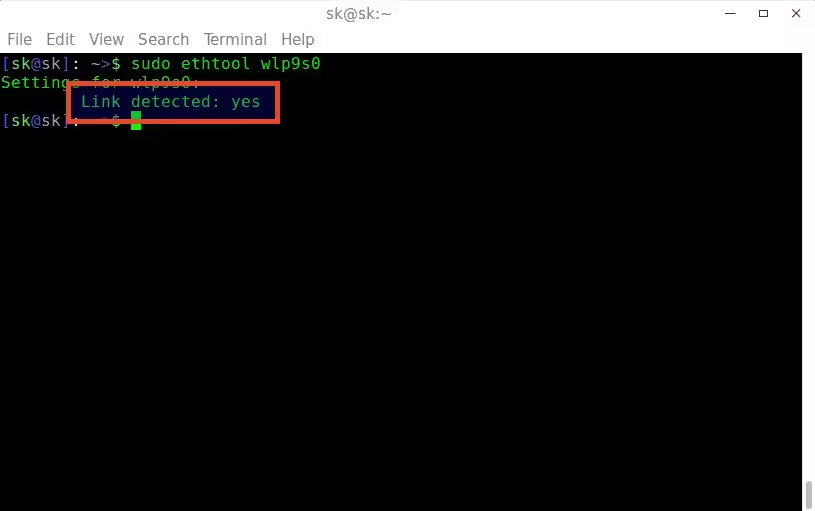
Lass uns das Kabel trennen und sehen, was passiert.
$ sudo ethtool enp5s0Beispielausgabe:
Settings for enp5s0:
 Supported ports: [ TP MII ]
 Supported link modes: 10baseT/Half 10baseT/Full
 100baseT/Half 100baseT/Full
 Supported pause frame use: No
 Supports auto-negotiation: Yes
 Advertised link modes: 10baseT/Half 10baseT/Full
 100baseT/Half 100baseT/Full
 Advertised pause frame use: Symmetric Receive-only
 Advertised auto-negotiation: Yes
 Link partner advertised link modes: 10baseT/Half 10baseT/Full
 100baseT/Half 100baseT/Full
 Link partner advertised pause frame use: Transmit-only
 Link partner advertised auto-negotiation: Yes
 Speed: 100Mb/s
 Duplex: Full
 Port: MII
 PHYAD: 0
 Transceiver: internal
 Auto-negotiation: on
 Supports Wake-on: pumbg
 Wake-on: g
 Current message level: 0x00000033 (51)
 drv probe ifdown ifup
 Link detected: no
Laden Sie Ihr kostenloses E-Book herunter - Kostenloses E-Book: "Netzwerk- und Systemadministratoren - Berufsaussichten"
Methode 3 - Verwendung des ip-Befehls
Eine weitere gute Methode, die von einem unserer Leser vorgeschlagen wurde, ist die Verwendung des "ip"-Befehls.
$ ip aBeispielausgabe wäre:
1: lo: <LOOPBACK,UP,LOWER_UP> mtu 65536 qdisc noqueue state UNKNOWN group default qlen 1000
 link/loopback 00:00:00:00:00:00 brd 00:00:00:00:00:00
 inet 127.0.0.1/8 scope host lo
 valid_lft forever preferred_lft forever
 inet6 ::1/128 scope host
 valid_lft forever preferred_lft forever
2: enp5s0: <BROADCAST,MULTICAST> mtu 1500 qdisc noop state DOWN group default qlen 1000
 link/ether 24:b6:fd:37:8b:29 brd ff:ff:ff:ff:ff:ff
3: wlp9s0: <BROADCAST,MULTICAST,UP,LOWER_UP> mtu 1500 qdisc noqueue state UP group default qlen 1000
 link/ether c0:18:85:50:47:4f brd ff:ff:ff:ff:ff:ff
 inet 192.168.43.192/24 brd 192.168.43.255 scope global wlp9s0
 valid_lft forever preferred_lft forever
 inet6 fe80::c218:85ff:fe50:474f/64 scope link
 valid_lft forever preferred_lft forever
Das ist vorerst alles. Haben Sie noch andere Methoden im Kopf, um den verbundenen Zustand eines Netzwerkkabels herauszufinden? Lassen Sie es uns gern im Kommentarbereich unten wissen. Ich werde die Liste entsprechend prüfen und aktualisieren.
Verwandte Lektüre:
- So konfigurieren Sie eine statische IP-Adresse in Linux und Unix
- So konfigurieren Sie die IP-Adresse in Ubuntu 18.04 LTS
- So konfigurieren Sie statische und dynamische IP-Adressen in Arch Linux
- Wie man mehreren IP-Adressen einer einzelnen Netzwerkkarte in Linux zuweist