Trash-cli: Ein Befehlszeilen-Papierkorb für Unix-ähnliche Systeme
Wir alle wissen, dass, wenn wir eine Datei/einen Ordner löschen, sie an einen temporären Ort namens 'Papierkorb' oder 'Recycle Bin' verschoben werden. Wir können die Inhalte des Papierkorbs dauerhaft löschen oder sie wiederherstellen, wenn wir sie später benötigen. So verwenden wir grafische Papierkörbe. Wenn Sie jedoch ein intensiver Kommandozeilen-Nutzer sind und nach einer alternativen Möglichkeit suchen, den Papierkorb über das Terminal zu verwenden, müssen Sie das Dienstprogramm 'Trash-cli' prüfen.
In diesem kurzen Tutorial werden wir besprechen, was trash-cli ist und wie man das 'Trash-cli'-Dienstprogramm unter Linux installiert und verwendet.
Trash-cli: Ein Befehlszeilen-Mülleimer (Papierkorb) für Unix-ähnliche Systeme
Trash-cli ist ein Befehlszeilen-Papierkorb für Linux- und Unix-ähnliche Systeme. Es verwendet denselben Papierkorb, der von GNOME, KDE und XFCE genutzt wird, aber wir können ihn direkt vom Terminal aus verwenden. Mit trash-cli können wir Elemente löschen und wiederherstellen, wie wir es im grafischen Papierkorb tun.
Installiere Trash-cli
Trash-cli ist in den Standard-Repositorien der meisten Linux-Distributionen verfügbar.
Um es auf Arch Linux und seinen Derivaten zu installieren:
$ sudo pacman -S trash-cliAuf Debian, Ubuntu, Linux Mint:
$ sudo apt-get install trash-cliAuf Fedora und anderen RPM-basierten Systemen:
$ sudo dnf install trash-cliOder,
$ sudo yum install trash-cliWenn Trash-cli nicht in den Repositories verfügbar ist, können Sie es aus den Quellen kompilieren und installieren.
Um es systemweit zu installieren, führen Sie die folgenden Befehle nacheinander aus.
$ git clone https://github.com/andreafrancia/trash-cli.git
$ cd trash-cli
$ sudo python setup.py installFür die Benutzerinstallation ausführen.
$ python setup.py install --userVerwendung von Trash-cli
Trash-cli unterstützt die folgenden Funktionen:
- trash-put - Dateien und Ordner löschen,
- trash-empty - Den Mülleimer leeren,
- Papierkorb-Liste - Gelöschte Dateien und Ordner auflisten,
- trash-restore - Stellt eine gelöschte Datei oder einen gelöschten Ordner wieder her,
- trash-rm - Einzelne Dateien aus dem Papierkorb entfernen.
Erlauben Sie mir, Ihnen einige Beispiele zu zeigen, damit Sie verstehen können, wie es funktioniert!
Um eine Datei mit dem Namen 'file.txt' in den Papierkorb zu senden, führen Sie aus:
$ trash-put file1Ähnlich können wir ein Verzeichnis mit dem Befehl löschen:
$ trash-put dir1Sie können überprüfen, ob die Dateien oder Ordner in Ihrem Dateimanager in den Papierkorb verschoben wurden.
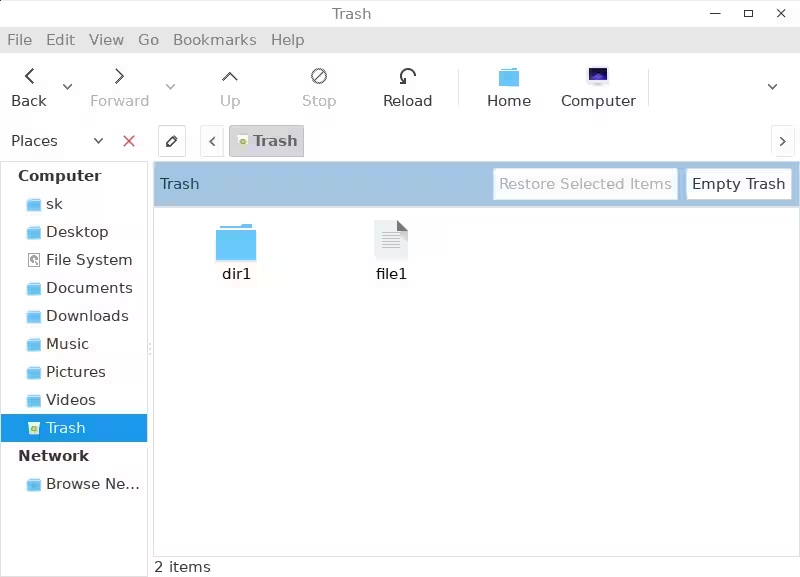
Wie Sie in der obigen Ausgabe sehen, wurden file1 und dir1 in den Papierkorb verschoben.
Um den Inhalt Ihres Papierkorbs vom Terminal aus anzuzeigen, führen Sie aus:
$ trash-listBeispielausgabe wäre:
2017-02-16 15:42:50 /home/sk/dir1
2017-02-16 15:41:47 /home/sk/file1
Sie können gelöschte Elemente jederzeit mit dem Befehl wiederherstellen:
$ trash-restoreEs wird Sie fragen, welche Datei Sie wiederherstellen möchten. Geben Sie einfach die Zahl ein (0 oder 1 in unserem Fall). Die jeweilige Datei wird wiederhergestellt. Ich wollte dir1 wiederherstellen, also habe ich 0 (null) eingegeben.
Beispielausgabe:
0 2017-02-16 15:42:50 /home/sk/dir1
1 2017-02-16 15:41:47 /home/sk/file1
What file to restore [0..1]: 0
Jetzt wird das ausgewählte Element wiederhergestellt.
Um alle Elemente im Papierkorb zu leeren, können Sie Folgendes verwenden:
$ trash-emptySie können auch einen einzelnen Ordner/eine einzelne Datei aus dem Papierkorb wie unten gezeigt entfernen.
$ trash-rm file1Der obige Befehl wird das angegebene Element dauerhaft löschen, d.h. file1.
Trash-cli ermöglicht auch das Entfernen von Inhalten, die älter als x Tage sind. Zum Beispiel, um Inhalte zu entfernen, die älter als 7 Tage sind, führen Sie den folgenden Befehl aus:
$ trash-empty 7Vorgeschlagene Lektüre:
- Autotrash - Ein CLI-Tool zum automatischen Löschen alter Papierkorbdateien
Du weißt jetzt, wie man den Papierkorb über die Befehlszeile mit dem trash-cli Dienstprogramm benutzt. Ich hoffe, du findest es nützlich.
Ressource:
- Trash-cli Git-Repository