Installation von Arch Linux mit dem Revenge-Grafik-Installer
Arch Linux installieren ist nicht für jeden ein Kinderspiel, besonders für Neueinsteiger. Nun, nicht mehr. Wir haben bereits eine Anleitung über Arch Anywhere veröffentlicht. Es ist ein einfaches, leicht zu folgendes grafisches Installationsskript, das es Ihnen ermöglicht, ein voll funktionsfähiges, individuelles Arch Linux System mit grafischer Desktop-Umgebung und zusätzlicher Software ohne großen Aufwand zu installieren. Wie Arch Anywhere gibt es ein weiteres Installationsskript auf dem Markt. Lernen Sie Revenge Installer kennen, einen weiteren grafischen Installer, der Ihnen hilft, Arch Linux mit GUI und anderer nützlicher Software einfach zu installieren. Ich weiß nicht, warum der Entwickler diesen Namen gewählt hat. Es scheint ein seltsamer Name für eine Linux-Distribution zu sein. Aber dieses Skript funktioniert einfach einwandfrei und macht genau das, was es sagt.
Update: Der Revenge-Installer wurde in Zen-Installer umbenannt.
In diesem Tutorial werden wir sehen, wie man ein voll funktionsfähiges Arch Linux mit der Cinnamon-Desktop-Umgebung installiert.
Installation von Arch Linux mit Revenge Installer
Laden Sie die neueste Version des Revenge Installers über den unten angegebenen Link herunter.
- Revenge Installer herunterladen
Nach dem Herunterladen erstellen Sie ein bootfähiges Medium (entweder USB oder CD). Wenn Sie beabsichtigen, USB zu verwenden, versuchen Sie das Etcher-Tool. Es wird Ihnen helfen, in wenigen Minuten einen bootfähigen USB-/SD-Karte zu erstellen.
- Etcher – Eine wunderschöne App zum Erstellen bootfähiger SD-Karten oder USB-Laufwerke
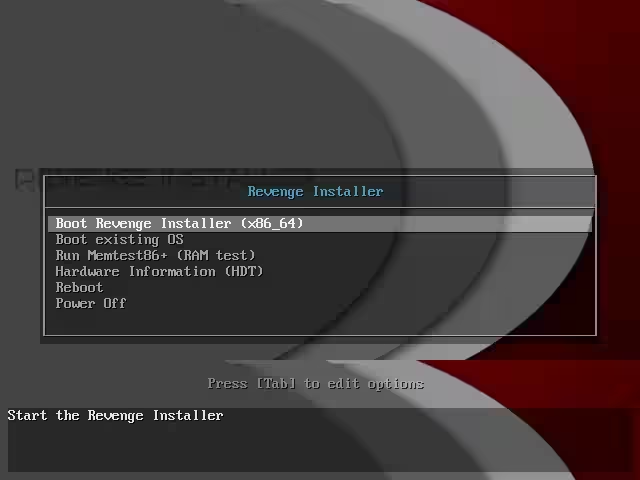
Starten Sie Ihr System mit dem neu erstellten bootfähigen Medium. Sie werden mit dem folgenden Bildschirm begrüßt. Wählen Sie „Boot Revenge Installer“ und drücken Sie Enter.
Stellen Sie sicher, dass Sie mit dem Internet verbunden sind. Wenn Sie sich über WLAN verbinden möchten, können Sie auf das Netzwerksymbol in der oberen rechten Ecke klicken. Wenn Sie eine kabelgebundene Verbindung verwenden, sollte der Netzmanager diese automatisch erkennen und eine Verbindung zum Internet herstellen. Sobald Sie mit dem Internet verbunden sind, klicken Sie auf "Ja", um fortzufahren.

In den kommenden Assistenten werden Sie aufgefordert, eine Reihe von Fragen zu beantworten, die Sie durch die Installation von Arch Linux führen. Klicken Sie erneut auf „Ja“, um fortzufahren.

Jetzt müssen Sie Ihre Festplatte partitionieren. Sie können entweder "Automatische Partitionierung" oder "Manuelle Partitionierung" wählen. Wenn Sie automatische Partitionierung wählen, wird Ihre gesamte Festplatte gelöscht und Arch Linux installiert. Wenn Sie manuelle Partitionierung wählen, haben Sie die Möglichkeit, die Festplatte nach Ihren Wünschen zu partitionieren.
Ich werde die automatische Partitionierung wählen.

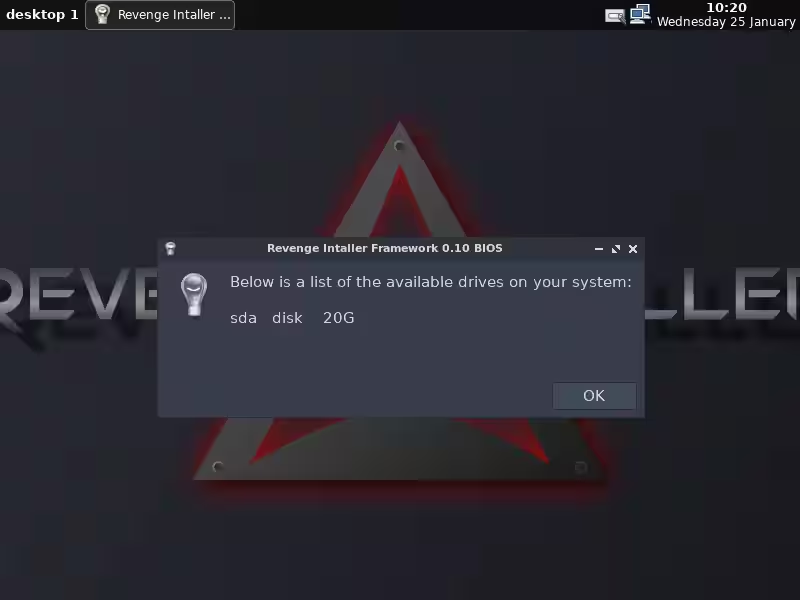
Als Nächstes zeigt der Installer Ihnen die Liste der verfügbaren Festplatten. Ich habe nur eine Festplatte, also wurde sie angezeigt. Klicken Sie auf "OK", um fortzufahren.
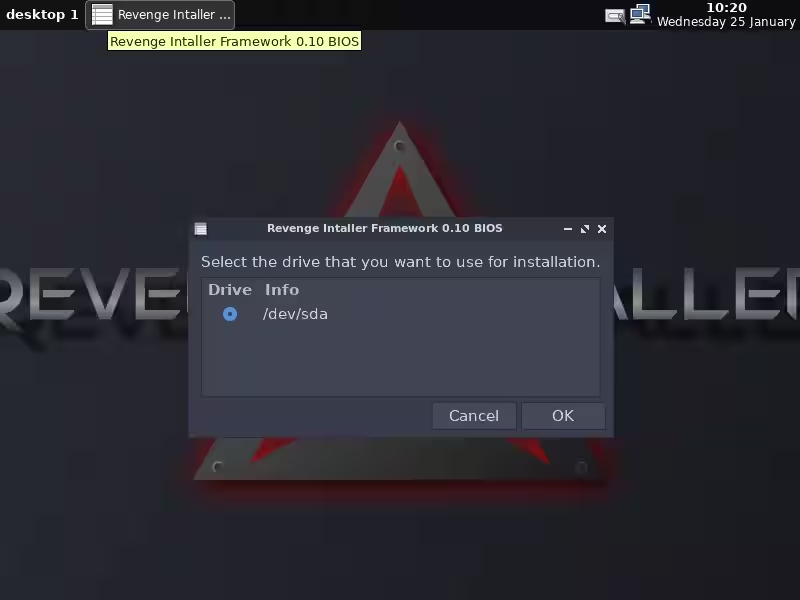
Wählen Sie das Laufwerk aus, das Sie für die Installation von Arch Linux verwenden möchten, und klicken Sie auf OK.
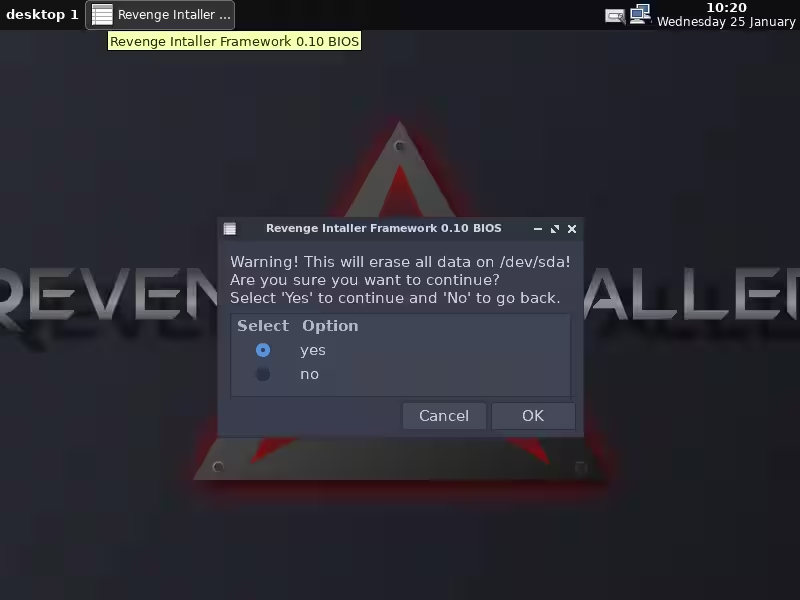
Klicken Sie auf "Ja", um das ausgewählte Laufwerk zu formatieren. Stellen Sie sicher, dass Sie das richtige Laufwerk ausgewählt haben, und klicken Sie auf OK.
Wählen Sie Ihre Region/Sprache:

Wählen Sie Ihr Tastaturlayout:
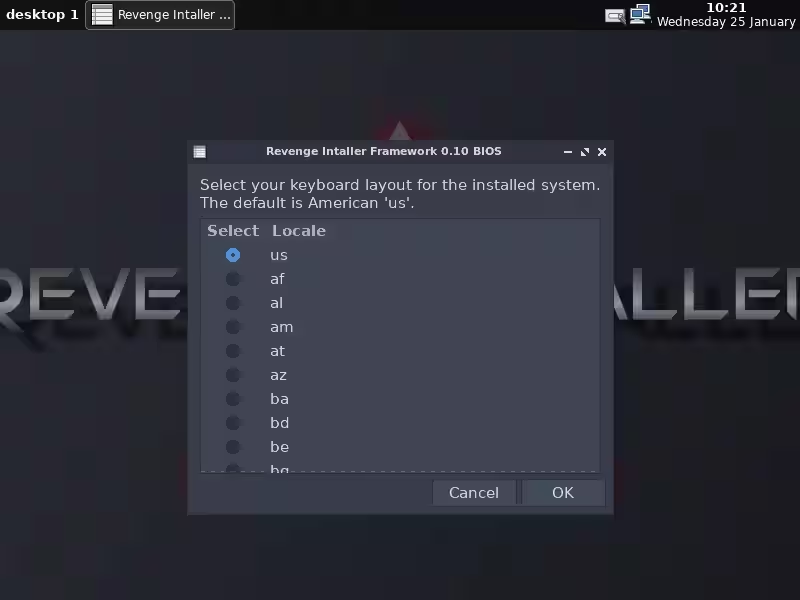
Wählen Sie Ihr Land/Ihre Zone:
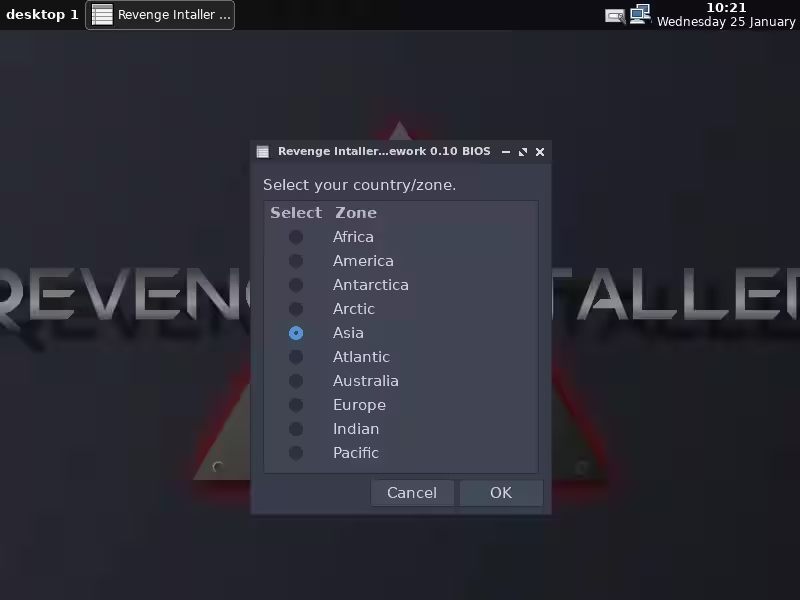
Unterzone auswählen:

Wählen Sie UTC oder Ortszeit. Wenn Sie kein Dualboot verwenden, ist UTC völlig in Ordnung.

Geben Sie Ihren Hostnamen ein:
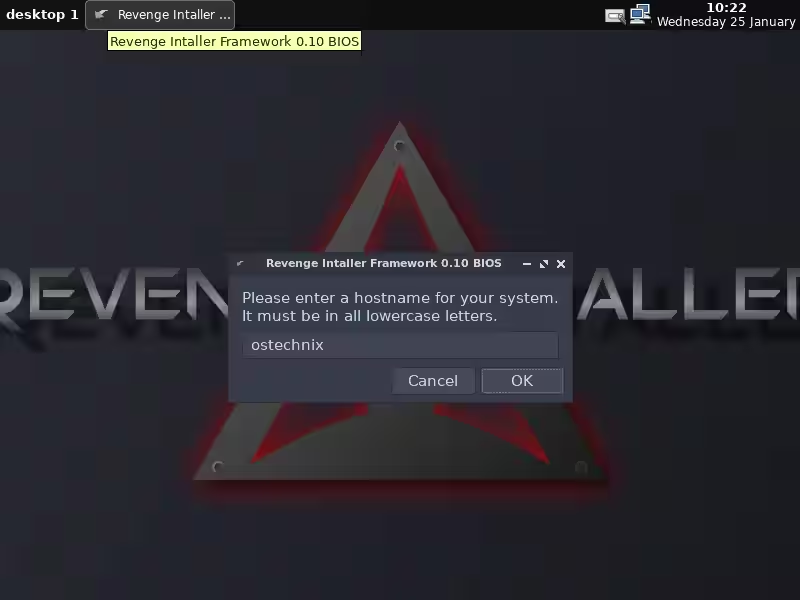
Geben Sie Ihren Benutzernamen ein:

Passwort für den Root-Benutzer eingeben:
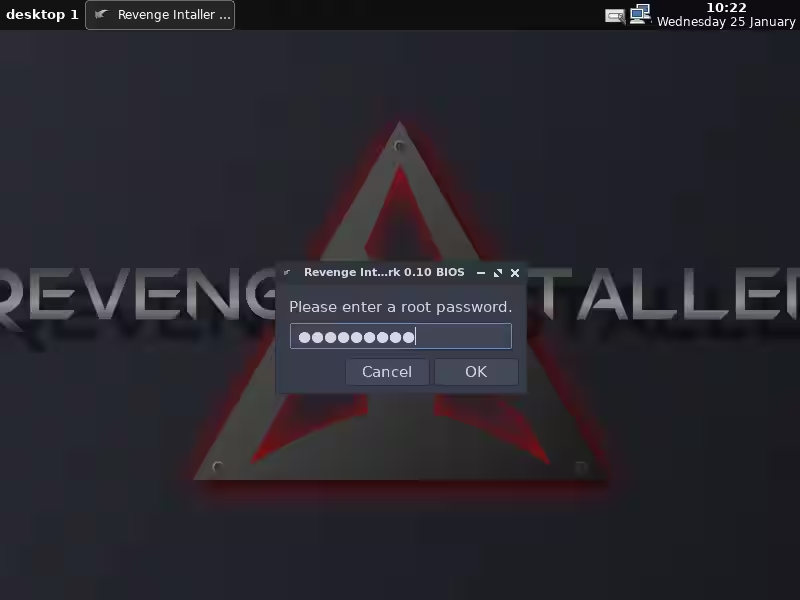
Geben Sie das Passwort erneut ein:

Passwort für den normalen Benutzer eingeben:
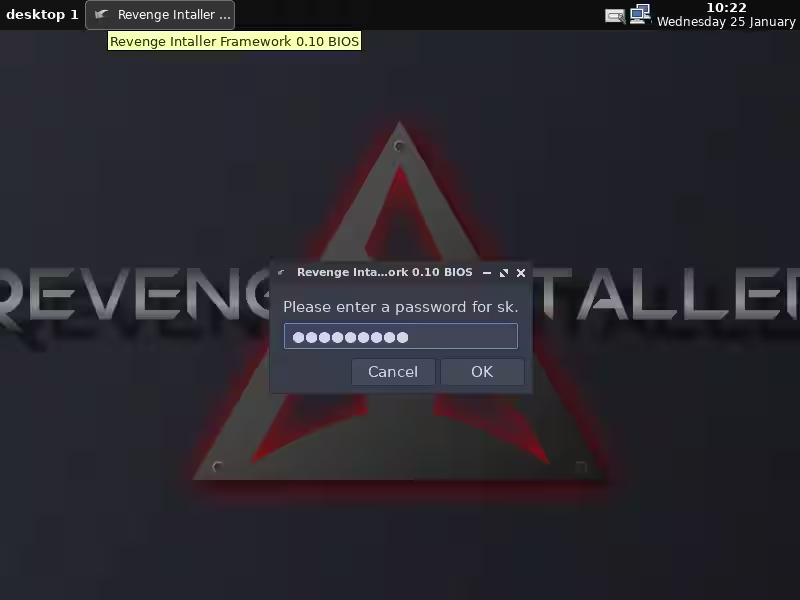
Geben Sie das Passwort des Benutzers erneut ein:
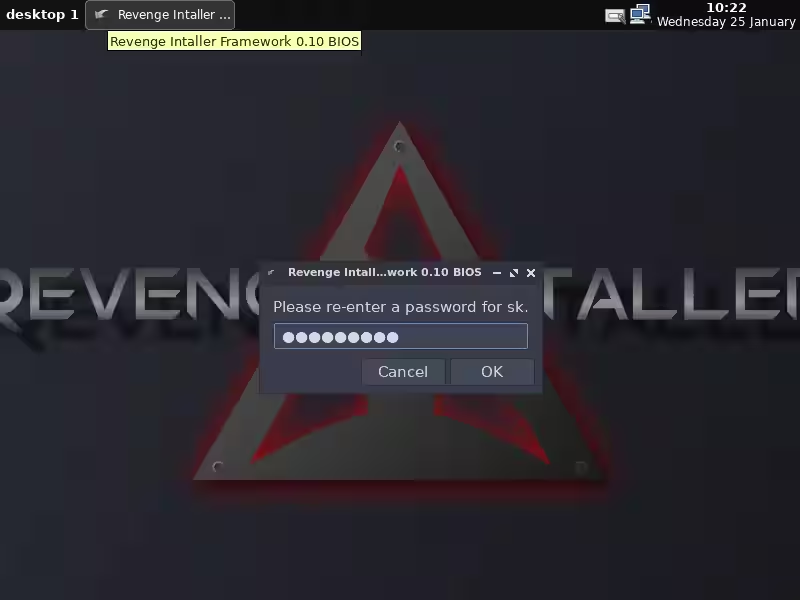
Wählen Sie den Kernel aus, den Sie installieren möchten.

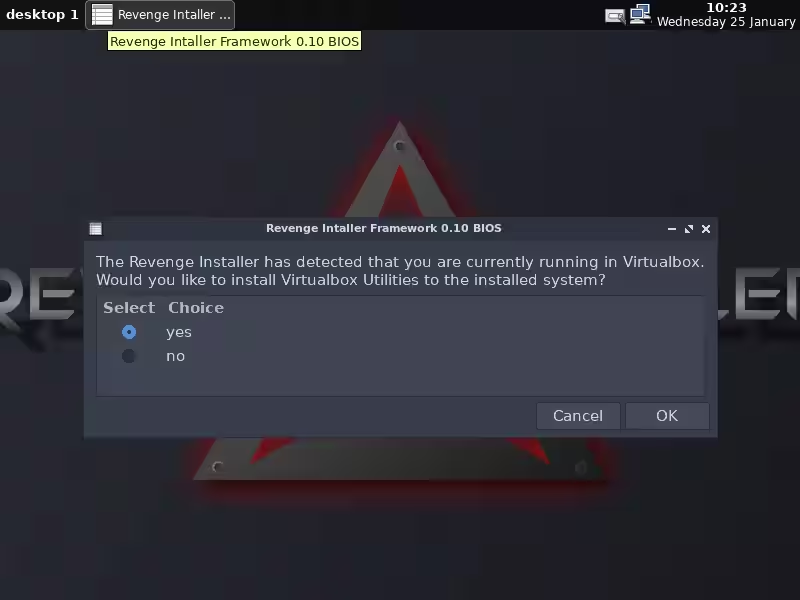
Da ich den Revenge-Installer in meiner Oracle VirtualBox teste, fragte er mich, ob ich die VirtualBox-Dienstprogramme installieren möchte. Wenn Sie direkt auf Ihrem System installieren, würden Sie diese Nachricht nicht sehen.
Als Nächstes werden Sie aufgefordert, auch Yaourt zu installieren. Wählen Sie Ja, wenn Sie AUR verwenden möchten, oder Nein, wenn nicht.
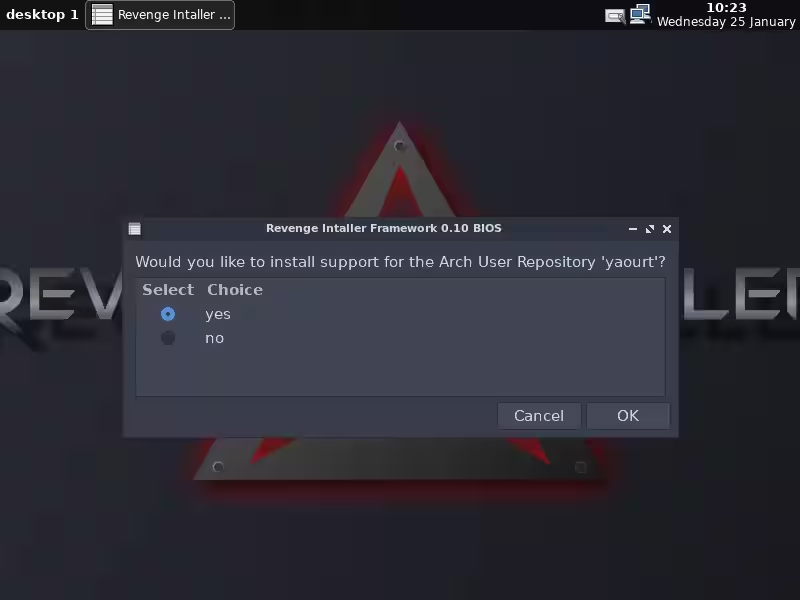
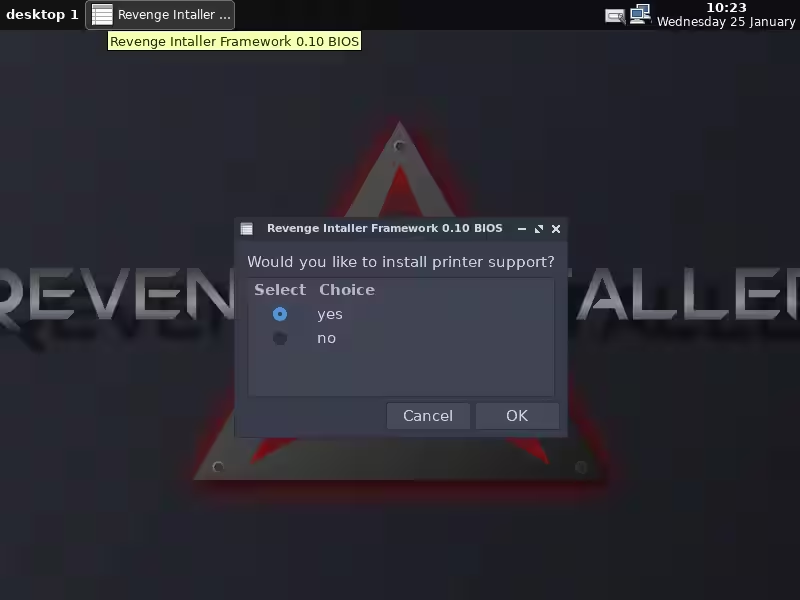
Wählen Sie Ja, wenn Sie die Unterstützung installieren möchten, oder Nein, wenn Sie dies nicht möchten.
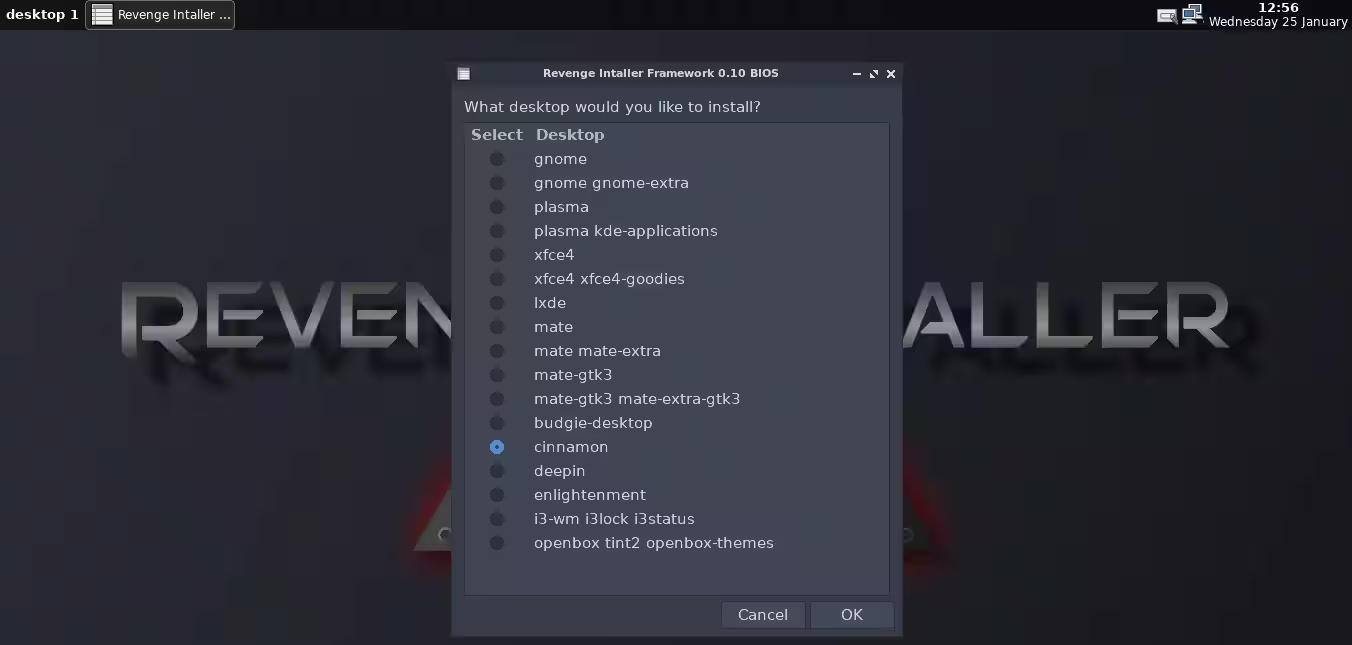
Als Nächstes werden Sie gefragt, welchen Desktop Sie installieren möchten. Ich habe Cinnamon gewählt.
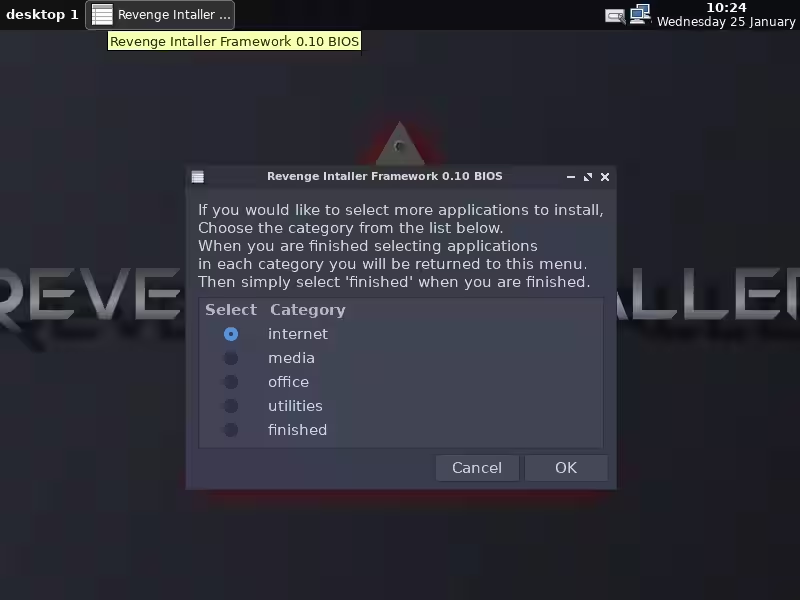
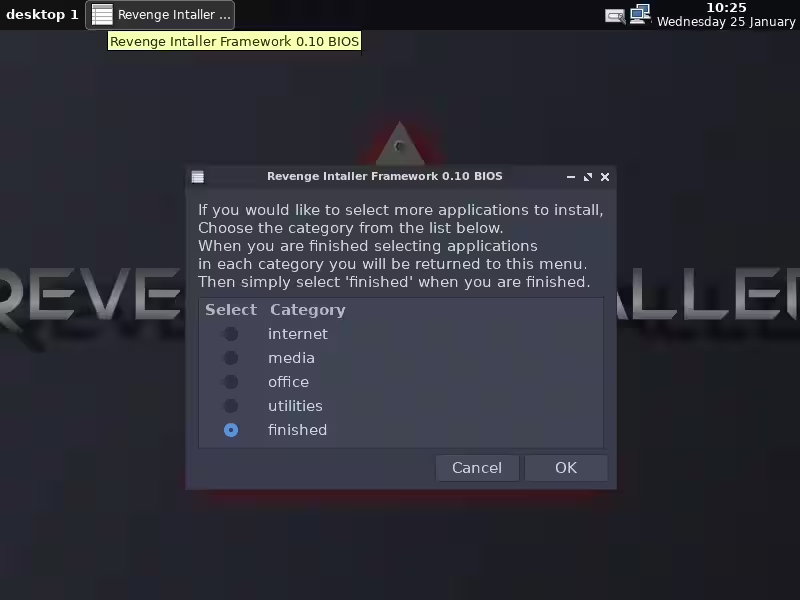
Jetzt haben Sie die Möglichkeit, weitere Anwendungen zur Installation auszuwählen. Wählen Sie eine beliebige aufgeführte Kategorie.
Wählen Sie die Anwendungen aus, die Sie installieren möchten.
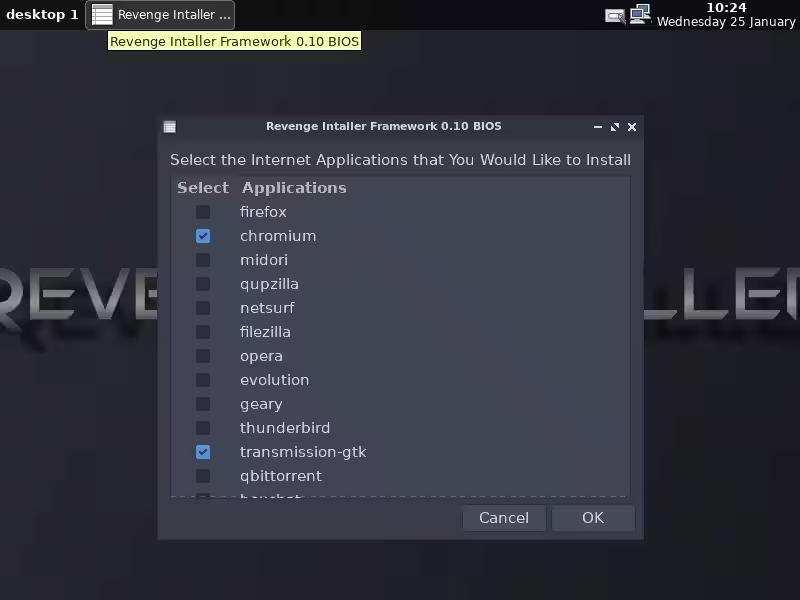
Gehen Sie ebenso jede Kategorie durch und wählen Sie die Anwendungen aus, die Sie auf Ihrem Arch Linux haben möchten. Sobald alle Anwendungen ausgewählt sind, klicken Sie im Kategoriewizard auf Fertig.
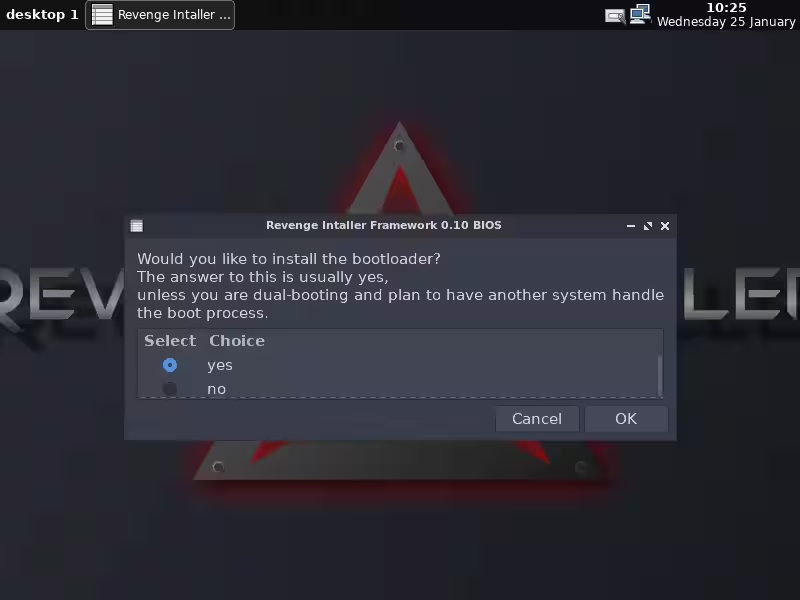
Wählen Sie Ja, um den Bootloader zu installieren.
Wählen Sie das Laufwerk, auf dem Sie den Bootloader installieren möchten. Wenn Sie mehrere Laufwerke in Ihrem System haben, wird eine Liste der Laufwerke angezeigt. Wählen Sie sorgfältig aus, auf welchem Laufwerk Sie den Bootloader installieren möchten. Ich habe nur ein Laufwerk in meinem System, also wählte ich das angezeigte.

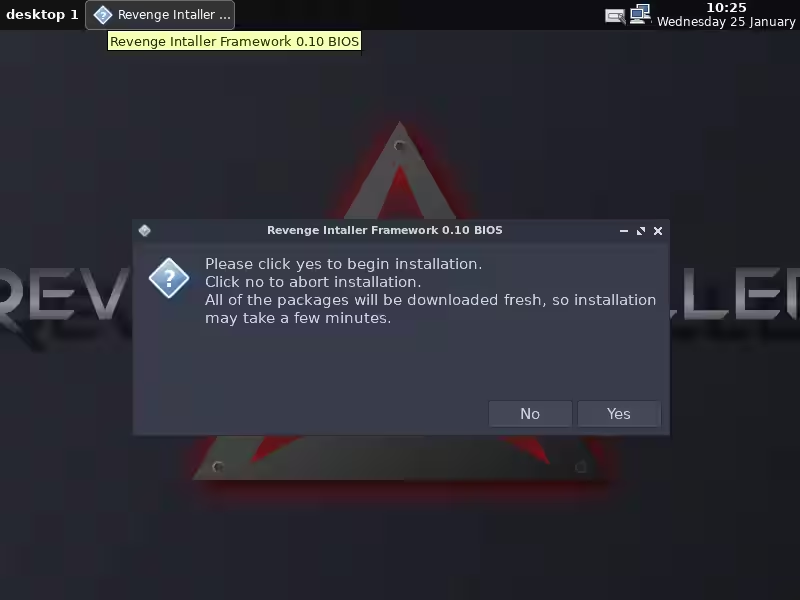
Klicken Sie schließlich auf Ja, um mit der Installation von Arch Linux zu beginnen.
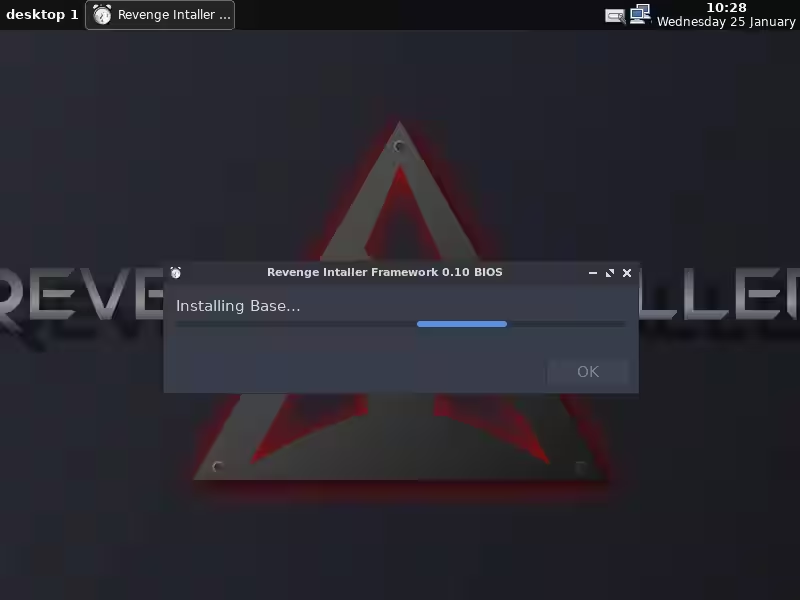
Die Installation wird eine Weile dauern. Lehn dich zurück und nimm eine Tasse Kaffee.
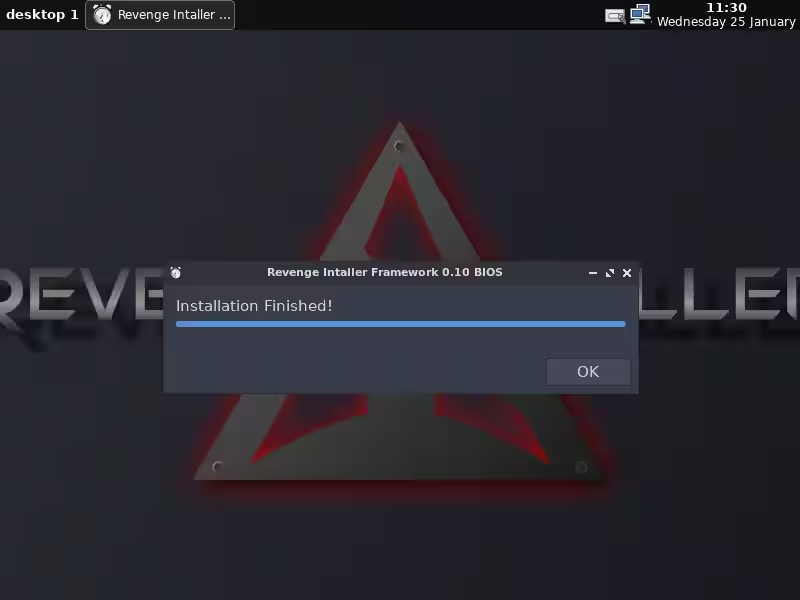
Herzlichen Glückwunsch! Die Installation von Arch Linux ist abgeschlossen! Klicken Sie auf OK.
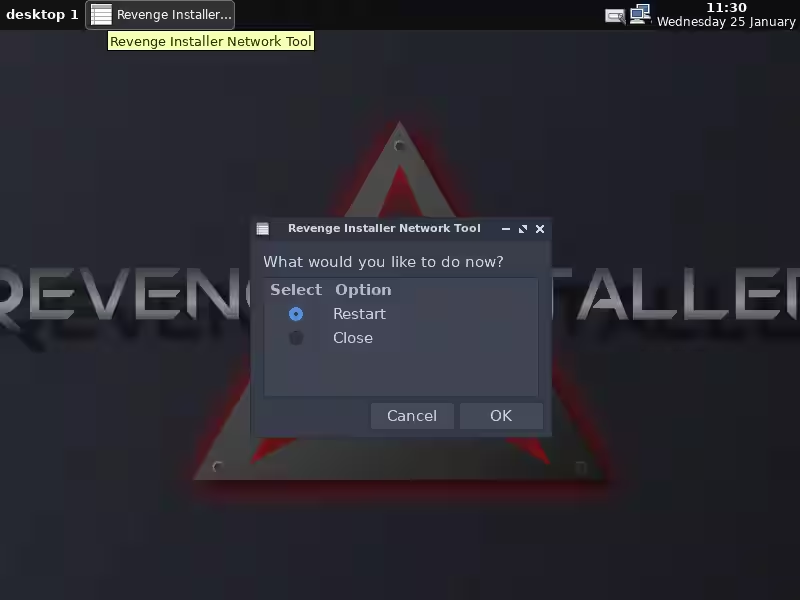
Entfernen Sie das Installationsmedium und klicken Sie auf Neustart, um sich in das neu installierte Arch-Linux-System einzuloggen.
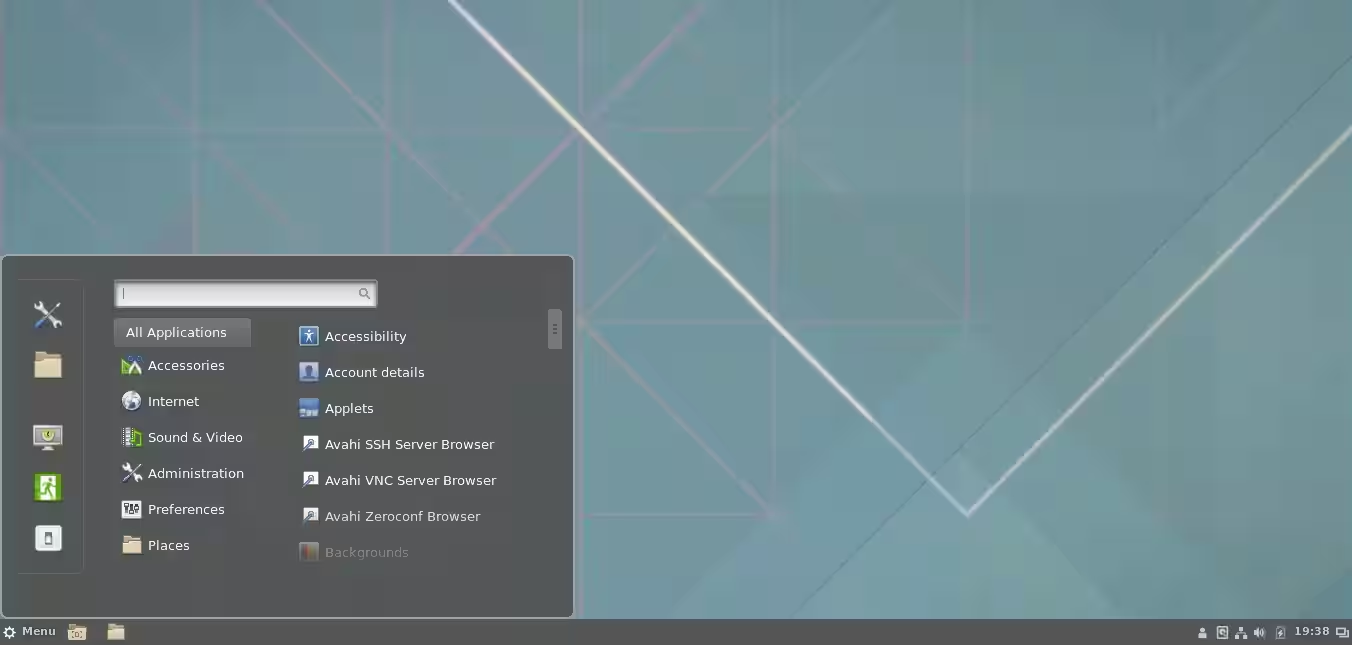
Hier ist mein Arch-Linux-Desktop mit Cinnamon.
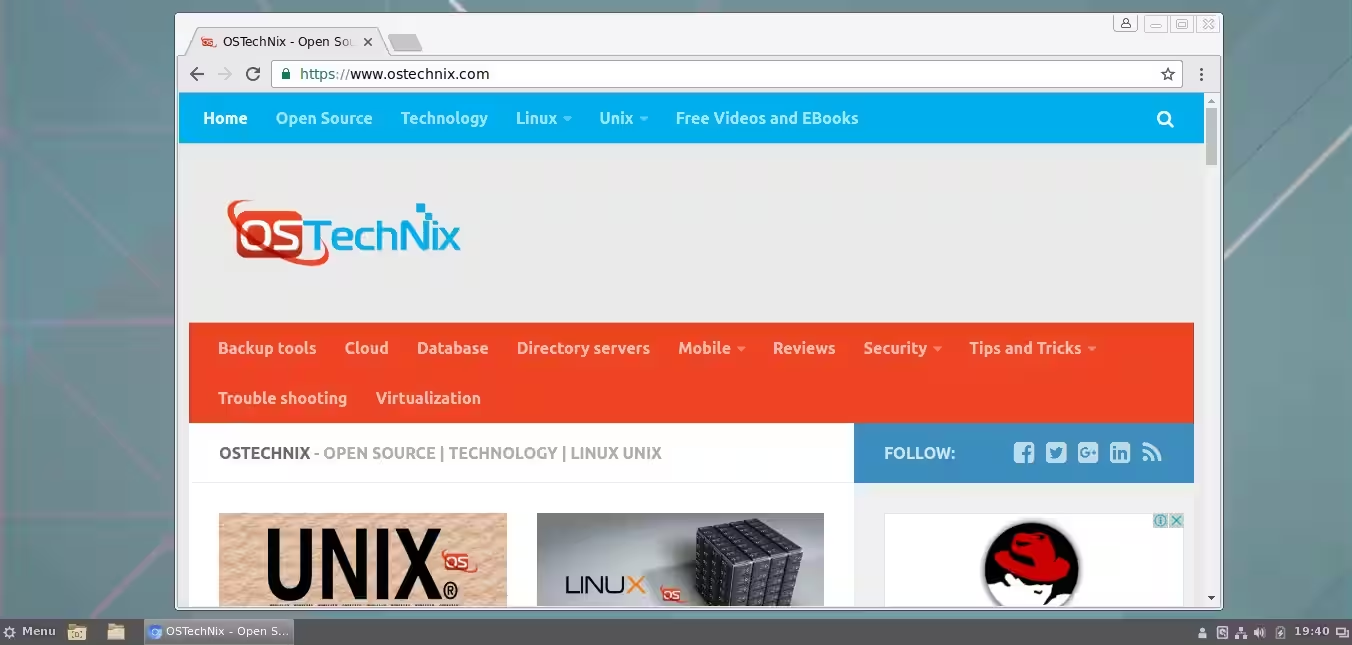
Und hier ist der Chromium-Browser in Aktion.
Das war's. Arch Linux ist einsatzbereit.
Denkst du darüber nach, Arch Linux zu bekommen? Großartig! Revenge Installer ist ein guter Start. Es ist viel einfacher als die traditionelle Installationsmethode von Arch Linux.
Ressource:
- Revenge Installer Website