WiFi-Verbindung mit Wavemon unter Linux überwachen
Wavemon ist ein einfacher Überwachungsmonitor für drahtlose Netzwerke, der verwendet werden kann, um Ihre WLAN-Netzwerkverbindung vom Terminal unter Linux aus zu überwachen. Wavemon ist eine auf ncurses basierende Überwachungsanwendung, um die Signal- und Rauschpegel Ihres drahtlosen Netzwerks, Paketstatistiken, Gerätekonfiguration und Netzparameter usw. zu überwachen. Es funktioniert mit fast allen Arten von drahtlosen Geräten, die vom Linux-Kernel unterstützt werden. Wavemon wird kostenlos unter der GPL v3 verteilt.
Download - Kostenloser Leitfaden: "So richten Sie Ihren kabellosen und USB-Drucker unter Linux ein"
In diesem kurzen Tutorial werden wir sehen, wie man Wavemon in Linux installiert und wie man mit Wavemon die WLAN-Verbindung vom Terminal aus überwacht mit einigen praktischen Beispielen.
Installiere Wavemon unter Linux
Wavemon ist in den Standard-Repositorys DEB-basierter Systeme verfügbar. Um Wavemon unter Debian, Ubuntu und deren Derivaten zu installieren, führen Sie aus:
$ sudo apt install wavemonUnter Arch Linux und seinen Derivaten ausführen:
$ sudo pacman -S wavemonAuf RHEL, CentOS müssen Sie das EPEL-Repository aktivieren. Führen Sie dazu aus:
$ sudo yum install epel-releaseUnd dann installieren Sie wavemon mit dem Befehl:
$ sudo yum install wavemonAuf Fedora und neueren EL-Distributionen wie AlmaLinux, Rocky Linux:
$ sudo dnf install wavemonWiFi-Verbindung mit Wavemon überwachen
Sobald installiert, starten Sie Wavemon, indem Sie den folgenden Befehl im Terminal ausführen:
$ wavemonOder,
$ sudo wavemonDies bringt Sie zum Hauptbildschirm von Wavemon. Jede Funktion ist mit einer bestimmten Funktions-Taste verknüpft. Drücken Sie einfach die zugehörige Taste, um die entsprechende Funktion auszuführen.
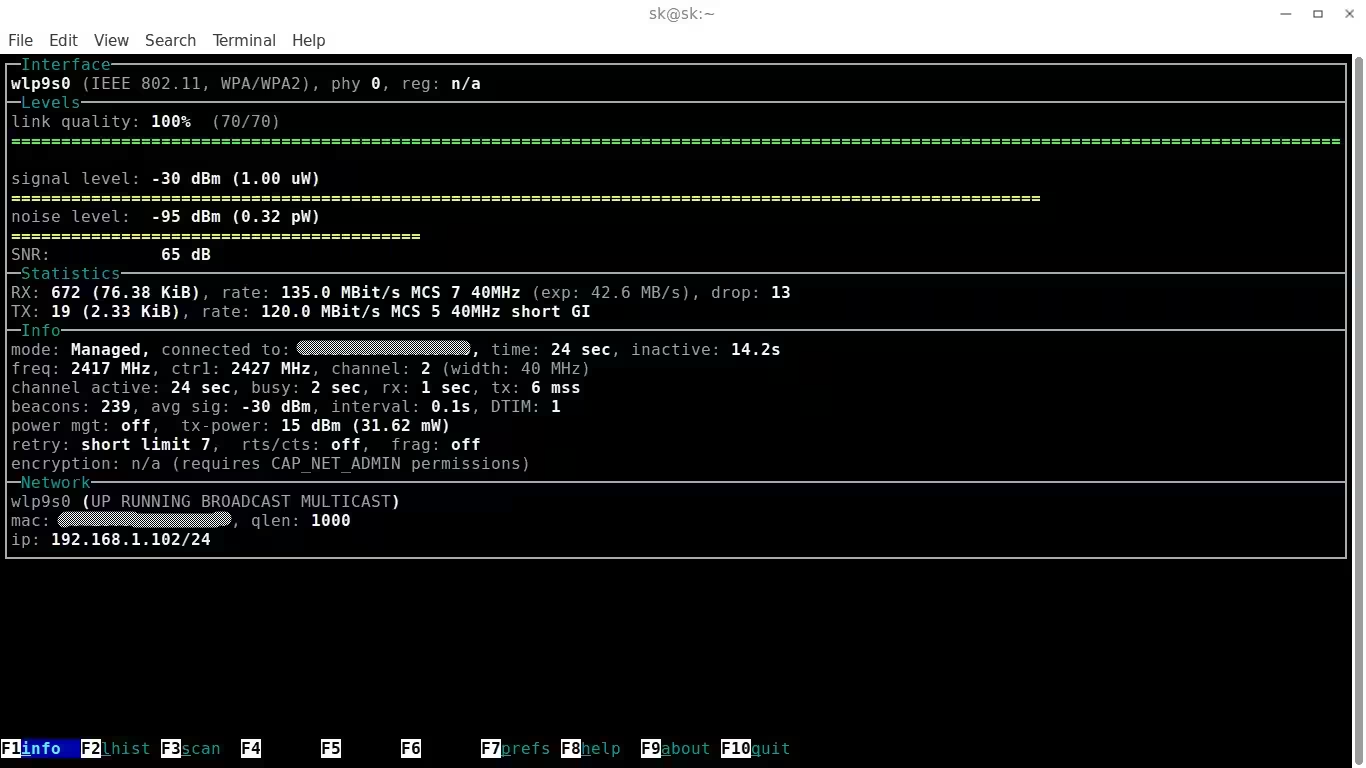
Wie Sie oben sehen, zeigt das Wavemon-Dienstprogramm,
- Name der drahtlosen Schnittstelle,
- Linkstatistiken,
- Signalpegel
- Lautstärke
- Verbindungsstatistiken
- IP-Adresse
- MAC-Adresse.
Um die Grafik Ihrer Signalpegel anzuzeigen, drücken Sie die F2-Taste.
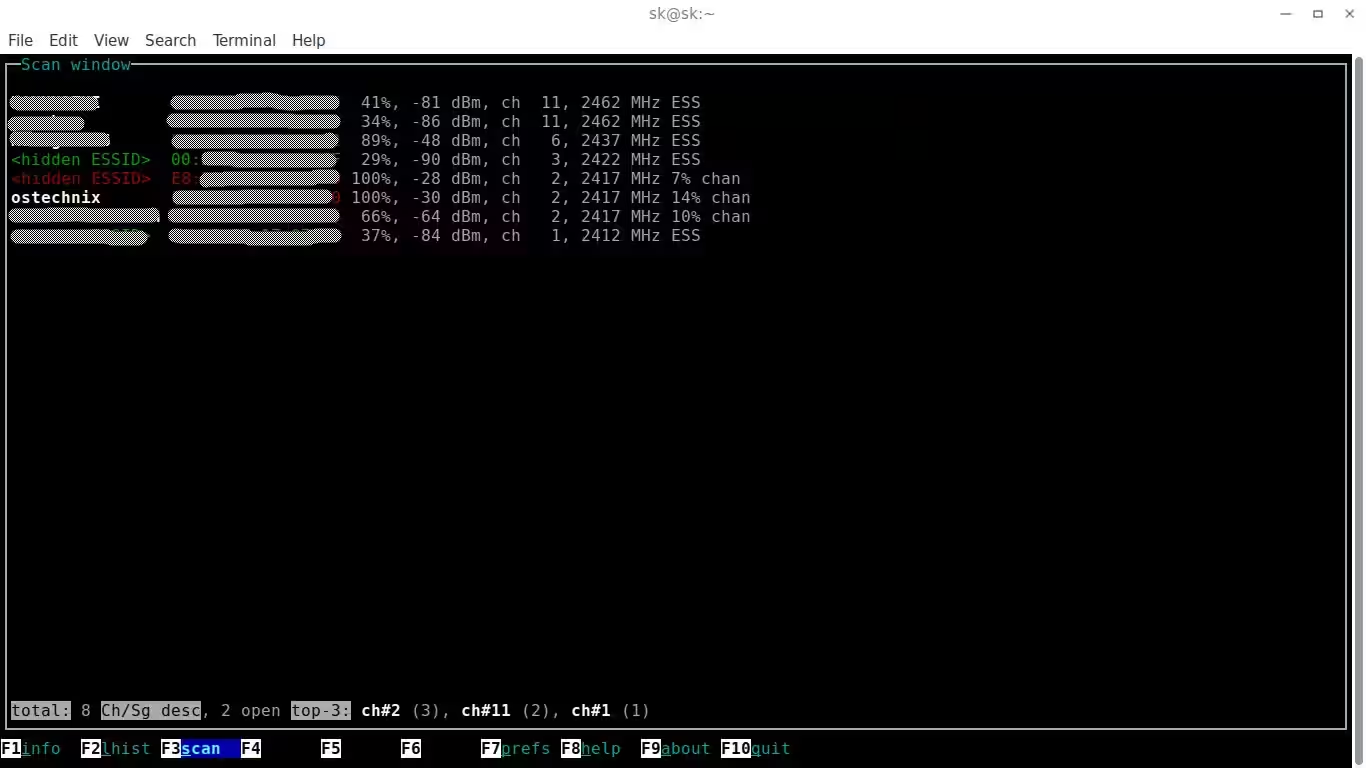
F3-Taste zeigt die Liste der drahtlosen Netzwerke an, die Ihrem System zur Verfügung stehen, zusammen mit der Signalstärke und den Kanaldetails.
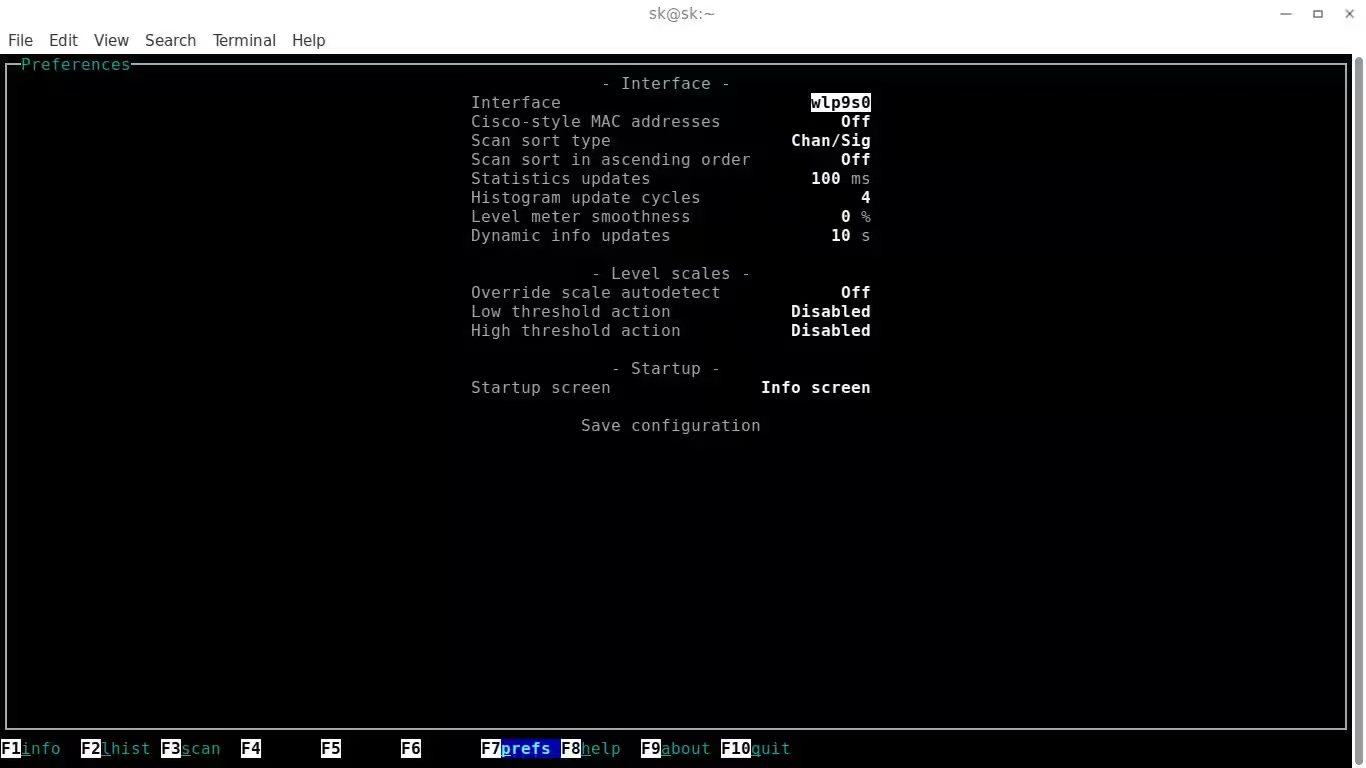
Die F7-Taste zeigt die Präferenzdetails wie den Namen der drahtlosen Schnittstelle, den Scan-Typ, dynamische Updates und mehr an.
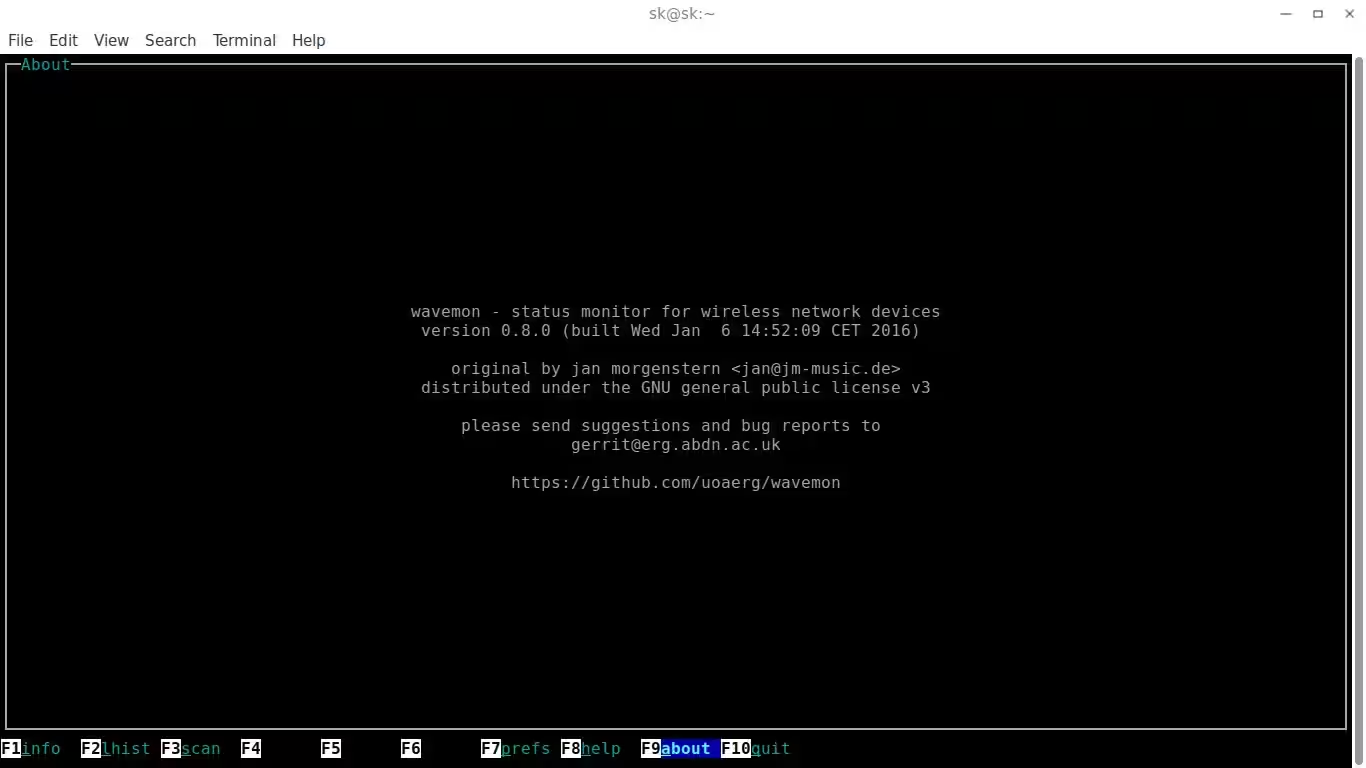
F8-Taste zeigt den Bildschirm an. Und die F9-Taste zeigt die Details des wavemon-Entwicklers an.
Um dieses Dienstprogramm zu schließen, drücken Sie die F10-Taste.
Wavemon nicht mögen? Es gibt eine andere einfache Möglichkeit, schnell den Status Ihres WLAN-Netzwerkschnittstelle zu überwachen, führen Sie aus:
$ iwconfigRessource:
- Wavemon GitHub-Seite
Verwandte Lektüre:
- WiFi-Passwort von verbundenen Netzwerken in Linux finden