Wie man den BURG-Bootloader in Ubuntu installiert
Es besteht kein Zweifel, dass GRUB (GRand Unified Bootloader) der standardmäßige, beliebte und am weitesten verbreitete System-Bootloader für die meisten Linux-Distributionen ist. Allerdings hat der BURG (Brand-new Unified loadeR von Grub) Bootloader einige zusätzliche Optionen im Vergleich zum GRUB-Bootloader. Für diejenigen, die es nicht wissen: BURG ist ein brandneuer Bootloader, der auf GRUB basiert. Im Gegensatz zu GRUB können Sie mit BURG Ihr Boot-Menü verschönern und anpassen. Sie können das Thema und die Auflösung Ihres Boot-Menüs ändern, ohne zusätzliche Software installieren zu müssen. Es verfügt auch über ein hoch konfigurierbares Menüsystsem, das sowohl im Text- als auch im Grafikmodus funktioniert. Falls Sie den BURG-Bootloader ausprobieren möchten, lesen Sie weiter. In diesem Tutorial sehen wir, wie man den BURG-Bootloader in Ubuntu 16.04 installiert. Die gleichen Schritte sollten auch für andere Ubuntu-Versionen und deren Derivate funktionieren.
Haftungsausschluss: Ändern Sie den Bootloader nicht, wenn es nicht notwendig ist oder Sie Anfänger sind. Wichtiger ist, ändern Sie keine Bootloader auf Produktions- und kritisch wichtigen Servern. Wenn etwas schiefgeht, werden Sie mit einem kaputten System enden.
Installiere BURG Boot Loader in Ubuntu
Zuerst fügen Sie das BURG-Bootloader-PPA hinzu:
sudo add-apt-repository ppa:n-muench/burgAktualisiere die Quellliste:
sudo apt-get updateInstallieren Sie dann den Burg-Bootloader und seine Themes, führen Sie aus:
sudo apt-get install burg burg-themes
Während der Installation werden Ihnen einige Fragen gestellt. Verwenden Sie einfach die Standardwerte.
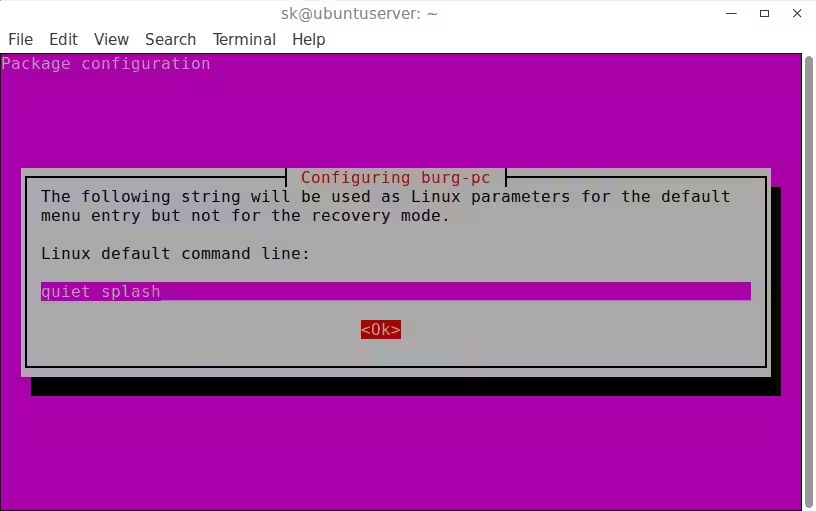
Zuerst wird es die folgende Frage stellen. Lassen Sie sie einfach leer, wählen Sie OK und drücken Sie ENTER, um fortzufahren.
Die folgende Linux-Befehlszeile wurde aus /etc/default/grub oder dem `kopt'-Parameter in GRUB Legacy's menu.lst extrahiert. Bitte überprüfen Sie, ob sie korrekt ist, und ändern Sie sie gegebenenfalls.
Wählen Sie OK und drücken Sie ENTER.
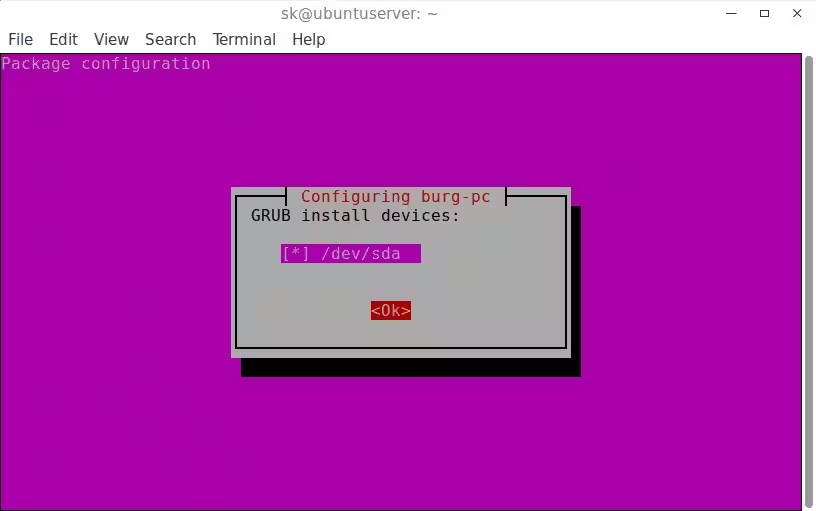
Das grub-pc-Paket wird jetzt aktualisiert. Dieses Menü erlaubt es Ihnen auszuwählen, für welche Geräte grub-install automatisch ausgeführt werden soll, falls vorhanden.
Wählen Sie OK und drücken Sie ENTER, um fortzufahren.

Als Nächstes wählen Sie aus, auf welcher Partition Sie den BURG-Bootloader installieren möchten.
Sobald die Installation des BURG-Bootloaders abgeschlossen ist, führen Sie den folgenden Befehl aus, um die Bootkonfiguration zu aktualisieren und die Datei burg.cfg zu erstellen.
sudo update-burgBeispielausgabe:
 Generating burg.cfg ...
 Found linux image: /boot/vmlinuz-4.4.0-34-generic
 Found initrd image: /boot/initrd.img-4.4.0-34-generic
 Found linux image: /boot/vmlinuz-4.4.0-22-generic
 Found initrd image: /boot/initrd.img-4.4.0-22-generic
 done
Starten Sie schließlich Ihr System neu, um den BURG-Bootloader zu verwenden.
sudo rebootSo sieht mein Boot-Menü nach der Installation des BURG-Bootloaders aus.
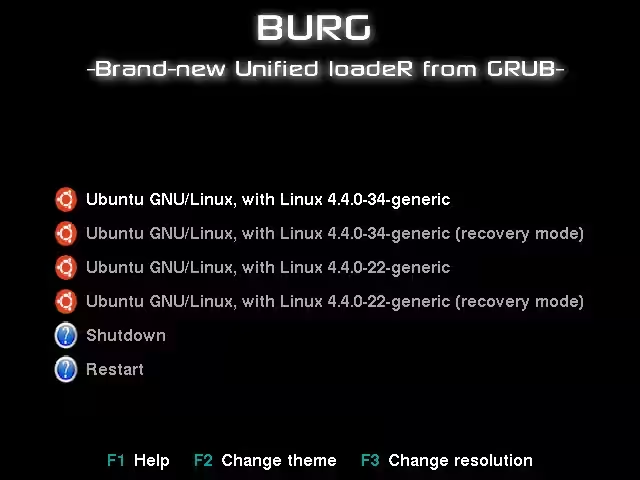
Wie Sie in dem obigen Screenshot sehen, sieht der Burg-Bootloader besser aus als GRUB. Außerdem hat er im Bootmenü Optionen zum Herunterfahren und Neustarten. Sie müssen sich nicht einmal in Ihr Ubuntu-System einloggen, um es herunterzufahren oder neu zu starten. Sie können dies ganz einfach direkt im Bootmenü tun.
Außerdem können Sie das Bootmenü-Thema und die Auflösung nach Ihren Wünschen ändern. Um das Thema zu ändern, drücken Sie die F2-Taste, wählen Sie ein Thema Ihrer Wahl aus und drücken Sie ENTER, um es zu aktualisieren.

Um die Auflösung zu ändern, drücken Sie F3 und stellen Sie die aufgeführte Auflösung ein.

Hast du einen Fehler? Melde ihn auf der Burg-Launchpad-Seite.
- https://launchpad.net/burg
Wenn Sie BURG bereits ausprobiert haben, lassen Sie uns Ihre Erfahrungen im Kommentarfeld unten wissen.
Das ist vorerst alles. Ich werde bald mit einem weiteren Artikel hier sein. Bleiben Sie dran!
Prost!