Systemeinstellungen und Daten von einem alten System auf ein neu installiertes Ubuntu migrieren
Wichtige Aktualisierung:
Aptik ist nicht mehr kostenlos. Es ist jetzt eine kostenpflichtige Anwendung.
Heute werden wir ein wichtiges und nützliches Thema besprechen, das beschreibt, wie Systemeinstellungen und Daten von einem alten System auf ein neu installiertes Ubuntu-System übertragen werden können. Auch wenn das Upgrade auf ein neues Ubuntu-System ziemlich einfach erscheint, bevorzugen einige von euch trotzdem eine frische Installation. Allerdings müssen wir einige Stunden investieren, um nach einer frischen Installation ein perfektes Ubuntu-System für den täglichen Gebrauch zu erstellen. Nicht mehr! Lernen Sie Aptik kennen, ein einfaches und nützliches Tool, das Ihnen hilft, die Einstellungen und Daten Ihres alten Ubuntu-Systems mit einem einzigen Klick auf ein neu installiertes System zu übertragen.
Aptik will die folgenden Elemente sichern:
- Systemeinstellungen
- Alte PPAs,
- Softwarepakete,
- Anwendungseinstellungen
- Themen,
- Einträge einbinden,
- Benutzer/Gruppen,
- Home-Verzeichnisdaten
- Geplante Aufgaben
Alle Elemente können entweder einzeln oder auf einmal mit einem einzigen Klick gesichert/wiederhergestellt werden. Und natürlich können Sie sie problemlos auf Ihrem neu installierten Ubuntu-System wiederherstellen. Sichern Sie einfach alle Elemente mit Aptik auf ein beliebiges externes Laufwerk, formatieren Sie das System, installieren Sie Ubuntu und migrieren Sie schließlich alle Einstellungen und Daten auf das neu installierte System. Klingt gut, oder? Aptik wird nicht alle Arbeiten nach einer frischen Ubuntu-Installation überflüssig machen, aber es wird sie erheblich reduzieren.
Systemeinstellungen und Daten vom alten System auf das neu installierte Ubuntu-System mit Aptik migrieren
Aptik wird auf allen Ubuntu-basierten Systemen wie Linux Mint, Elementary OS usw. funktionieren. Der Aptik-Entwickler hat ein PPA erstellt, um die Installation zu erleichtern. Führen Sie die folgenden Befehle nacheinander aus, um Aptik auf Ihrem Ubuntu-System zu installieren.
$ sudo apt-add-repository -y ppa:teejee2008/ppa
$ sudo apt-get update
$ sudo apt-get install aptikNach der Installation starten Sie Aptik entweder über das Menü oder das Unity Dash.
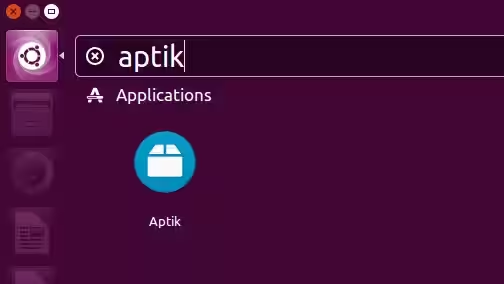
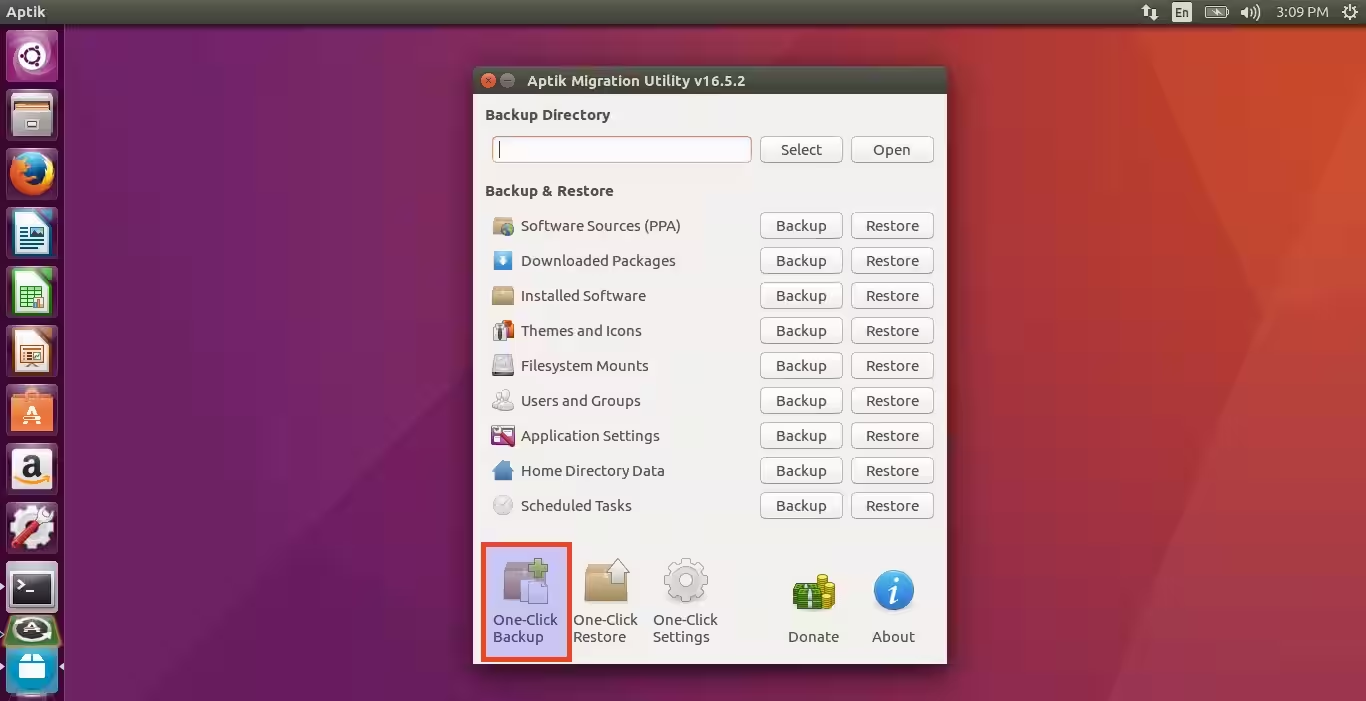
So sieht die Standardoberfläche von Aptik aus.
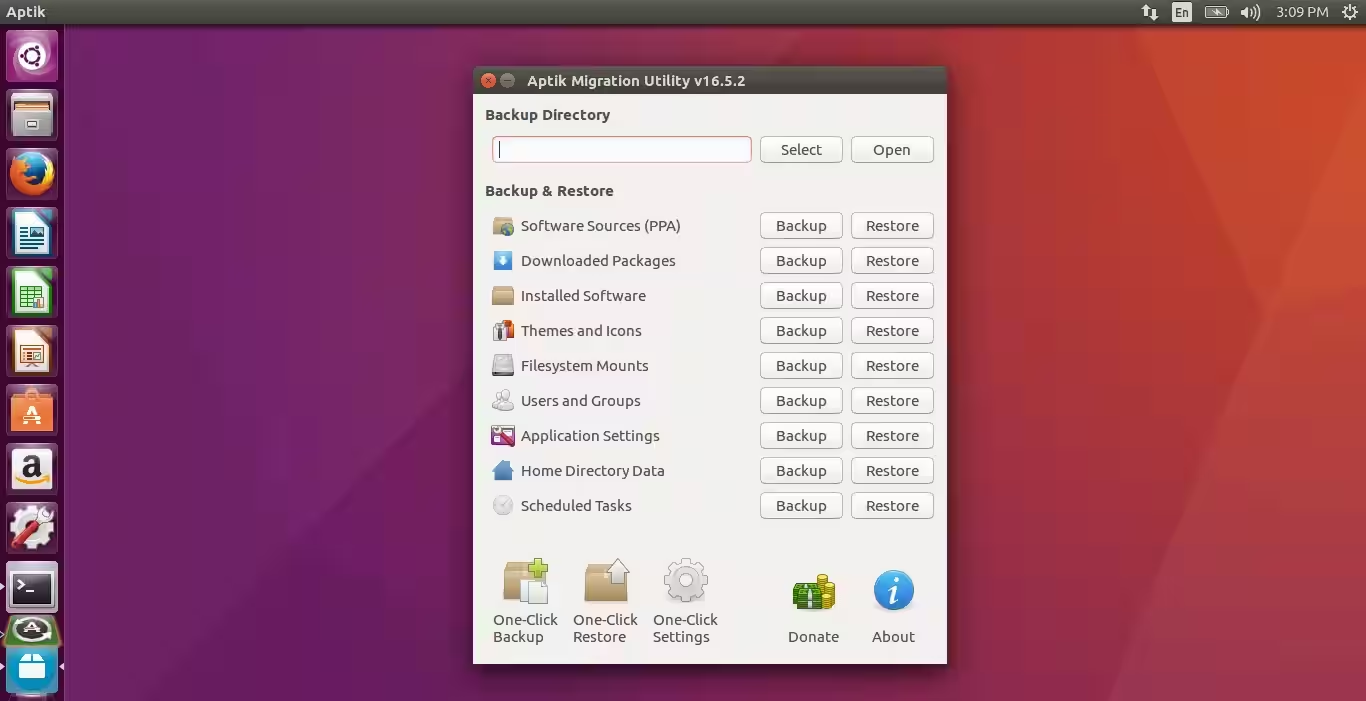
Aptik-Standardoberfläche
Wie Sie im obigen Screenshot sehen, ist die Benutzeroberfläche von Aptik sehr benutzerfreundlich. Selbst ein Nicht-Linux-Benutzer kann leicht verstehen, wie man es benutzt.
Um ein Element zu sichern, wählen Sie zuerst den Speicherort für die Sicherung aus.
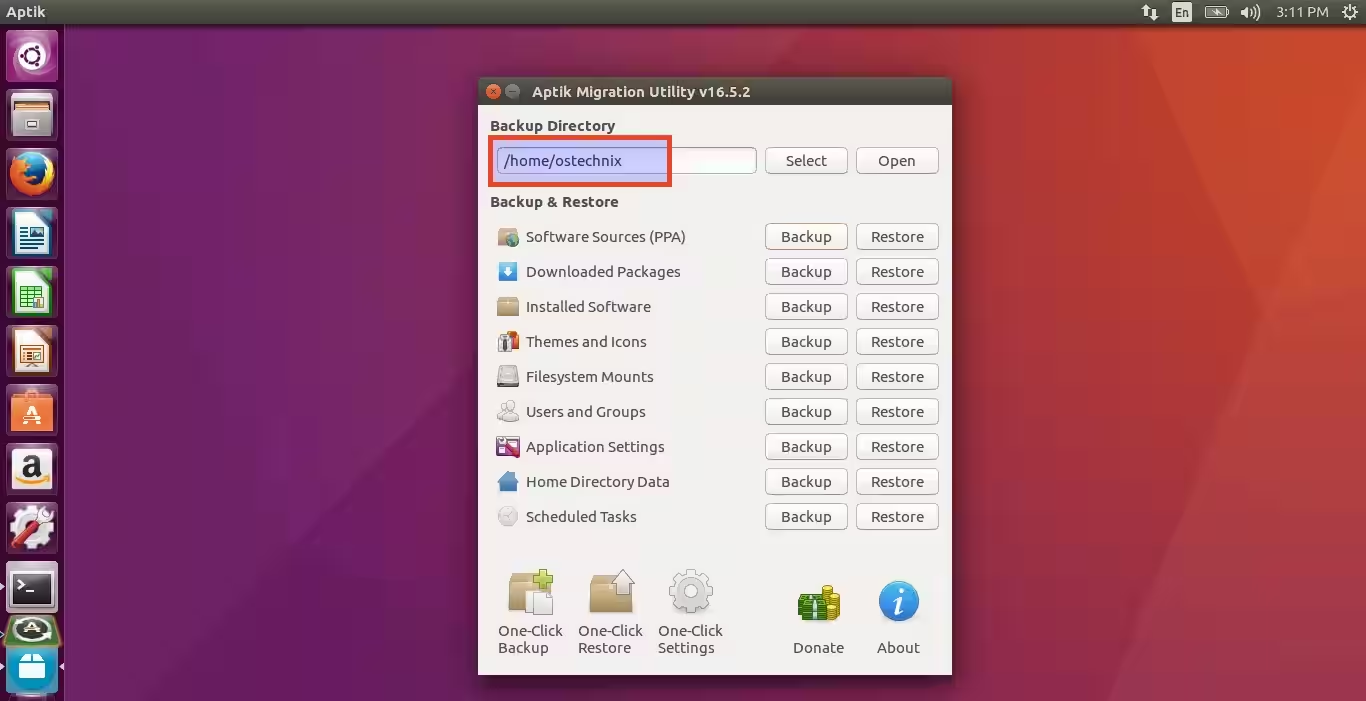
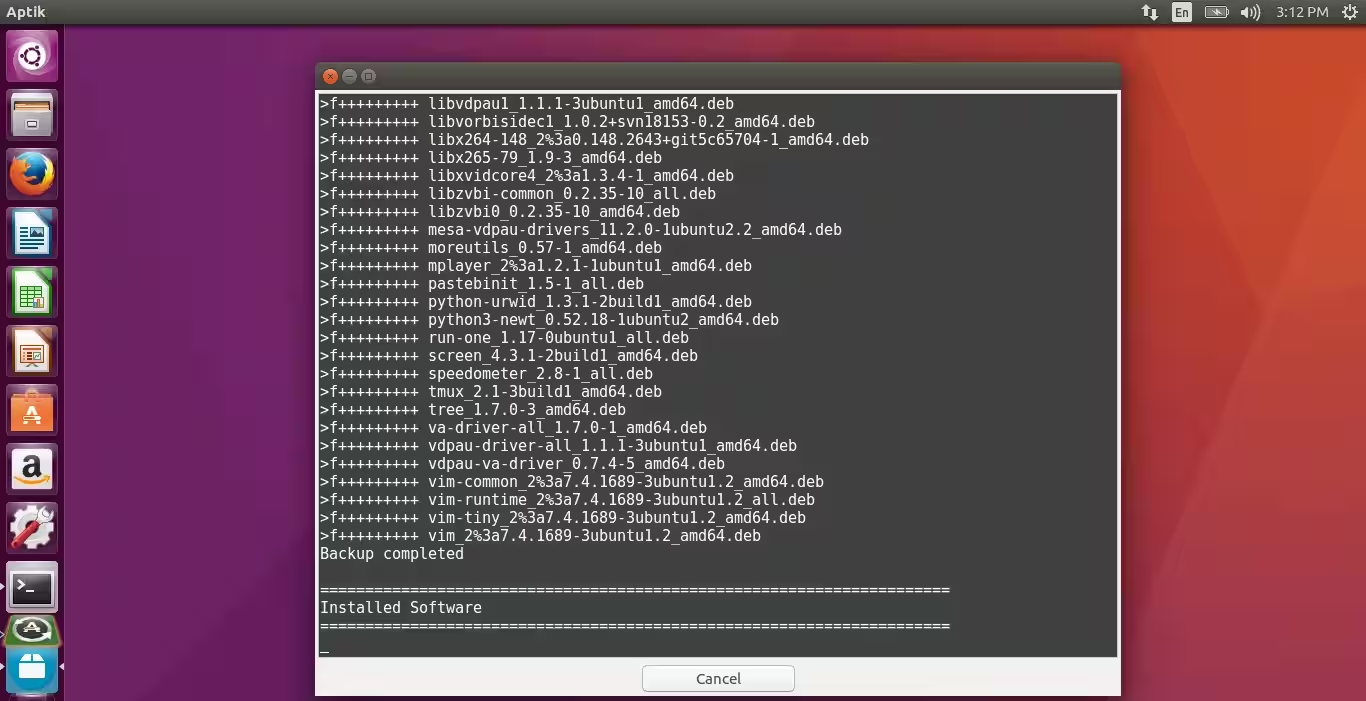
Das Zielverzeichnis kann jeder lokale Ordner oder jedes externe Laufwerk sein. Nach der Auswahl des Ziels klicken Sie einfach auf die Schaltfläche Backup. Im nächsten Fenster zeigt Aptik die Liste der Elemente wie im untenstehenden Screenshot an. Klicken Sie erneut auf die Schaltfläche Backup. Aptik wird beginnen, die ausgewählten Elemente zu sichern und sie im Zielverzeichnis zu speichern.
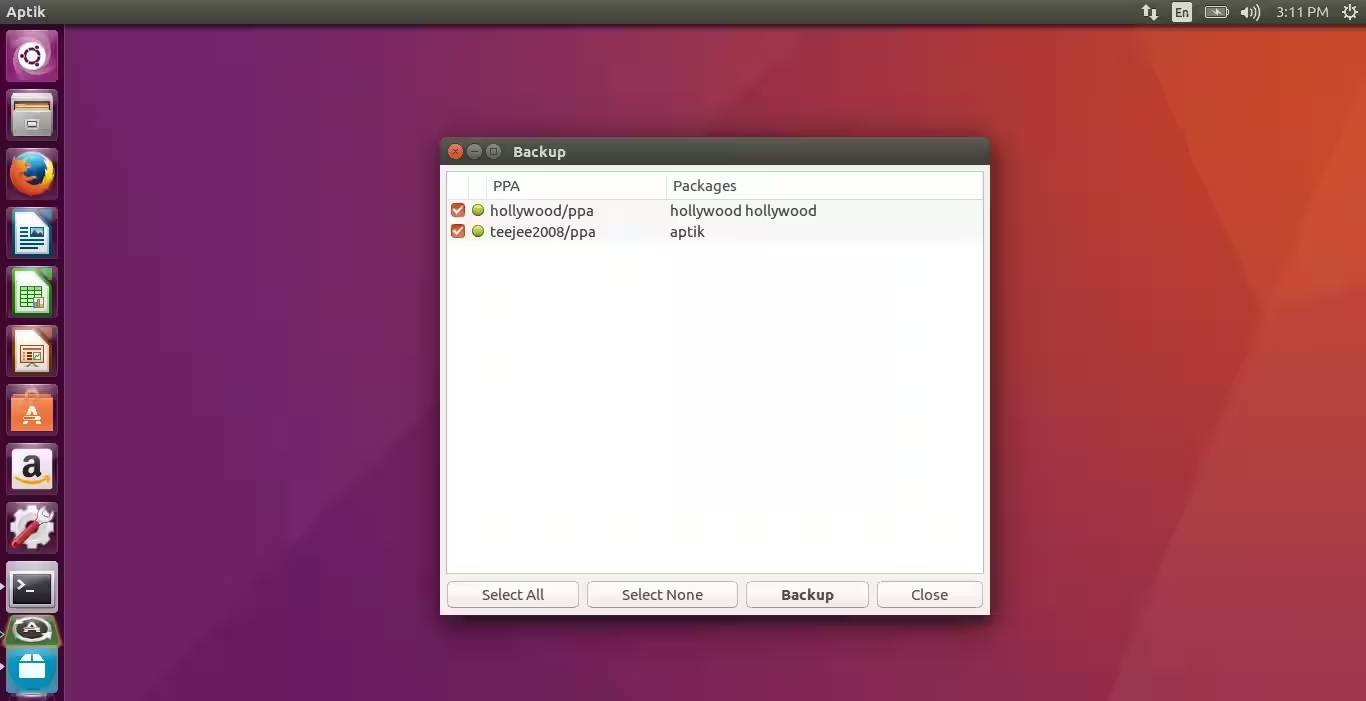
Möchten Sie alle Elemente auf einmal sichern? Klicken Sie einfach auf die Schaltfläche Ein-Klick-Backup unten.
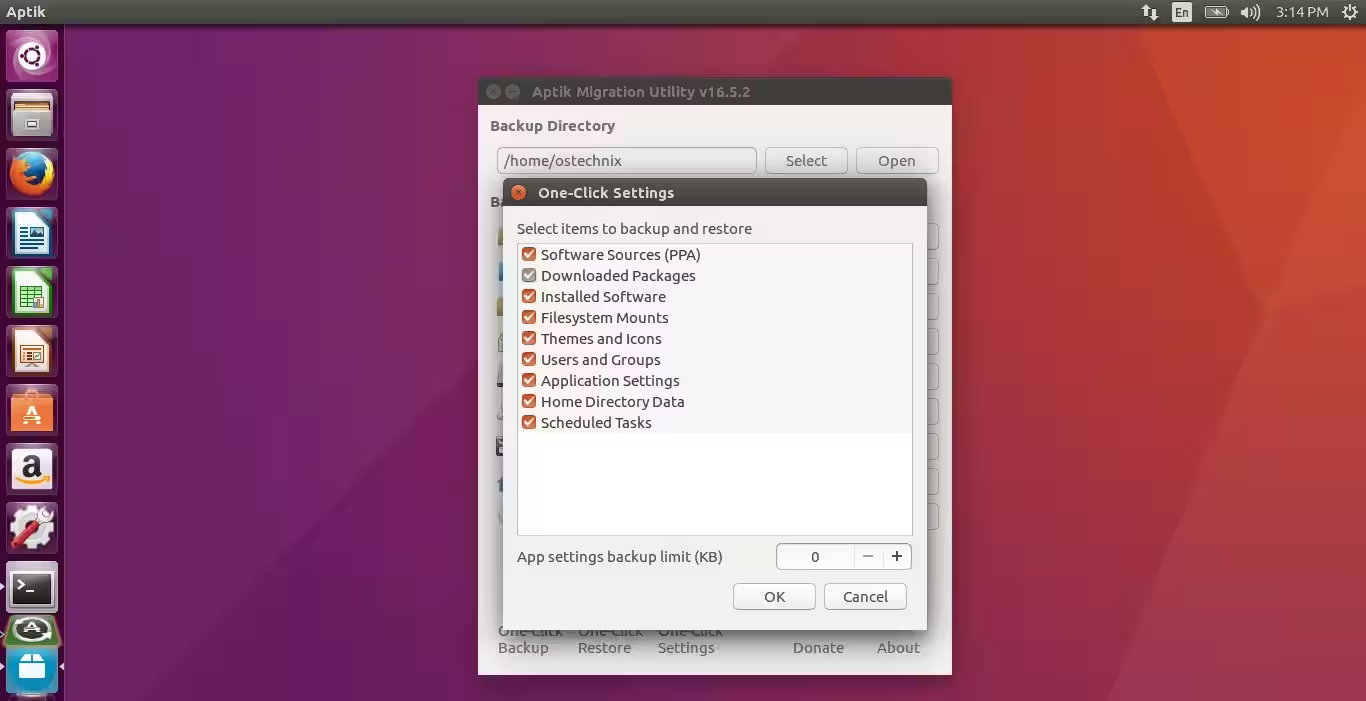
Sie können festlegen, welche Elemente in das Backup aufgenommen und welche Elemente aus dem One-Click-Einstellungen-Button wiederhergestellt werden sollen.
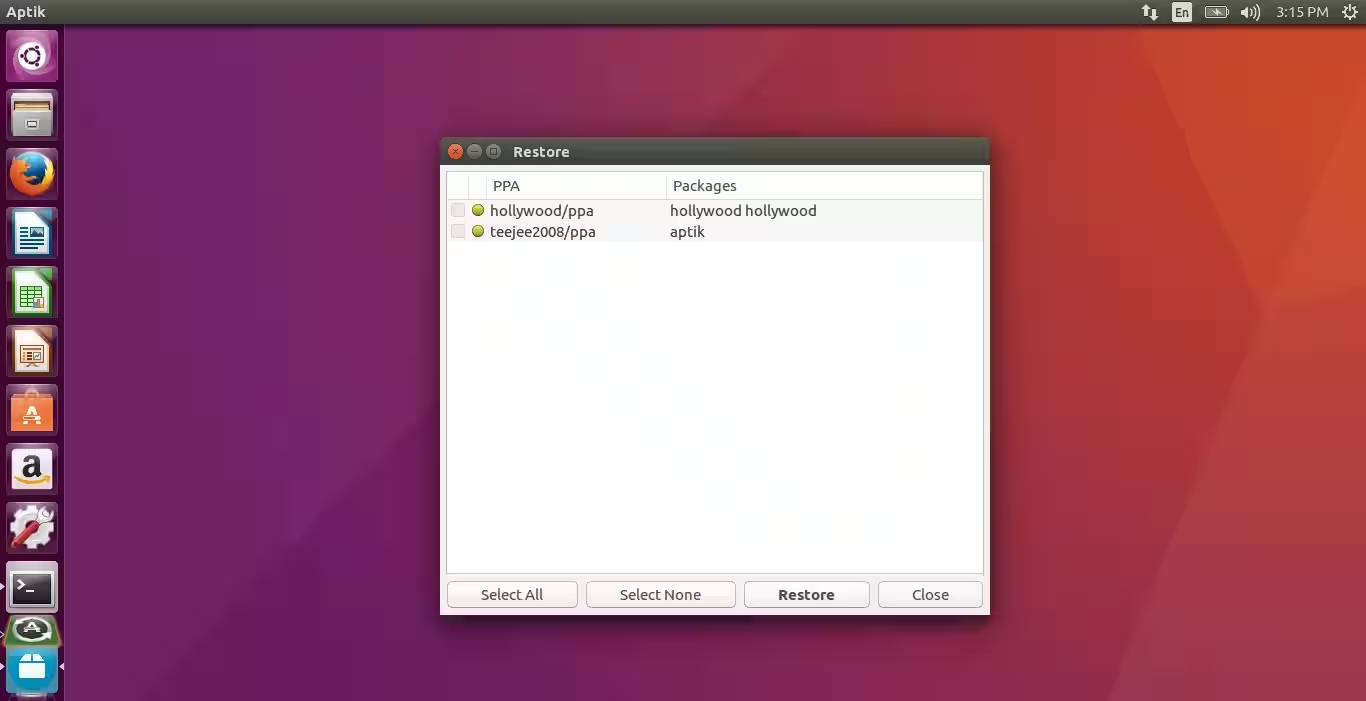
Ebenso können Sie entweder ein einzelnes Element wiederherstellen, indem Sie auf die Wiederherstellen-Schaltfläche direkt neben jedem Element klicken, oder alle auf einmal, indem Sie auf die Ein-Klick-Wiederherstellung-Schaltfläche unten klicken.
Vorgeschlagene Lektüre:
- Linux-Desktop-Systemeinstellungen mit Dconf sichern und wiederherstellen
- Sichern Sie installierte Pakete und stellen Sie sie auf einem frisch installierten Ubuntu-System wieder her
- Erstellen Sie eine Liste der installierten Pakete und installieren Sie sie später aus der Liste in CentOS und Ubuntu
Fazit
Aptik ist ein unverzichtbares Werkzeug für alle Ubuntu-basierten Benutzer. Sie müssen keine Stunden damit verbringen, Pakete zu installieren, PPAs hinzuzufügen, Benutzereinstellungen oder Systemeinstellungen Ihres alten Systems zu übertragen. Sichern Sie sie einfach mit Aptik und stellen Sie sie nach der Installation von Ubuntu wieder her. Aptik funktionierte genau so gut, wie es beworben wurde. Probieren Sie es aus, Sie werden nicht enttäuscht sein.
Ressource:
- Aptik GitHub-Repository