Wie man den maximal unterstützten RAM unter Linux herausfindet
Sie möchten den Arbeitsspeicher Ihres neu gekauften Computers oder Ihres alten Systems aufrüsten und haben keine Ahnung, wie viel RAM Ihr System maximal unterstützt. Was werden Sie tun? Natürlich können Sie die Spezifikationen aus dem Systemkatalog, den Handbüchern und auch von der Website des Systemanbieters abrufen. Aber das ist nicht unbedingt erforderlich. Hier sind zwei Methoden, um den maximal unterstützten RAM unter Linux über die Befehlszeile herauszufinden.
Bitte beachten Sie, dass es hier nicht darum geht, wie viel RAM das Linux-Betriebssystem unterstützt, sondern wie viel Ihr Motherboard unterstützt.
1. Finden Sie den maximal unterstützten RAM unter Linux mit Dmidecode heraus
Aus den Handbuchseiten geht hervor, dass Dmidecode ein Werkzeug ist, um den DMI- (manche sagen SMBIOS-) Tabelleninhalt eines Computers in einem menschenlesbaren Format auszugeben. Diese Tabelle enthält eine Beschreibung der Hardwarekomponenten des Systems sowie weitere nützliche Informationen wie Seriennummern und BIOS-Version. Mit Dmidecode können Sie diese Informationen abrufen, ohne die eigentliche Hardware untersuchen zu müssen.
Dmidecode ist in den Standard-Repositories der meisten Linux-Distributionen verfügbar.
Um es in Arch Linux und dessen Derivaten zu installieren, führen Sie aus:
$ sudo pacman -S dmidecodeAuf Debian/Ubuntu/Linux Mint:
$ sudo apt-get install dmidecodeAuf Fedora/RHEL/CentOS/AlmaLinux/Rocky Linux:
$ sudo yum install dmidecodeOder,
$ sudo dnf install dmidecodeAuf SUSE/openSUSE:
$ sudo zypper in dmidecodeSobald Dmicode installiert ist, führen Sie den folgenden Befehl aus, um den maximal unterstützten Arbeitsspeicher Ihres Systems herauszufinden:
$ sudo dmidecode -t 16Beispielausgabe:
# dmidecode 3.0
Getting SMBIOS data from sysfs.
SMBIOS 2.6 present.

Handle 0x0014, DMI type 16, 15 bytes
Physical Memory Array
 Location: System Board Or Motherboard
 Use: System Memory
 Error Correction Type: None
 Maximum Capacity: 16 GB
 Error Information Handle: Not Provided
 Number Of Devices: 2
Maximal unterstützten RAM in Linux mit Dmidecode herausfinden
Wie Sie in der obigen Ausgabe sehen, beträgt die maximal unterstützte RAM-Größe 16 GB und die Anzahl der verfügbaren RAM-Steckplätze (DIMM) beträgt 2.
Sie möchten möglicherweise die aktuell installierte RAM-Größe überprüfen. Führen Sie dazu Folgendes aus:
$ sudo dmidecode -t 17Beispielausgabe:
Getting SMBIOS data from sysfs.
SMBIOS 2.6 present.

Handle 0x0017, DMI type 17, 28 bytes
Memory Device
 Array Handle: 0x0014
 Error Information Handle: 0x0000
 Total Width: Unknown
 Data Width: Unknown
 Size: No Module Installed
 Form Factor: DIMM
 Set: None
 Locator: DIMM_B
 Bank Locator: BANK 2
 Type: Unknown
 Type Detail: None
 Speed: Unknown
 Manufacturer: Not Specified
 Serial Number: Not Specified
 Asset Tag: Not Specified
 Part Number: Not Specified
 Rank: Unknown

Handle 0x0015, DMI type 17, 28 bytes
Memory Device
 Array Handle: 0x0014
 Error Information Handle: 0x0000
 Total Width: 64 bits
 Data Width: 64 bits
 Size: 4096 MB
 Form Factor: SODIMM
 Set: None
 Locator: DIMM_A
 Bank Locator: BANK 0
 Type: DDR3
 Type Detail: Synchronous
 Speed: 1067 MHz
 Manufacturer: 014F
 Serial Number: 00092AF2
 Asset Tag: 54114000
 Part Number: JM1066KSN-4G
 Rank: Unknown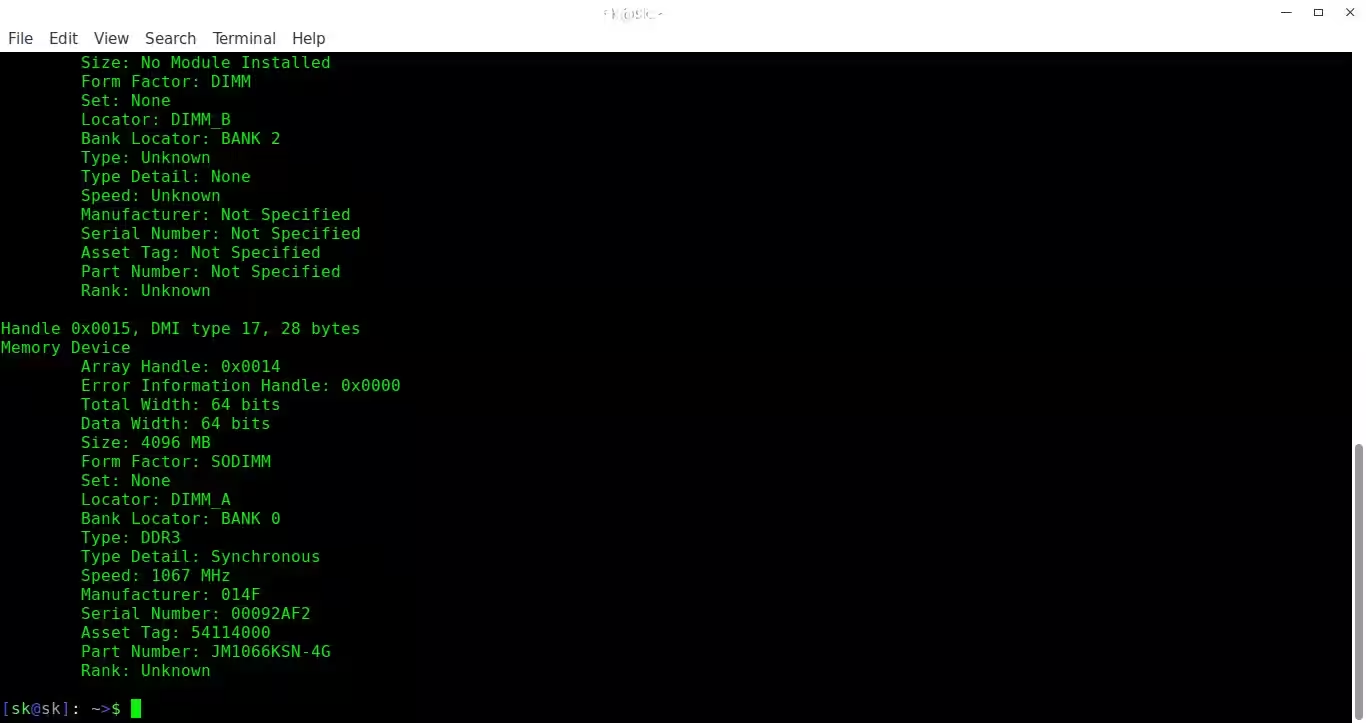
Überprüfen Sie die aktuell installierte RAM-Größe mit Dmidecode
Wie Sie im Ergebnis sehen, hat mein System zwei DIMM-Steckplätze und 4 GB RAM sind in einem Steckplatz installiert. Mein RAM-Typ ist DDR3 und die Geschwindigkeit beträgt 1067 MHz. Der andere ist leer.
Alternativ können Sie einen der folgenden Befehle ausführen, um die Speicherinformationen Ihres Systems anzuzeigen.
$ sudo dmidecode -t memory
Beispielausgabe:
# dmidecode 3.0
Getting SMBIOS data from sysfs.
SMBIOS 2.6 present.

Handle 0x0014, DMI type 16, 15 bytes
Physical Memory Array
 Location: System Board Or Motherboard
 Use: System Memory
 Error Correction Type: None
 Maximum Capacity: 16 GB
 Error Information Handle: Not Provided
 Number Of Devices: 2
[...]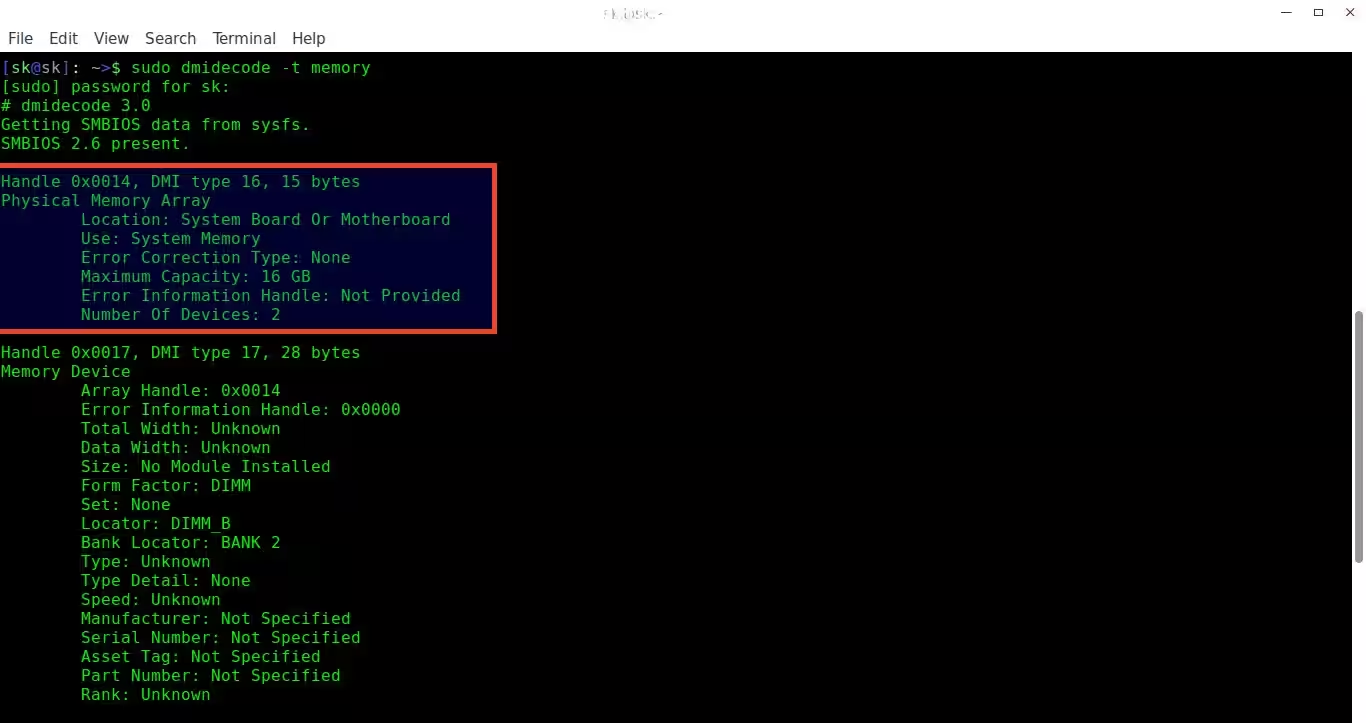
Zeigen Sie die Speicherdetails Ihres Systems mit Dmidecode an
Um die vollständigen Systemhardware-Details anzuzeigen, führen Sie einfach aus:
$ sudo dmidecodeBitte beachten Sie, dass einige Chipsätze und BIOS möglicherweise keine genauen Informationen liefern. Sie könnten jedoch recht genaue Details von Server-Hardware erhalten.
Für weitere Details siehe die Handbuchseiten.
$ man dmidecodeVorgeschlagene Lektüre:
- Wie man überprüft, ob ein Linux-System eine physische oder virtuelle Maschine ist
2. Maximale unterstützte RAM in Linux mit Memconf finden
Memconf ist ein einfaches Perl-Skript, das die im Linux-, Unix-, Sun/Oracle Solaris- und HP-UX-System installierten Speichermodule anzeigt.
Stellen Sie sicher, dass Perl installiert ist, bevor Sie dieses Skript verwenden.
Um Perl auf Arch Linux und dessen Derivaten zu installieren, führen Sie aus:
$ sudo pacman -S perlAuf Debian/Ubuntu/Linux Mint:
$ sudo apt-get install perlAuf RHEL/Fedora/CentOS/Scientific Linux:
$ sudo yum install perlOder,
$ sudo dnf install perlNach der Installation von Perl laden Sie das Memconf-Skript mit dem Befehl herunter:
$ wget https://sourceforge.net/projects/memconf/files/V3.12/memconf-v3.12.pl.gzEntpacken Sie die ZIP-Datei mit folgendem Befehl:
$ gunzip memconf-v3.12.pl.gzFühren Sie schließlich das memconf-Skript wie unten gezeigt aus.
$ sudo perl memconf-v3.12.plBeispielausgabe:
 memconf: V3.12 07-Oct-2016 http://sourceforge.net/projects/memconf/
 hostname: sk
 Dell Inc. Inspiron N5050 (Dual-Core Hyper-Threaded Intel(R) Core(TM) i3-2350M @ 2.30GHz)
 Memory Error Correction: None
 Maximum Memory: 16384MB (16GB)
 DIMM_A BANK 0: 4096MB 1067MHz Synchronous DDR3 SODIMM, AMD JM1066KSN-4G
 empty memory sockets: DIMM_B BANK 2
 total memory = 4096MB (4GB)
Finden Sie den maximal unterstützten RAM in Linux mit Memconf heraus
Wie Sie oben sehen, beträgt der maximal unterstützte Speicher 16 GB.
Für weitere Details siehe memconf-Startseite.
Referenz:
- nixcraft