Wie man von Fedora 24 auf Fedora 25 aktualisiert
Fedora 25 wurde gestern veröffentlicht. Überprüfen Sie die Versionshinweise, um zu erfahren, was in dieser Version neu ist und um die Fedora 25 Desktop- und Server-Editionen herunterzuladen. Während neue Benutzer Fedora einfach herunterladen und installieren können, möchten diejenigen, die Fedora 24 verwenden, möglicherweise ihre Systeme aktualisieren. Das Fedora-Team hat die Aktualisierungsaufgabe ziemlich einfach und unkompliziert gemacht. Dieses Tutorial beschreibt, wie man von Fedora 24 auf Fedora 25 aktualisiert.
Ich empfehle dringend, Ihre wichtigen Daten und Konfigurationsdateien auf beliebige externe Festplatten oder USB-Laufwerke zu sichern, um Datenverlust zu vermeiden. Stellen Sie außerdem sicher, dass Sie eine unterbrechungsfreie Stromversorgung und eine schnelle Internetverbindung haben.
Die Upgrade-Methode ist für Fedora Desktop- und Server-Editionen gleich, und natürlich können Sie Ihren entfernten Fedora-VPS mit dieser Methode upgraden.
Lassen Sie uns unsere aktuellen Fedora-Versionsdetails herausfinden. Führen Sie dazu Folgendes aus:
$ cat /etc/*-releaseBeispielausgabe:
Fedora release 24 (Twenty Four)
NAME=Fedora
VERSION="24 (Workstation Edition)"
ID=fedora
VERSION_ID=24
PRETTY_NAME="Fedora 24 (Workstation Edition)"
ANSI_COLOR="0;34"
CPE_NAME="cpe:/o:fedoraproject:fedora:24"
HOME_URL="https://fedoraproject.org/"
BUG_REPORT_URL="https://bugzilla.redhat.com/"
REDHAT_BUGZILLA_PRODUCT="Fedora"
REDHAT_BUGZILLA_PRODUCT_VERSION=24
REDHAT_SUPPORT_PRODUCT="Fedora"
REDHAT_SUPPORT_PRODUCT_VERSION=24
PRIVACY_POLICY_URL=https://fedoraproject.org/wiki/Legal:PrivacyPolicy
VARIANT="Workstation Edition"
VARIANT_ID=workstation
Fedora release 24 (Twenty Four)
Fedora release 24 (Twenty Four)
Melden Sie sich nun bei Ihrem Fedora-System an. Oder Sie können den Upgrade-Prozess lokal ausführen, wenn Sie physischen Zugriff darauf haben.
Ich werde meinen entfernten Fedora-24-Desktop aktualisieren, also habe ich mich wie unten gezeigt auf diesem System angemeldet.
$ ssh ostechnix@192.168.1.102Hier ist ostechnix mein Benutzername des entfernten Systems und 192.168.1.102 die IP-Adresse meines entfernten Systems.
Führen Sie die folgenden Befehle aus, um das Fedora 23 System zu aktualisieren:
$ sudo dnf update$ sudo dnf upgradeNach dem Aktualisieren des Fedora-Systems einmal neu starten, um alle Änderungen anzuwenden.
Jetzt ist es Zeit, die Upgrade-Aufgabe zu starten.
Upgrade von Fedora 24 auf Fedora 25
Bitte beachten Sie, dass Ihr System während des Upgrades abstürzen oder die SSH-Sitzung trennen kann. In solchen Fällen werden Sie wahrscheinlich von der SSH-Sitzung getrennt, und Ihr System könnte beschädigt werden. Um dies zu vermeiden, werden wir das “screen ”-Tool verwenden, das genutzt werden kann, um die Verbindung zu Ihrem Fedora-System wiederherzustellen, falls es während des Upgrades getrennt wird.
Installieren Sie das Screen-Tool mit folgendem Befehl:
$ sudo dnf install screenWechseln Sie zur Screen-Sitzung mit dem Befehl:
$ screenFalls Sie von Ihrem Fedora-System getrennt werden, können Sie erneut mit dem folgenden Befehl eine Verbindung herstellen:
$ screen -DrAls Nächstes installieren Sie das DNF-Plugin mit dem Befehl:
$ sudo dnf install dnf-plugin-system-upgradeStarten Sie nun die Aktualisierung von Fedora 25 mit dem folgenden Befehl:
$ sudo dnf system-upgrade download --releasever=25Die neuesten Pakete werden auf Ihrem System heruntergeladen. Nehmen Sie eine Tasse Kaffee. Es wird eine Weile dauern, abhängig von der Geschwindigkeit Ihrer Internetverbindung.
Hinweis :
- Wenn einige Ihrer Pakete unerfüllte Abhängigkeiten haben, wird das Upgrade nicht fortgesetzt, bis Sie es erneut mit der zusätzlichen Option --allowerasing ausführen. Dies passiert häufig bei Paketen, die aus Drittanbieter-Repositories installiert wurden, für die noch kein aktualisiertes Repository veröffentlicht wurde. Bitte studieren Sie die Ausgabe sehr sorgfältig und prüfen Sie, welche Pakete entfernt werden sollen. Keines von ihnen sollte für die Systemfunktionalität wesentlich sein, aber einige könnten für Ihre Produktivität wichtig sein.
- Im Falle nicht erfüllter Abhängigkeiten können Sie weitere Details sehen, wenn Sie der Befehlszeile die Option --best hinzufügen.
Sobald alle erforderlichen Pakete heruntergeladen sind, starten Sie Ihr Fedora neu, um das Upgrade zu beginnen.
Um Ihr Fedora-System neu zu starten, führen Sie aus:
$ sudo dnf system-upgrade rebootDer eigentliche Upgrade-Prozess wird jetzt beginnen.

Der Fedora-Upgrade-Prozess läuft
Nach Abschluss des Upgrade-Prozesses wird das System automatisch neu gestartet.
Herzlichen Glückwunsch! Ihr System wurde erfolgreich auf Fedora 25 aktualisiert.
Melden Sie sich bei Ihrem neu aufgerüsteten Fedora-System an.
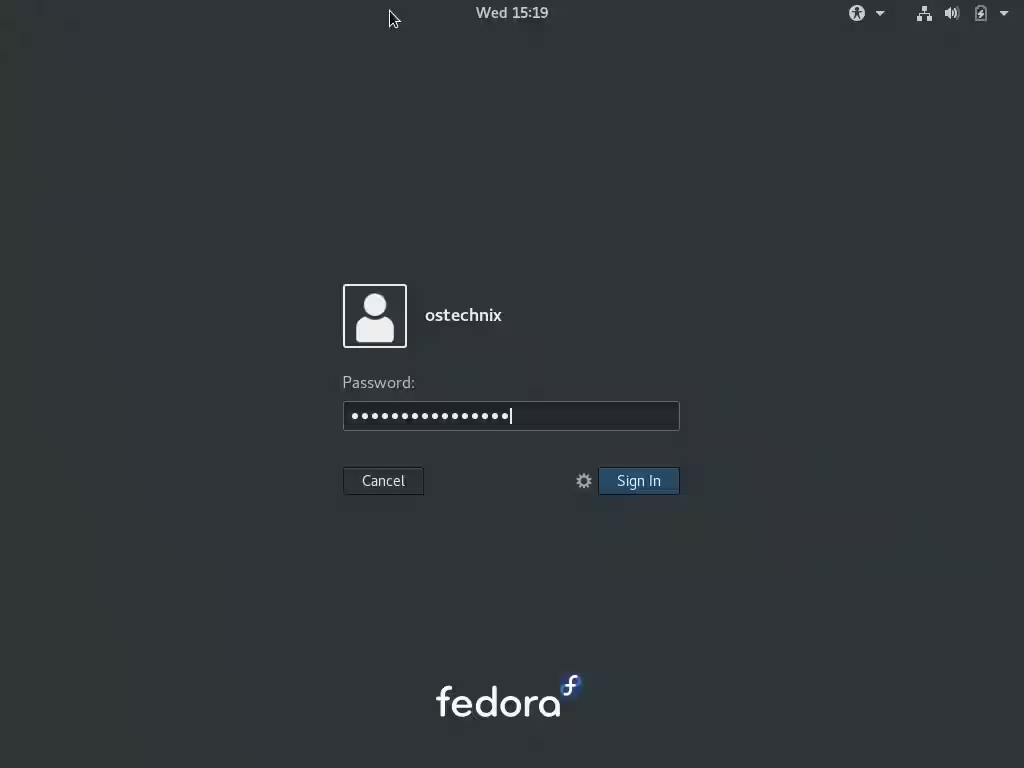
Fedora-Anmeldebildschirm
So sieht der Fedora 25 Desktop aus:

Fedora 25 Desktop
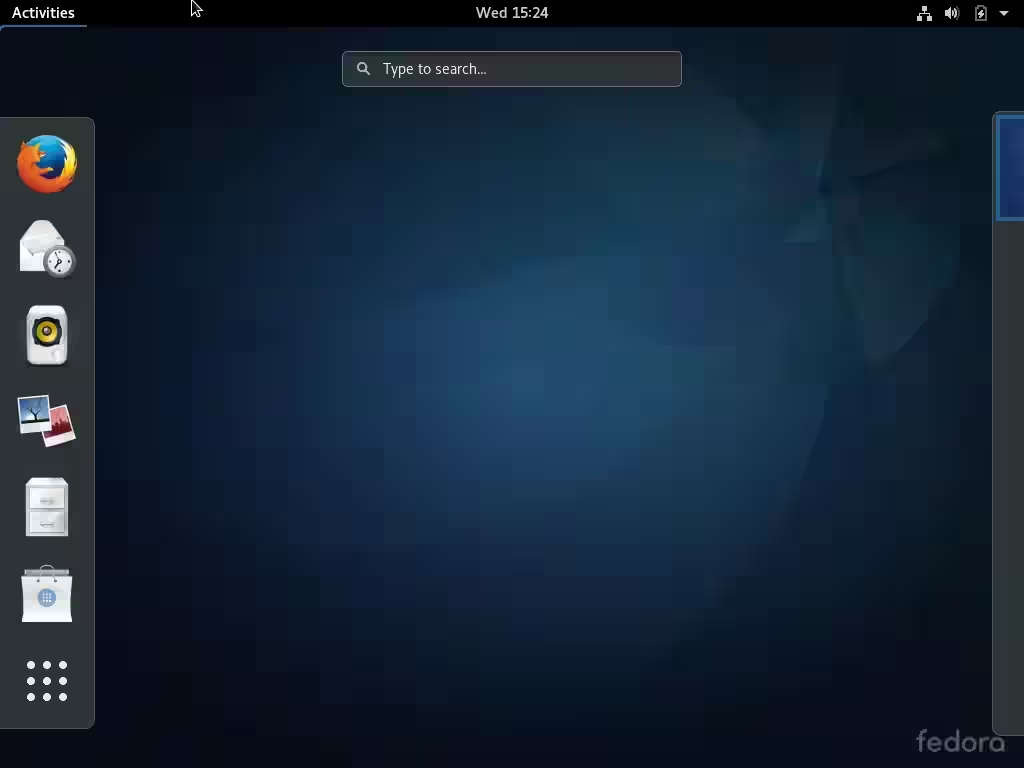
Fedora-Desktop
Lassen Sie uns die Details der neu aufgerüsteten Fedora-Desktop-Version überprüfen:
$ cat /etc/*-releaseBeispielausgabe:
Fedora release 25 (Twenty Five)
NAME=Fedora
VERSION="25 (Workstation Edition)"
ID=fedora
VERSION_ID=25
PRETTY_NAME="Fedora 25 (Workstation Edition)"
ANSI_COLOR="0;34"
CPE_NAME="cpe:/o:fedoraproject:fedora:25"
HOME_URL="https://fedoraproject.org/"
BUG_REPORT_URL="https://bugzilla.redhat.com/"
REDHAT_BUGZILLA_PRODUCT="Fedora"
REDHAT_BUGZILLA_PRODUCT_VERSION=25
REDHAT_SUPPORT_PRODUCT="Fedora"
REDHAT_SUPPORT_PRODUCT_VERSION=25
PRIVACY_POLICY_URL=https://fedoraproject.org/wiki/Legal:PrivacyPolicy
VARIANT="Workstation Edition"
VARIANT_ID=workstation
Fedora release 25 (Twenty Five)
Fedora release 25 (Twenty Five)
Beginnen Sie mit der Nutzung Ihres neuen Fedora 25-Systems. Wie ich bereits sagte, sind diese Schritte gleich, um sowohl den Fedora-Desktop als auch den Server zu aktualisieren.