WLAN-Passwort über das Terminal in Arch Linux aktualisieren
Nachdem ich das Wifi-Netzwerk-Passwort im Router geändert habe, verlor meine Arch-Linux-Testmaschine die Internetverbindung. Also wollte ich das neue Passwort über das Terminal aktualisieren, da meine Arch-Linux-Testmaschine noch keine grafische Desktop-Umgebung hat. Das Ändern des alten Wifi-Passworts auf das neue Passwort ist im GUI-Modus ziemlich einfach. Ich würde einfach den Netzwerkmanager öffnen und das neue Passwort für das Wifi in wenigen Sekunden aktualisieren. Allerdings weiß ich nicht, wie man das Wifi-Netzwerk-Passwort über die Befehlszeile in Arch Linux aktualisiert. Also begann ich in Google zu suchen und fand eine funktionierende Lösung im Arch-Linux-Forum. Falls Sie jemals in der gleichen Situation waren, lesen Sie weiter. Es ist nicht so schwierig.
WLAN-Netzwerk-Passwort über das Terminal aktualisieren
Nachdem ich das Passwort im Router geändert hatte, führte ich den Befehl wifi-menu aus, um das neue Passwort zu aktualisieren. Aber es trat weiterhin der folgende Fehler auf.
$ sudo wifi-menuEs zeigte die Liste der verfügbaren WLAN-Netzwerke an.
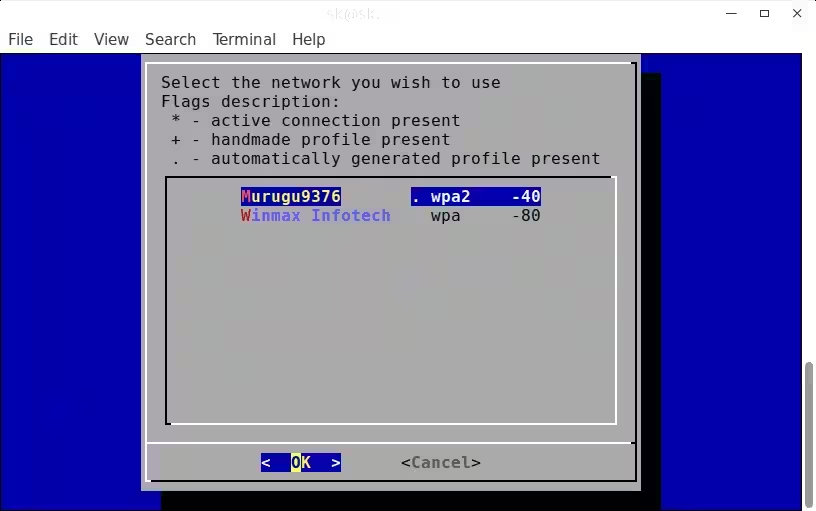
Drahtloses Netzwerk auswählen
Mein WLAN-Netzwerkname ist Murugs9376. Dann wählte ich mein Netzwerk aus und drückte die OK-Taste. Anstatt nach dem neuen Passwort zu fragen (ich dachte, es würde mich fragen, ob das Passwort geändert wurde), zeigte es den folgenden Fehler an.
Interface 'wlp9s0' is controlled by netctl-auto
WPA association/authentication failed for interface 'wlp9s0'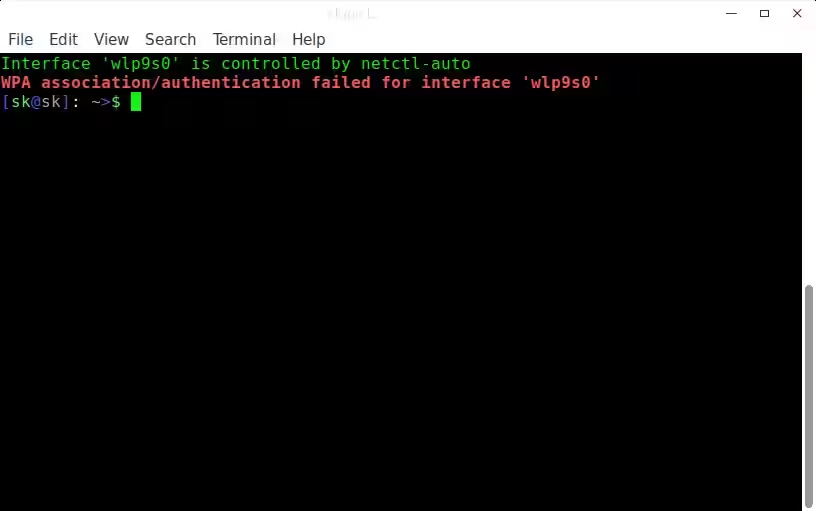
Fehler - WPA-Verbindung/Authentifizierung fehlgeschlagen
Zum Zeitpunkt dieses Fehlers hatte ich nicht viel Erfahrung mit Arch-basierten Distributionen. Also durchstöberte ich das Arch Linux Forum in der Hoffnung auf eine Lösung. Zum Glück hatte jemand dasselbe Problem gepostet und einen Workaround von einem der anderen Arch-Nutzer erhalten. Im Folgenden ist die Lösung, um das WLAN-Passwort über das Terminal in Arch-basierten Distributionen zu aktualisieren.
Die Netzwerkkonfigurationen werden im /etc/netctl/-Ordner gespeichert. Zum Beispiel sind hier die Details meines Arch Linux Testrechner-WLAN-Netzwerkprofils.
$ ls /etc/netctl/

Sample Output:

examples    ostechnix         'wlp9s0-Chendhan Cell Service'  wlp9s0-Pratheesh
hooks       wlp9s0            wlp9s0-Murugu9376
interfaces  wlp9s0-AndroidAP  wlp9s0-none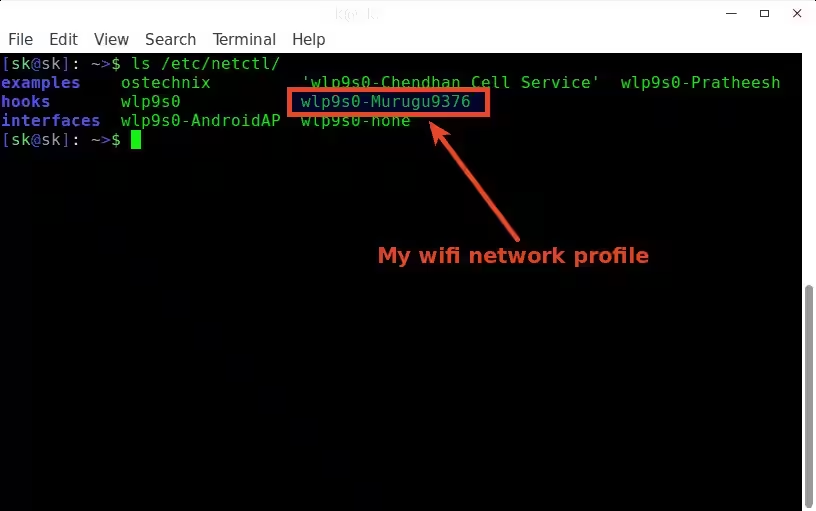
Liste der WLAN-Netzwerkprofile
Alles, was ich tun muss, um das neue Passwort zu aktualisieren, ist, mein WLAN-Netzwerkprofil (z. B. wlp9s0-Murugs9376) zu löschen und den Befehl wifi-menu erneut auszuführen, um das neue Passwort einzugeben.
Also, lassen Sie uns zuerst das WLAN-Profil mit folgendem Befehl löschen:
$ sudo rm /etc/netctl/wlp9s0-Murugu9376Nachdem Sie das Profil gelöscht haben, führen Sie den Befehl wifi-menu aus, um das neue Passwort zu aktualisieren.
$ sudo wifi-menuWählen Sie das WLAN-Netzwerk aus und drücken Sie ENTER.
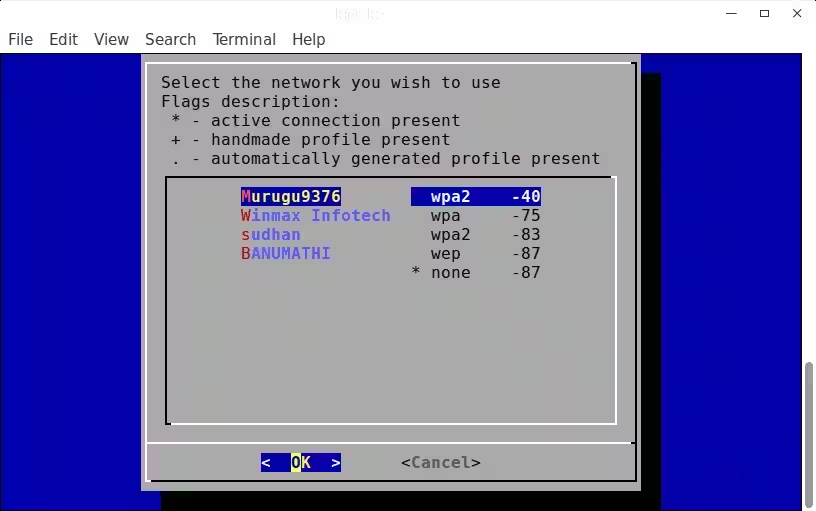
Wählen Sie das WLAN-Netzwerk
Geben Sie einen Namen für das Profil ein.
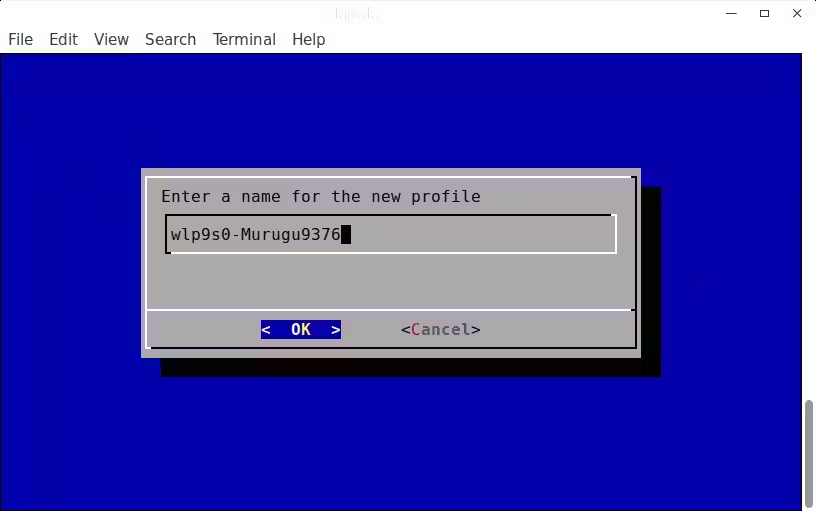
Geben Sie den Namen des WLAN-Netzwerkprofils ein
Geben Sie schließlich den Sicherheitsschlüssel für das Netzwerkprofil ein und drücken Sie die ENTER-Taste.
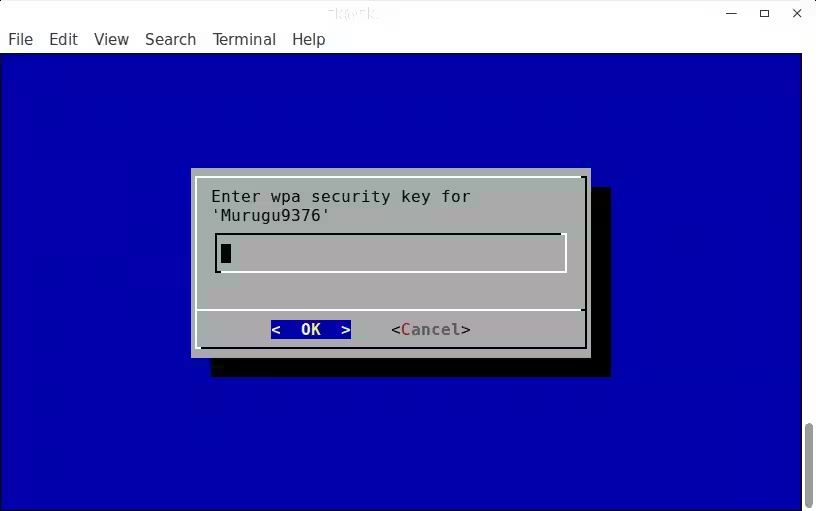
Geben Sie den Sicherheitsschlüssel für das WLAN-Netzwerkprofil ein
Das ist alles. Nun haben wir das Passwort des WLAN-Netzwerks aktualisiert. Wie Sie sehen können, ist das Aktualisieren des Passworts über das Terminal in Arch Linux keine große Sache. Jeder könnte es in wenigen Sekunden tun.
Verwandte Lektüre:
- WiFi-Passwort von verbundenen Netzwerken in Linux finden