IMG-Datei mit Oracle VirtualBox unter Linux in VDI-Datei konvertieren
Neulich habe ich ein Linux-Betriebssystem zum Testen heruntergeladen. Das heruntergeladene OS-Image war im IMG-Format, und Oracle VirtualBox unterstützt das IMG-Format nicht. Also musste ich einen Weg finden, die IMG-Datei in VirtualBox zu verwenden. Nach ein wenig Google-Suche habe ich eine einfache Möglichkeit gefunden, die IMG-Datei unter Linux mit VirtualBox in eine VDI-Datei zu konvertieren. Lesen Sie weiter.
Was sind VDI- und IMG-Dateien?
VDI-Datei, steht für Virtual Disk Image, ist die standardmäßige Festplatten-Image-Datei für VirtualBox. In einfachen Worten ist VDI die virtuelle Festplatte einer Gastmaschine. Im Gegensatz zu einer physischen Festplatte können wir die Größe der virtuellen Festplatte vergrößern, ohne Daten zu verlieren. Die Festplatten-Image-Dateien können entweder in fester Größe oder dynamisch zugewiesener Größe erstellt werden.
IMG-Datei, auch bekannt als Image-Datei, die verwendet werden kann, um das gesamte Abbild einer Disc zu verteilen. Sie ist ähnlich wie eine ISO-Datei. Sie ist hauptsächlich nützlich zum Sichern von Videospielen. Wir können die IMG-Dateien auf dem Computer einbinden und die Spiele spielen, ohne sie auf eine physische Disk brennen zu müssen. Nicht nur Spiele, wir können Betriebssysteme und Anwendungen im IMG-Format schreiben. IMG ist das Standard-Datenträgerabbildformat für QEMU, eine Open-Source-Virtualisierungssoftware.
Hoffentlich hast du die grundlegende Idee über VDI- und IMG-Dateien verstanden. Schauen wir uns nun an, wie man eine IMG-Datei mit VirtualBox in eine VDI-Datei konvertiert.
IMG-Datei mit Oracle VirtualBox in VDI-Datei konvertieren
Sie müssen Oracle VirtualBox installieren, bevor Sie mit der Konvertierung der IMG-Dateien beginnen. Oracle VirtualBox ist eine plattformübergreifende Virtualisierungssoftware. Sie ist in den Standard-Repositories vieler GNU/Linux-Betriebssysteme verfügbar.
Sobald VirtualBox installiert ist, gehen Sie zu dem Speicherort, an dem Sie die IMG-Datei heruntergeladen haben.
Die Syntax zum Konvertieren einer IMG-Datei in eine VDI-Datei lautet:
VBoxManage convertdd input.img output.vdiBeispiel:
$ VBoxManage convertdd eos-eos3.0-amd64-amd64.161024-144409.base.img eos.vdiErsetzen Sie die img-Datei durch Ihre eigene Datei.
Beispielausgabe:
Converting from raw image file="eos-eos3.0-amd64-amd64.161024-144409.base.img" to file="eos.vdi"...
Creating dynamic image with size 6012964864 bytes (5735MB)...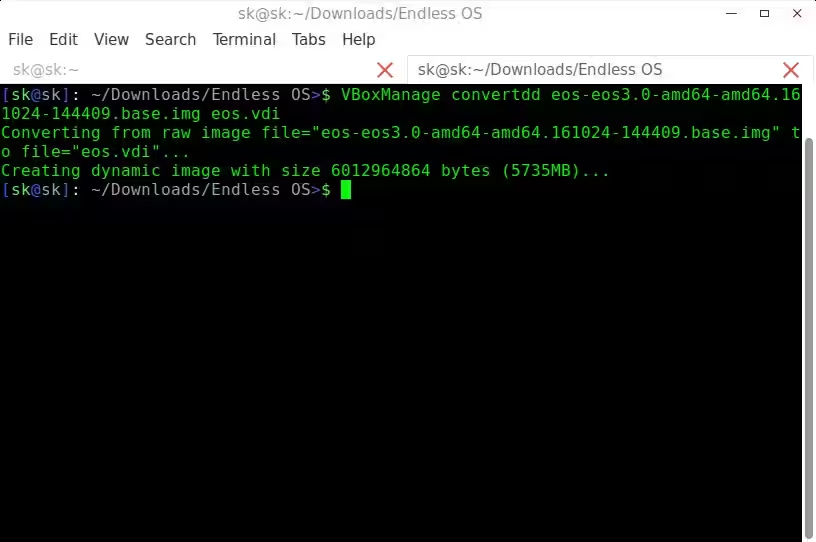
Die Bildkonvertierung wird je nach Größe der Bilddatei ein paar Momente dauern. Die resultierende Bilddatei wird im aktuellen Arbeitsverzeichnis gespeichert.
VDI-Datei in Oracle VirtualBox importieren
Öffnen Sie Oracle VirtualBox. Klicken Sie in der Menüleiste auf Neu, um eine neue virtuelle Maschine zu erstellen.
Geben Sie den Namen der virtuellen Maschine ein. Ich habe sie "Test" genannt.

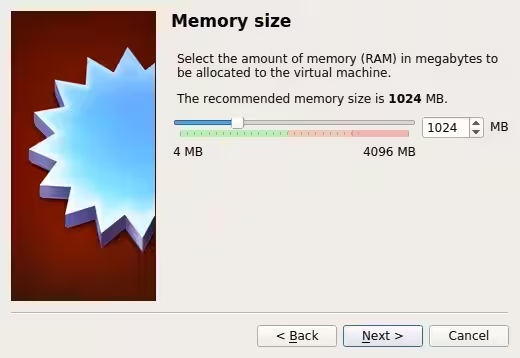
Weisen Sie als Nächstes die Speicherkapazität der virtuellen Maschine zu.
Hier kommt der wichtige Teil. Da wir bereits die virtuelle Festplattendatei (VDI) erstellt haben, müssen Sie die Option „Vorhandene virtuelle Festplattendatei verwenden“ auswählen. Wählen Sie den Speicherort der VDI-Datei und klicken Sie auf Erstellen.

Das ist alles. So konvertieren wir eine IMG-Datei in das VDI-Dateiformat unter Linux. Jetzt beginnt das Erkunden der virtuellen Maschine.