Wie man ungenutzte Pakete in Linux findet und entfernt
Dieses kurze Tutorial erklärt, wie man ungebrauchte Pakete in CentOS- und Ubuntu-Linux-Distributionen findet und entfernt und dabei die Hilfsprogramme Deborphan, Gtkorphan und Rpmorphan verwendet.
Einführung
Geht der Speicherplatz zur Neige? Möglicherweise müssen Sie nach ungenutzten Paketen (verwaisten Paketen) auf Ihrer Festplatte suchen. Die verwaisten Pakete sind nichts anderes als die Pakete, die als Abhängigkeiten/Bibliotheken installiert werden, wenn Sie eine Software auf Ihrem Linux-System installieren.
Wie Sie vielleicht bereits wissen, werden beim Installieren einer Anwendung auch einige andere Pakete (Abhängigkeiten) zusammen mit der Anwendung installiert, die Sie installieren. Diese Abhängigkeiten könnten auch nach der Deinstallation der Anwendung noch auf Ihrer Festplatte vorhanden sein.
Nach einer bestimmten Zeit wird Ihre Festplatte mit ungenutzten oder verwaisten Paketen überflutet sein, und Sie könnten mit wenig Speicherplatz enden.
Wenig Speicherplatz wirkt sich nicht nur auf die Systemleistung aus, es wird Ihnen auch nicht erlauben, neue Anwendungen aufgrund unzureichenden Speicherplatzes zu installieren. Daher wird sehr empfohlen, die verwaisten Pakete in regelmäßigen Abständen zu löschen.
Zuerst werden wir sehen, wie man ungenutzte Pakete in Ubuntu und seinen Derivaten wie Linux Mint, elementary OS findet und entfernt.
Finden und entfernen Sie ungenutzte Pakete in Ubuntu mit Deborphan
Deborphan ist ein Kommandozeilen-Dienstprogramm, das verwendet werden kann, um ungenutzte oder verwaiste Pakete in DEB-basierten Systemen zu finden und zu entfernen. Es ist in den offiziellen Repositories verfügbar. Um es zu installieren, öffnen Sie das Terminal und führen Sie den folgenden Befehl aus:
$ sudo apt-get install deborphanNach der Installation führen Sie es wie unten gezeigt aus, um die verwaisten Pakete zu finden.
$ deborphanDies wird alle ungenutzten Pakete auflisten.
openoffice.org-hyphenation
rhythmbox-plugin-magnatune
myspell-en-gb
libgnutls-openssl27
myspell-en-za
libusb-0.1-4
libreadline6
Wie Sie oben sehen, habe ich wenige ungenutzte Pakete auf meinem Ubuntu-System.
Um die verwaisten Pakete zu entfernen, führen Sie aus:
$ sudo orphanerWählen Sie die Dateien aus und wählen Sie Ok, um alle Strafen zu entfernen.
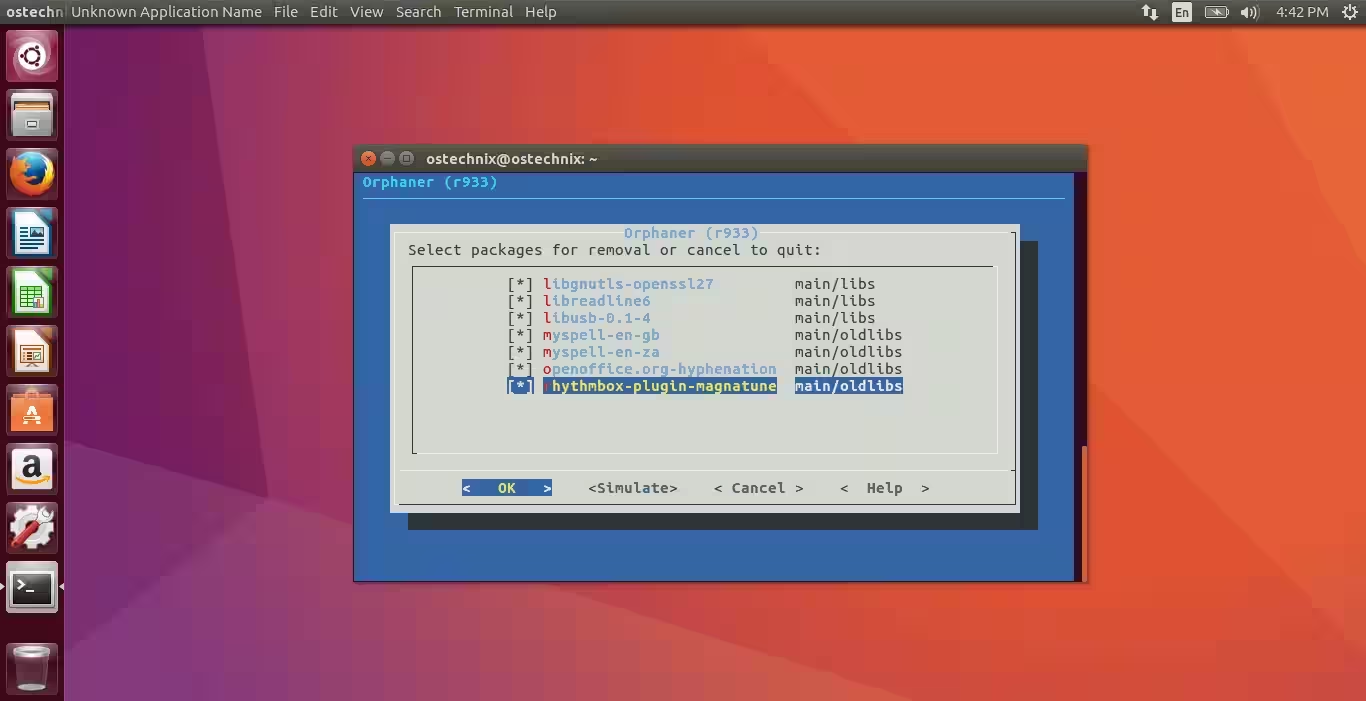
Finden und entfernen Sie ungenutzte Pakete in Ubuntu mit Deborphan
Vorgeschlagene Lektüre:
- Debfoster - Nur wesentliche Pakete in Debian und Ubuntu behalten
Finden und entfernen Sie ungenutzte Pakete in Ubuntu mit Gtkorphan
Gtkorphan ist ein grafisches Werkzeug, das es uns ermöglicht, verwaiste Pakete zu finden und zu entfernen. Gtkorphan ist nur für Desktop-Editionen geeignet. Wenn Sie Ubuntu Server ohne GUI verwenden, benutzen Sie stattdessen Deborphan.
Gtkorphan ist in den Standard-Repositorys verfügbar. Um es zu installieren, führen Sie aus:
$ sudo apt-get install gtkorphanNach der Installation starten Sie es, indem Sie den folgenden Befehl im Terminal ausführen:
$ sudo gtkorphanDie Standardoberfläche von Gtkorphan wird wie unten aussehen.
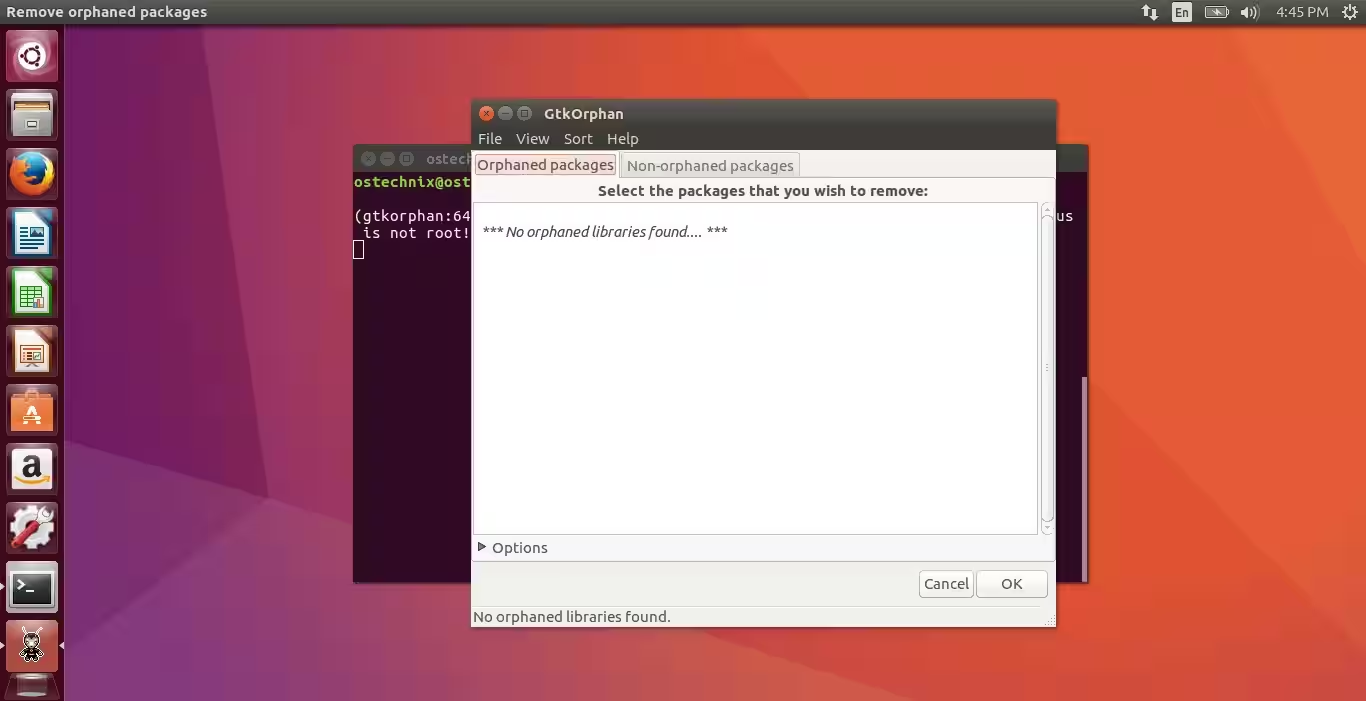
Gtkorphan-Schnittstelle
Da wir die verwaisten Pakete bereits entfernt haben, zeigt es nichts an. Beim ersten Mal müssen wir jedoch das System initialisieren, um die benötigten Pakete nachverfolgen zu können, auch wenn sie als verwaist aufgeführt sind.
Um dies zu tun, erweitern Sie im Hauptfenster den Abschnitt „Optionen“ und aktivieren Sie das Kästchen, das sagt - „Alle Waisenpakete anzeigen, nicht nur diejenigen im Bibliotheksabschnitt“.

Zeige alle verwaisten Pakete in Ubuntu mit Gtkorphan
Jetzt wird Gtkorphan die verwaisten Pakete auflisten. Sie müssen hier jedoch vorsichtig sein. Wie auf dem obigen Bild zu sehen ist, listet Gtkorphan einige wichtige Pakete als ungenutzt auf. Wir sollten sie nicht entfernen. Um die wichtigen Pakete zu behalten, klicken Sie mit der rechten Maustaste auf den Paketnamen und klicken Sie auf die Option Package in den Ruhezustand versetzen.

Wichtige Pakete in den Ruhezustand versetzen, die nicht von Gtkorphan entfernt werden sollten
Dies wird verhindern, dass die Pakete von Gtkorphan entfernt werden. Sie müssen dies nur beim ersten Mal tun. Danach können Sie die verwaisten Pakete entfernen, falls welche vorhanden sind.
Sobald Sie alle wichtigen Pakete in den Ruhezustand versetzt haben, scrollen Sie durch die Liste der anderen Pakete nach unten. Wenn Sie kein Paket benötigen, klicken Sie einfach mit der rechten Maustaste darauf und wählen Sie die Option „Zur Entfernung auswählen“.
Alternativ führen Sie den folgenden Befehl aus, um alle nicht verwendeten/waisenhaften Pakete auf einmal zu entfernen.
$ sudo apt-get autoclean && sudo apt-get autoremoveHerzlichen Glückwunsch! Sie haben jetzt etwas Speicherplatz auf Ihrer Festplatte freigemacht.
Finden und entfernen Sie ungenutzte Pakete in CentOS mit Rpmorphan
Rpmorphan ist ein Befehlszeilen-Tool, das verwendet werden kann, um verwaiste Pakete in RPM-basierten Systemen wie RHEL, CentOS, Fedora, AlmaLinux, Rocky Linux und SUSE usw. zu finden.
Rpmorphan besteht aus den folgenden nützlichen Werkzeugen:
- rpmusage : zeigt das Datum der letzten Nutzung von rpm-Paketen an.
- rpmdep : zeigt die vollständigen Abhängigkeiten eines installierten RPM-Pakets an.
- rpmduplicates : Programme finden, bei denen mehrere Versionen installiert sind.
- rpmextra : installierte Pakete finden, die nicht in der Distribution sind.
Bevor Sie Rpmorphan installieren, stellen Sie sicher, dass Sie die Pakete Perl und perl-Tk installiert haben. Um diese Pakete zu installieren, führen Sie den folgenden Befehl als root-Benutzer aus:
# dnf install perl perl-TkBei älteren RHEL-Versionen verwenden Sie yum anstelle von dnf.
Laden Sie dann das Rpmorphan-Paket von folgendem Link herunter. Zum Zeitpunkt dieses Schreibens war die neueste Version 1.16.
- Rpmorphan herunterladen
Nach dem Herunterladen installieren Sie rpmorphan mit dem Befehl:
# rpm -Uvh rpmorphan-1.16-1.noarch.rpmNach der Installation von rpmorphan führen Sie es aus, um die verwaisten Bibliotheken zu finden:
# rpmorphanBeispielausgabe:
libsysfsEs ist auch möglich, die verwaisten Pakete eines bestimmten Zeitraums anzuzeigen.
Zum Beispiel, um alle verwaisten Pakete anzuzeigen, die in den letzten 2 Tagen installiert wurden, führen Sie Folgendes aus:
# rpmorphan --all -install-time -2Beispielausgabe:
rpmorphan
wget
Alle verwaisten Pakete anzeigen, die vor 10 Tagen (oder mehr) installiert wurden:
# rpmorphan --all -install-time +5Beispielausgabe:
NetworkManager-adsl
NetworkManager-bluetooth
NetworkManager-glib
NetworkManager-team
NetworkManager-tui
NetworkManager-wifi
aic94xx-firmware
audit
authconfig
avahi
biosdevname
btrfs-progs
dnf-plugins-core
dracut-config-rescue
e2fsprogs
epel-release
firewalld
gpg-pubkey
grub2
iprutils
irqbalance
ivtv-firmware
iwl100-firmware
iwl1000-firmware
iwl105-firmware
iwl135-firmware
iwl2000-firmware
iwl2030-firmware
iwl3160-firmware
iwl3945-firmware
iwl4965-firmware
iwl5000-firmware
iwl5150-firmware
iwl6000-firmware
iwl6000g2a-firmware
iwl6000g2b-firmware
iwl6050-firmware
iwl7260-firmware
kbd
kernel
kernel-tools
kexec-tools
libsysfs
lvm2
man-db
microcode_ctl
openssh-clients
openssh-server
parted
passwd
postfix
python-setuptools
rootfiles
rsyslog
selinux-policy-targeted
sudo
tar
tuned
xfsprogs
Zeige alle ungenutzten Pakete seit 10 Tagen oder länger an:
# rpmorphan --all --access-time 10Beispielausgabe:
NetworkManager-glib
NetworkManager-tui
aic94xx-firmware
btrfs-progs
dracut-config-rescue
e2fsprogs
gpg-pubkey
grub2
ivtv-firmware
iwl100-firmware
iwl1000-firmware
iwl105-firmware
iwl135-firmware
iwl2000-firmware
iwl2030-firmware
iwl3160-firmware
iwl3945-firmware
iwl4965-firmware
iwl5000-firmware
iwl5150-firmware
iwl6000-firmware
iwl6000g2a-firmware
iwl6000g2b-firmware
iwl6050-firmware
iwl7260-firmware
libsysfs
man-db
microcode_ctl
openssh-clients
parted
passwd
python-setuptools
sudo
tar
Für weitere Beispiele siehe die Manpages.
# man rpmorphanWenn Sie diese verwaisten Pakete nicht mehr benötigen, entfernen Sie sie einfach mit dem yum-Befehl und geben Sie Speicherplatz auf Ihrer Festplatte frei.
Verwandte Lektüre:
- Unnötige Konfigurationsdateien auf Debian-basierten Systemen entfernen
- Debfoster - Nur wesentliche Pakete in Debian und Ubuntu behalten
Ressourcen:
- Gtkorphan
- rpmorphan