Wie man die MAC-Adresse unter Linux ändert
Möglicherweise möchten Sie Ihre echte MAC-Adresse nicht preisgeben, wenn Sie mit einem öffentlichen WiFi-Hotspot verbunden sind. In solchen Situationen können Sie sie einfach ändern oder fälschen mit einer anderen MAC-Adresse. Manchmal hat der Netzwerkadministrator eine bestimmte MAC-Adresse im Router oder in der Firewall blockiert. In solchen Fällen können Sie diese Methode verwenden, um die MAC-ID zu ändern. Die Änderung der MAC-Adresse wird auch als Spoofing der MAC-Adresse oder Fälschung der MAC-Adresse bezeichnet. In diesem kurzen Tutorial werden wir sehen, wie man die MAC-Adresse unter Linux ändert.
Ich habe diese Anleitung auf CentOS 7 und den Servereditionen von Ubuntu 18.04 LTS getestet. Es funktionierte gut wie unten beschrieben. Lassen Sie uns anfangen.
MAC-Adresse in Linux finden
Zuerst lassen Sie uns die MAC-Adresse oder Hardware-Adresse einer Netzwerkschnittstellenkarte unter Linux herausfinden.
$ ifconfig | grep HWaddrBeispielausgabe:
enp0s3 Link encap:Ethernet HWaddr 08:xx:xx:xx:xx:x1Oder,
$ ip link showenp0s3: <BROADCAST,MULTICAST,UP,LOWER_UP> mtu 1500 qdisc pfifo_fast state UP mode DEFAULT group default qlen 1000
link/ether 08:xx:xx:xx:xx:x1 brd ff:ff:ff:ff:ff:ffOder
$ ifconfig | grep etherBeispielausgabe:
ether 24:xx:xx:xx:xx:x9 txqueuelen 1000 (Ethernet)
ether c0:xx:xx:xx:xx:xf txqueuelen 1000 (Ethernet)
Sie können einen der oben genannten Befehle verwenden, um die MAC-ID einer Netzwerkschnittstellenkarte herauszufinden. Diese Befehle sollten auf fast allen Linux-Distributionen funktionieren.
Lassen Sie uns nun sehen, wie man die MAC-Adresse ändert.
MAC-Adresse unter Linux ändern
Wir können dies auf zwei Arten tun. Bitte beachten Sie, dass Sie dies nicht an einer Netzwerkkarte tun sollten, die gerade in Verwendung ist. Wenn Sie es tun, wird wahrscheinlich Ihre Netzwerkverbindung unterbrochen. Versuchen Sie diese Methode mit einer Zusatzkarte.
Methode 1: Verwendung von Macchanger
Macchanger ist ein einfaches Dienstprogramm, um MAC-Adressen Ihrer Netzwerkschnittstellenkarten anzusehen, zu ändern und zu manipulieren. Es ist in fast allen GNU/Linux-Betriebssystemen verfügbar.
Auf Arch Linux:
Um Macchanger in Arch Linux und seinen Derivaten zu installieren, führen Sie aus:
$ sudo pacman -S macchangerAuf Fedora, CentOS, RHEL:
$ sudo yum install macchangerOder
$ sudo dnf install macchangerAuf Debian/Ubuntu:
Um macchanger in Debian, Ubuntu und seinen Derivaten zu verwenden, führen Sie aus:
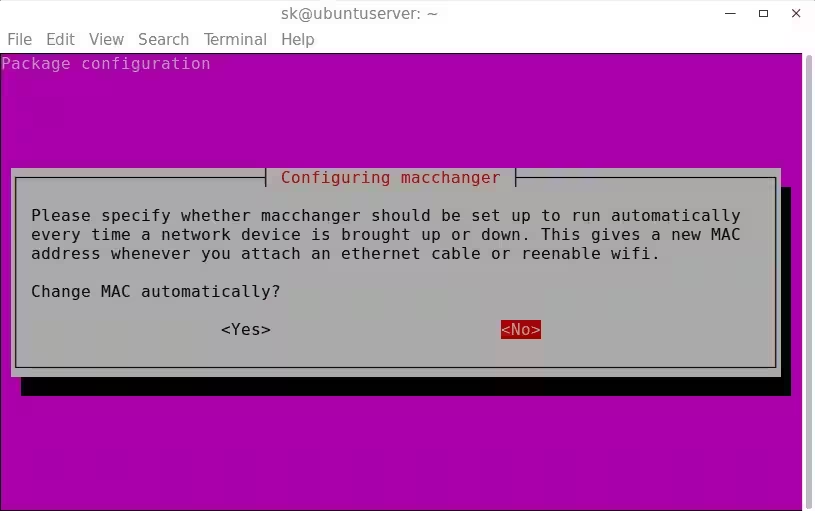
$ sudo apt-get install macchangerGeben Sie an, ob macchanger so eingerichtet werden soll, dass es automatisch jedes Mal ausgeführt wird, wenn ein Netzwerkgerät hoch- oder heruntergefahren wird. Dadurch wird jedes Mal eine neue MAC-Adresse vergeben, wenn Sie ein Ethernet-Kabel anschließen oder WLAN wieder aktivieren.
Ich empfehle Ihnen, es nicht automatisch auszuführen, es sei denn, Sie müssen die MAC-ID wirklich jedes Mal ändern. Wählen Sie also Nein und drücken Sie die ENTER-Taste, um fortzufahren.
Macchanger wurde installiert.
Macchanger Verwendung
Um eine beliebige zufällige MAC-Adresse zuzuweisen, führen Sie aus:
$ macchanger -r <interface-name>Um den Namen der Netzwerkschnittstelle herauszufinden, führen Sie aus:
$ ip addrBeispielausgabe:
1: lo: <LOOPBACK,UP,LOWER_UP> mtu 65536 qdisc noqueue state UNKNOWN group default qlen 1
 link/loopback 00:00:00:00:00:00 brd 00:00:00:00:00:00
 inet 127.0.0.1/8 scope host lo
 valid_lft forever preferred_lft forever
 inet6 ::1/128 scope host
 valid_lft forever preferred_lft forever
2: enp0s3: <BROADCAST,MULTICAST,UP,LOWER_UP> mtu 1500 qdisc pfifo_fast state UP group default qlen 1000
 link/ether 08:xx:xx:xx:xx:x1 brd ff:ff:ff:ff:ff:ff
 inet 192.168.1.105/24 brd 192.168.1.255 scope global enp0s3
 valid_lft forever preferred_lft forever
 inet6 fe80::a00:27ff:fe12:f8c1/64 scope link
 valid_lft forever preferred_lft forever
Wie Sie im obigen Screenshot sehen, ist enp0s3 der Name meiner Netzwerkkarte.
Um die MAC-Adresse der Netzwerkkarte enp0s3 zu ändern, führen Sie aus:
$ sudo macchanger -r enp0s3Nachdem die MAC-ID geändert wurde, überprüfen Sie sie mit dem Befehl:
$ ip addrBeispielausgabe:

Sie werden jetzt sehen, dass die MAC-Adresse gefälscht wurde.
Um die MAC-Adresse auf einen bestimmten Wert zu ändern, geben Sie eine benutzerdefinierte MAC-Adresse mit dem Befehl an:
$ macchanger --mac=XX:XX:XX:XX:XX:XX
Wo XX:XX:XX:XX:XX:XX die neue MAC-ID ist, auf die Sie ändern möchten.
Um schließlich die MAC-Adresse auf den ursprünglichen, permanenten Hardwarewert zurückzusetzen, führen Sie den folgenden Befehl aus:
$ macchanger -p enp0s3
Sie müssen dies jedoch nicht tun. Sobald Sie das System neu starten, gehen die Änderungen automatisch verloren und die tatsächliche MAC-Adresse wird wiederhergestellt.
Für weitere Details, sehen Sie die Handbuchseiten:
$ man macchangerMethode 2: Verwendung von iproute2
Zuerst schalten Sie die Netzwerkkarte mit folgendem Befehl aus:
$ sudo ip link set dev enp0s3 downAls Nächstes legen Sie die neue MAC-Adresse mit dem Befehl fest:
$ sudo ip link set dev enp0s3 address XX:XX:XX:XX:XX:XXSchließlich schalten Sie es mit dem Befehl wieder ein:
$ sudo ip link set dev enp0s3 upÜberprüfen Sie nun die neue MAC-ID mit dem Befehl:
$ ip link show enp0s3Beispielausgabe:
link/ether xx:xx:xx:xx:xx:xx brd ff:ff:ff:ff:ff:ffAlternativ können Sie dies mit dem 'ifconfig'-Befehl wie unten beschrieben tun.
$ sudo ifconfig eth0 down
$ sudo ifconfig eth0 hw ether 00:80:48:BA:d1:30
$ sudo ifconfig eth0 up
$ ifconfig eth0 | grep HWaddrDas ist es.
Vorgeschlagene Lektüre:
- Mehrere IP-Adressen einer einzelnen Netzwerkkarte in Linux zuweisen
Wie Sie sehen können, sind beide Methoden ziemlich einfach. Wählen Sie einfach die aus, die für Sie funktioniert. Um zur ursprünglichen MAC-Adresse zurückzukehren, starten Sie einfach Ihr System neu.
Ich hoffe, das hilft. Wenn Sie eine andere Methode kennen, um die MAC-Adresse zu ändern, teilen Sie diese im Kommentar unten.