Ubuntu mit Systemback in den vorherigen Zustand zurückversetzen
Dieser detaillierte Leitfaden erklärt was Systemback ist, wie man Systemback in Ubuntu installiert und wie man Ubuntu Desktop- und Server-Editionen auf einen früheren Zustand mit dem Systemback-Dienstprogramm wiederherstellt.
Was ist Systemback?
Systemback ist ein kostenloses Werkzeug, das verwendet werden kann, um Ubuntu-ähnliche Systeme zu sichern und wiederherzustellen. Es ist etwas ähnlich wie die "Systemwiederherstellung"-Option von MS Windows. Mit Systemback können wir leicht ein Backup eines Ubuntu-Desktop- oder Serversystems erstellen und es jederzeit in den vorherigen Zustand zurückversetzen. Es erstellt ein oder mehrere Wiederherstellungspunkte nach Datum und Uhrzeit und zeigt die neuesten Wiederherstellungspunkte oben an. Nicht nur Wiederherstellungspunkte, wir können auch das vollständige Backup Ihres laufenden Systems einschließlich Benutzerkonfigurationsdateien und Daten als ISO erstellen und auf einer externen Festplatte speichern.
Kurz gesagt, mit Systemback können wir,
- Sichern Sie das System mit oder ohne Benutzerkonfigurationsdateien und Daten;
- System auf einen beliebigen früheren funktionierenden Zustand wiederherstellen;
- Kopiere Dateien/Ordner von einer Partition auf eine andere;
- Erstellen Sie das Live-Ubuntu-System als ISO und starten Sie Ihr System damit im Falle von Problemen;
- Aktualisieren Sie unser System auf die nächste verfügbare Version usw.
In diesem Tutorial wollen wir sehen, wie man das Systemback-Dienstprogramm in den Desktop- und Server-Editionen von Ubuntu installiert und verwendet.
Systemback in Ubuntu installieren
Ich habe dieses Dienstprogramm unter Ubuntu 16.04 LTS Desktop- und Server-Editionen getestet. Es kann jedoch auch mit den neuesten und früheren Ubuntu-Versionen sowie mit anderen Ubuntu-Derivaten wie Linux Mint, Elementary und Pop OS usw. funktionieren.
Zuerst fügen Sie das Systemback-PPA mit folgendem Befehl hinzu:
$ sudo add-apt-repository ppa:nemh/systembackAktualisieren Sie die Softwarequellen mit dem Befehl:
$ sudo apt-get updateInstallieren Sie schließlich Systemback mit dem Befehl:
$ sudo apt-get install systembackAuf Ubuntu 18.04 LTS und neueren Versionen können Sie Systemback mit den folgenden Befehlen installieren:
$ sudo add-apt-repository "deb http://ppa.launchpad.net/nemh/systemback/ubuntu xenial main"$ sudo apt-key adv --keyserver keyserver.ubuntu.com --recv-keys 382003C2C8B7B4AB813E915B14E4942973C62A1B$ sudo apt update$ sudo apt install systembackSystemback-Verwendung auf Ubuntu Desktop
Nach der Installation starten Sie Systemback entweder über das Menü oder den Unity-Launcher.
Die Standardoberfläche sollte wie unten aussehen.
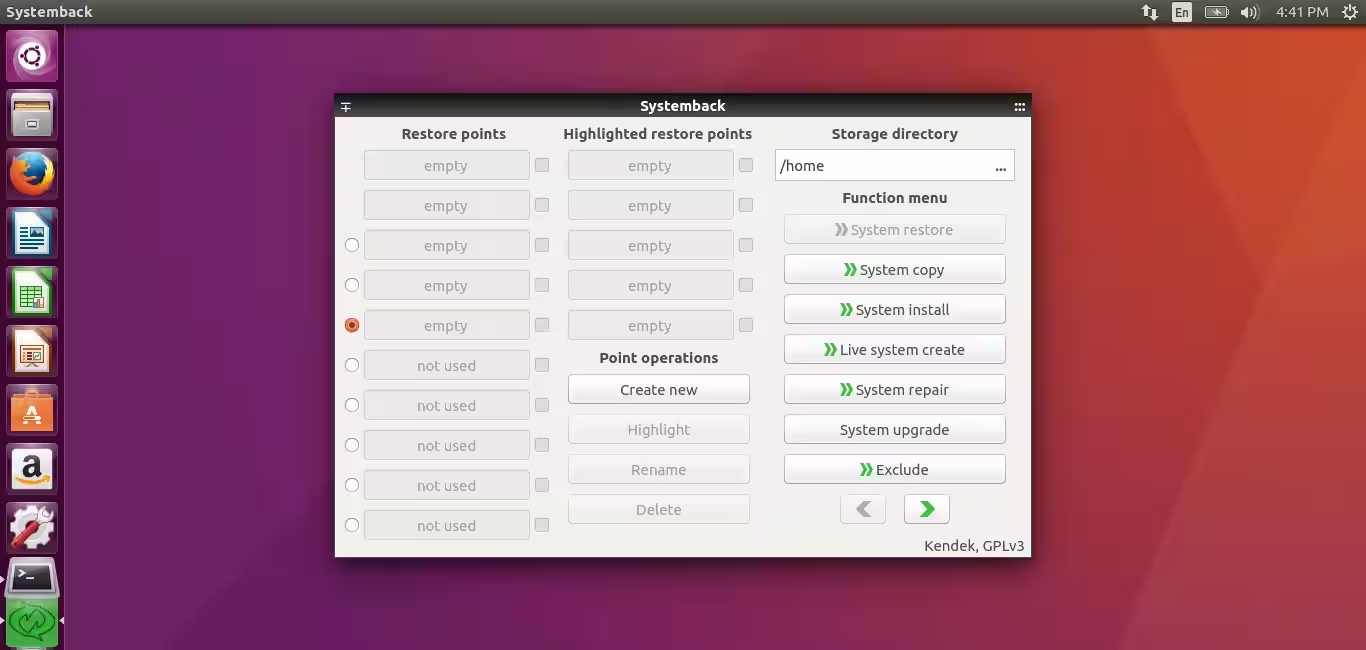
Systemback-Standardoberfläche
Wie Sie im obigen Screenshot sehen, gibt es fünf Abschnitte, nämlich,
- Wiederherstellungspunkte - Liste der verfügbaren Wiederherstellungspunkte
- Hoch wiederherstellen Punkte
- Punktoperationen - Wiederherstellungspunkte erstellen, hervorheben, umbenennen oder löschen
- Speicherverzeichnis - Der Speicherort der gesicherten Wiederherstellungspunkte
- Funktionsmenü - Dieses Menü enthält die Hauptoptionen wie System kopieren, wiederherstellen, installieren, Live-System erstellen, System reparieren, System aktualisieren, ausschließen, einschließen, Zeitplan und Einstellungen usw.
Erstellen von Systemwiederherstellungspunkten
Beim ersten Start gibt es keine Wiederherstellungspunkte. Also lassen Sie uns unseren ersten Wiederherstellungspunkt erstellen. Sie können beliebig viele Wiederherstellungspunkte entweder manuell oder automatisch erstellen.
Klicken Sie dazu auf die Schaltfläche Neu erstellen im Abschnitt Punktoperationen.
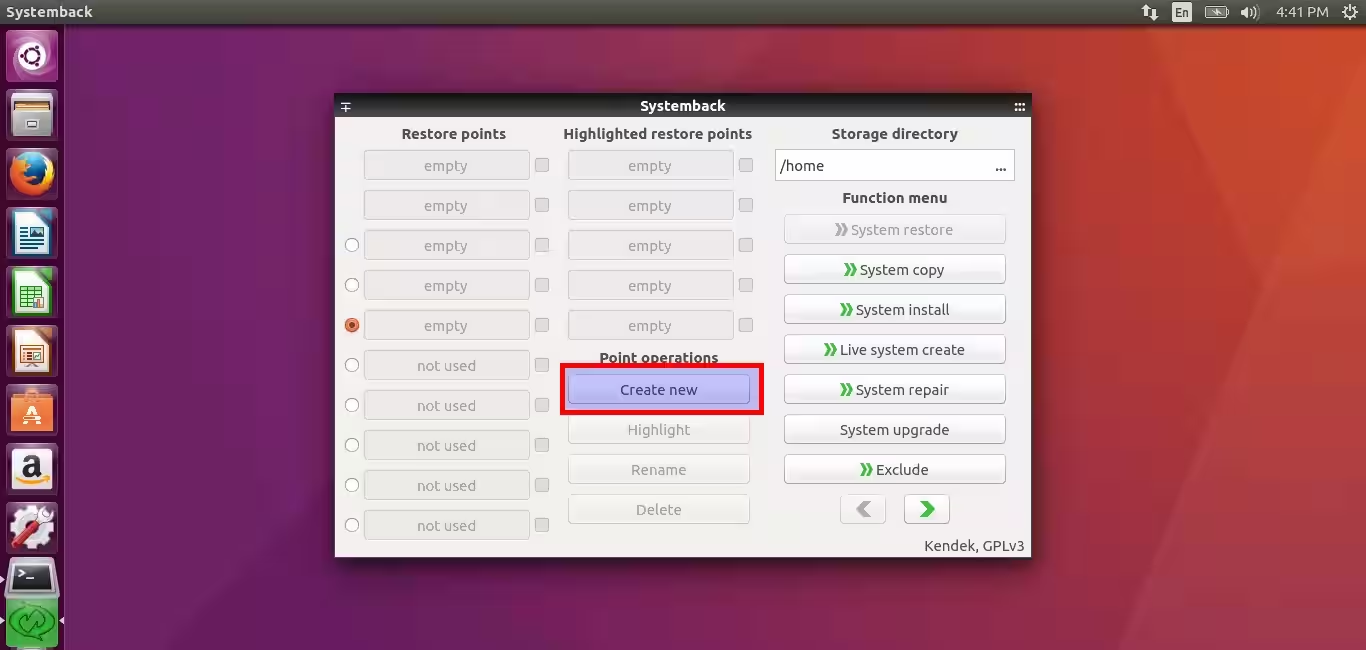
Wiederherstellungspunkt mit Systemback erstellen
Jetzt wird Systemback beginnen, den ersten Wiederherstellungspunkt zu erstellen.

Erstellen von Systemwiederherstellungspunkten mit Systemback
Sobald die Erstellung des Wiederherstellungspunkts abgeschlossen ist, wird er in der Hauptoberfläche im Abschnitt Wiederherstellungspunkte angezeigt.

Sicherungs-Stützpunkte in der Systemback-Oberfläche anzeigen
Die neu erstellten Wiederherstellungspunkte werden standardmäßig im Verzeichnis /home gespeichert. Sie können diesen Speicherort im Abschnitt Speicherverzeichnis ändern. Stellen Sie sicher, dass im Speicherverzeichnis (d.h. im Verzeichnis /home) genügend freier Speicherplatz vorhanden ist.
Ubuntu-Desktop mithilfe von Systemback in einen vorherigen Zustand wiederherstellen
Um Ihr Ubuntu-System wiederherzustellen, wählen Sie den gewünschten Wiederherstellungspunkt aus und klicken Sie auf die Option System wiederherstellen, die im Funktionsmenü zu finden ist.
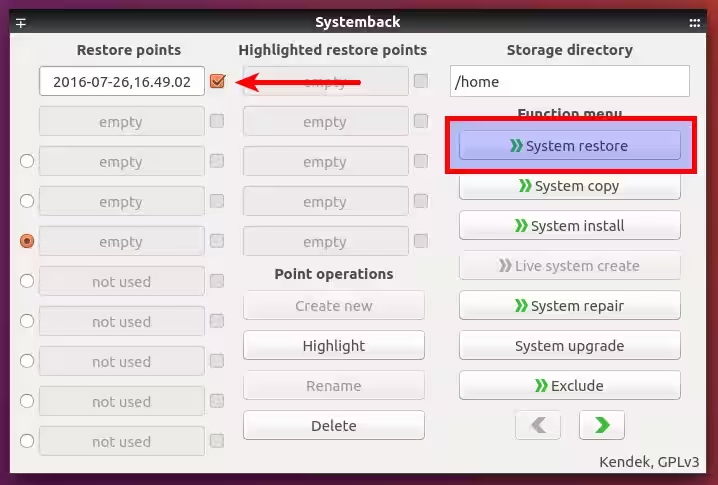
Wählen Sie den Wiederherstellungspunkt in der Systemback-Oberfläche
Im nächsten Fenster wählen Sie aus, ob Sie eine vollständige Systemwiederherstellung oder nur die Wiederherstellung der Systemdateien durchführen möchten. Außerdem können Sie wählen, ob Sie die Konfigurationsdateien der Benutzer wiederherstellen möchten.
Ich wollte eine vollständige Wiederherstellung durchführen, also habe ich die erste Option ausgewählt.
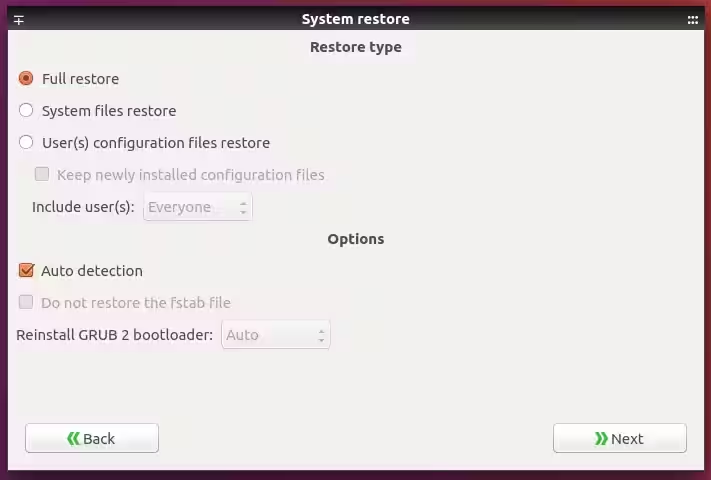
Ubuntu-Desktop mithilfe von Systemback in einen vorherigen Zustand wiederherstellen
Klicken Sie schließlich auf Start.
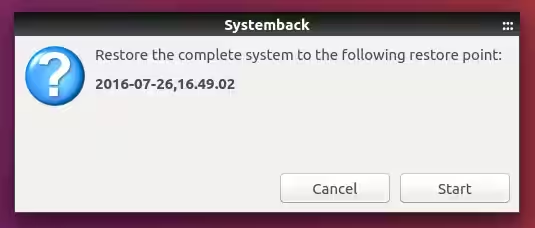
Systemwiederherstellung mit Systemback starten
Das war's. Ihr System wird auf den ausgewählten Wiederherstellungspunkt zurückgesetzt.
Live-System als ISO erstellen
Dies ist eine weitere nützliche Option. Sie können das gesamte System als live bootfähiges ISO erstellen und das ISO auf DVD oder USB-Laufwerk schreiben.
Klicken Sie auf die Schaltfläche Live-System erstellen.
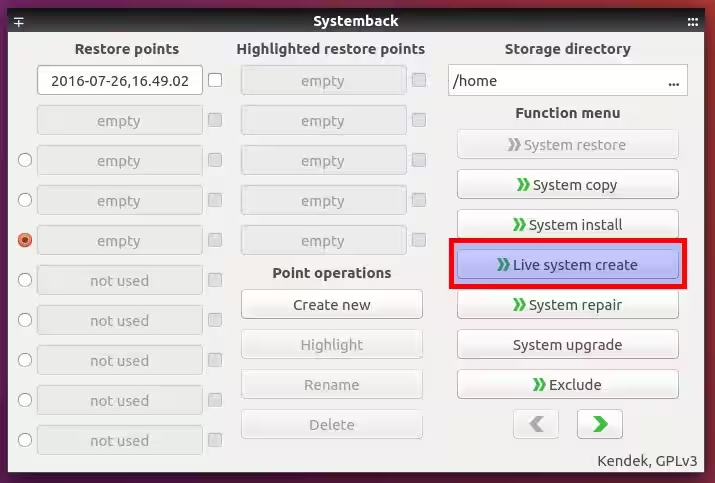
Wählen Sie die Option 'Live-System erstellen' in der Systemback-Oberfläche
Wählen Sie den Speicherort, an dem Sie die ISO-Datei speichern möchten. Klicken Sie schließlich auf die Schaltfläche Neu erstellen.
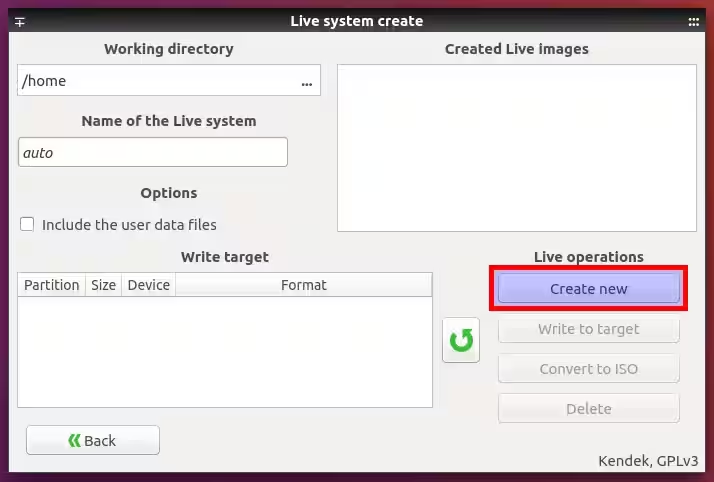
Erstellen Sie ein Live-System als ISO mit Systemback
Außerdem können Sie die Benutzerdaten-Dateien in das ISO einfügen, indem Sie das Kontrollkästchen auswählen, das lautet Benutzerdaten-Dateien einschließen.
Systemreparatur
Diese Option hilft Ihnen, Fehler in den GRUB- und fstab-Dateien zu beheben.
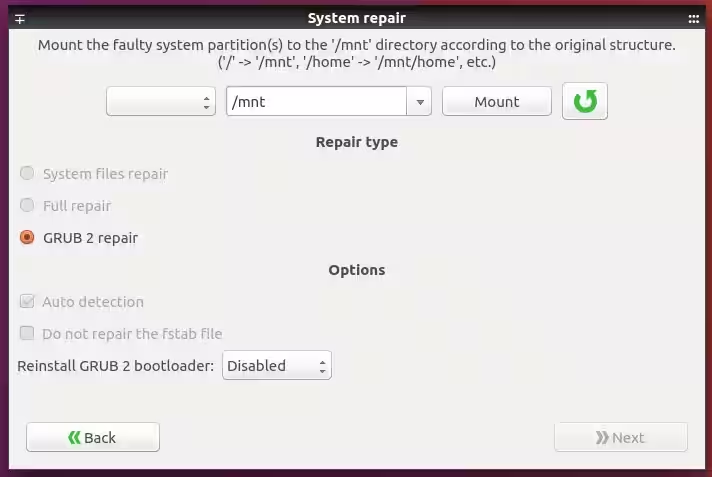
Systemreparatur mit Systemback
System-Upgrade
Möchten Sie Ihr Ubuntu-System auf die neueste Version aktualisieren? Das ist ebenfalls möglich. Klicken Sie einfach auf die Option Systemaktualisierung.
Systemback wird Ihr System automatisch aktualisieren.
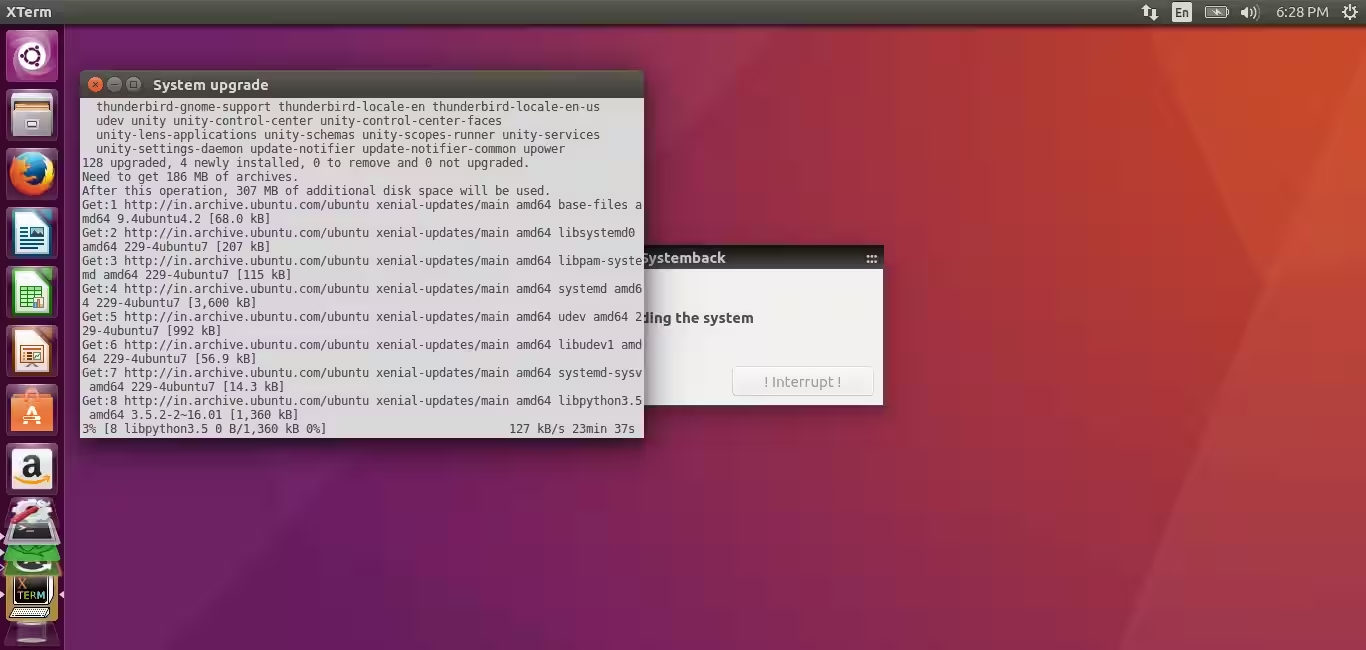
Ubuntu-Systemaktualisierung mit Systemback
Ausschließen
Mit diesem Abschnitt können Sie einige Dateien und Ordner von Wiederherstellungspunkten ausschließen.

Dateien und Ordner von Wiederherstellungspunkten ausschließen
Einfügen
Diese Option ermöglicht es uns, die Dateien und Ordner in Wiederherstellungspunkten einzuschließen.
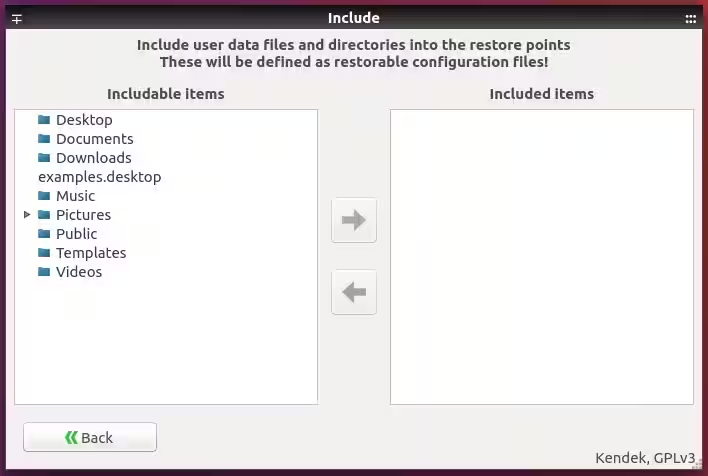
Dateien und Ordner in Wiederherstellungspunkte einbeziehen
Zeitplan
Dies ist eine weitere wichtige und nützliche Option. Wir können Wiederherstellungspunkte in regelmäßigen Abständen erstellen.
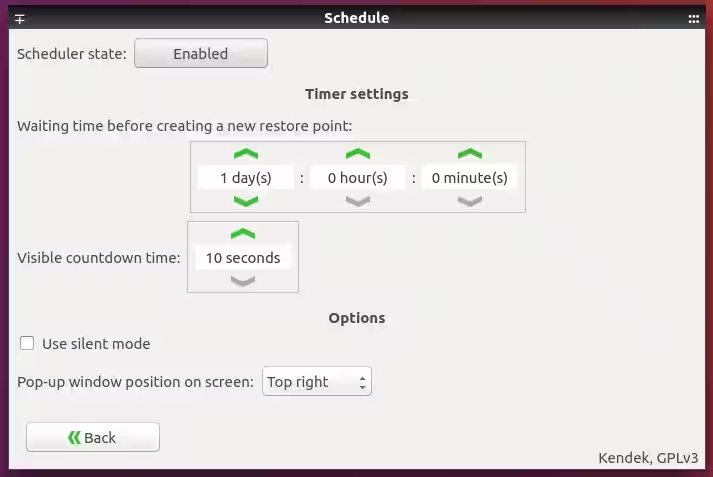
Systemwiederherstellung mit Systemback planen
Einstellungen
Die Option Einstellungen hat weitere Einstellungen wie das Überschreiben der automatisch erkannten Sprache, das Deaktivieren inkrementeller Wiederherstellungspunkte, das automatische Erstellen von Live-ISO-Images, das Deaktivieren des Scheduler-Daemons für bestimmte Benutzer, das Aktivieren der Komprimierung für SquashFS-Dateisysteme usw.

Systemback-Einstellungen
Systemback-Backup hat viele nützliche Optionen. Gehe einfach jede Sektion durch und wähle die Optionen deiner Wahl aus.
Systemback-Verwendung auf Ubuntu Server
Systemback ist nicht nur für Desktops, sondern funktioniert auch sehr gut auf Ubuntu-Servern. Systemback benötigt keine GUI-Desktop-Umgebung. Sie können es sowohl in GUI- als auch in CLI-Umgebungen verwenden.
Um Systmback im CLI-Modus zu starten (d.h. Server ohne grafische Benutzeroberfläche), führen Sie den folgenden Befehl aus:
$ sudo systemback-cliSie werden den folgenden Bildschirm sehen.
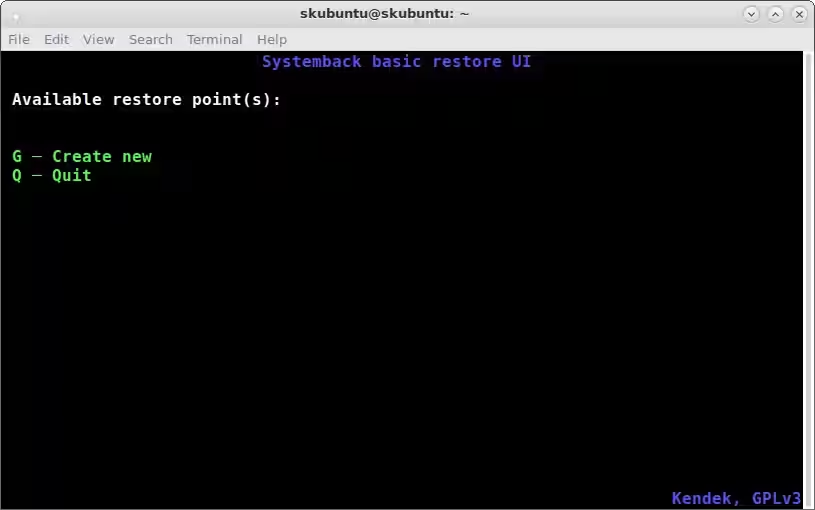
Erstellen Sie einen neuen Wiederherstellungspunkt mit dem Systemback-CLI
Da es das erste Mal ist, gibt es keine verfügbaren Wiederherstellungspunkte. Lassen Sie uns also einen neuen Wiederherstellungspunkt erstellen.
Geben Sie dazu "g" ein.
Jetzt wird das Systemback-Dienstprogramm den Wiederherstellungspunkt Ihres Ubuntu-Servers erstellen.
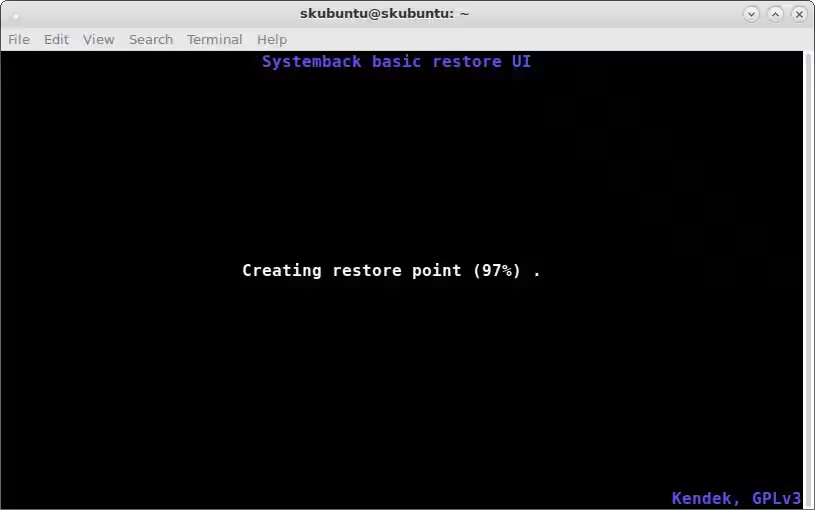
Systemwiederherstellungspunkt wird erstellt
Sobald der Wiederherstellungspunkt erstellt wurde, zeigt das Systemback-Dienstprogramm ihn im Hauptfenster unter dem Abschnitt Verfügbare Wiederherstellungspunkte an.
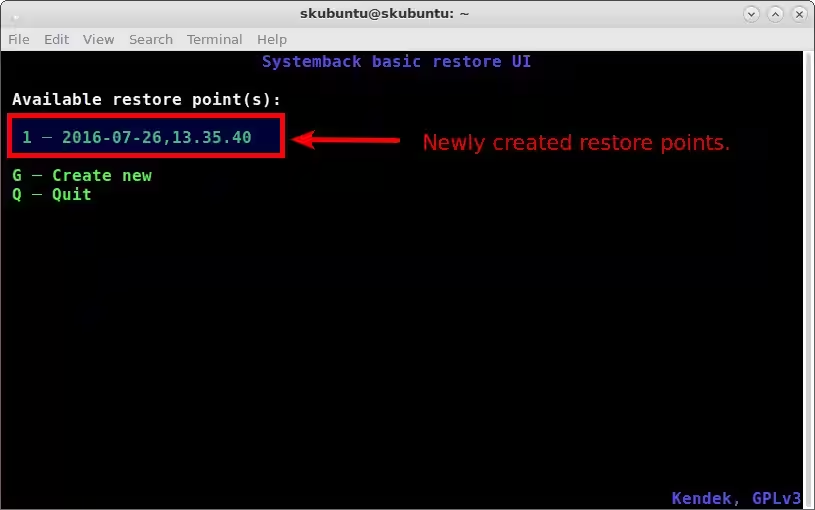
Verfügbare Wiederherstellungspunkte im Systemback-CLI anzeigen
Wie Sie im obigen Screenshot sehen, habe ich nur einen Wiederherstellungspunkt erstellt ( 1 ─ 2016-07-26,13.35.40 )
meines Ubuntu-Servers. Der Name des zweiten Wiederherstellungspunkts wird 2-2016-xx-xx-xx sein.
Um den Ubuntu-Server auf seinen vorherigen Zustand wiederherzustellen, wählen Sie einfach die Nummer des Wiederherstellungspunkts aus (d. h. 1 in unserem Fall).
Auf dem nächsten Bildschirm sehen Sie die folgenden drei Optionen.
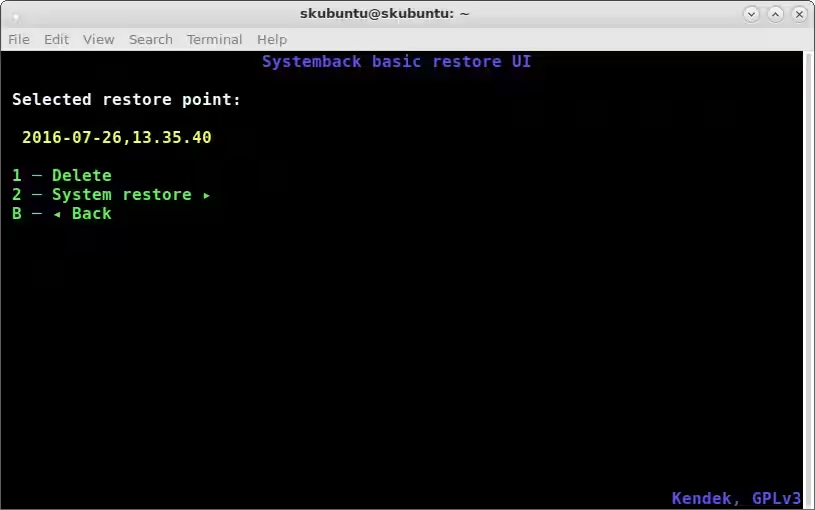
Wählen Sie die Systemwiederherstellungsoption aus dem Systemback-CLI
Um den Wiederherstellungspunkt zu löschen, geben Sie "1" ein. Um das System wiederherzustellen, geben Sie "2" ein. Um zum vorherigen Bildschirm zurückzukehren, geben Sie "3" ein.
Lassen Sie uns das System wiederherstellen. Geben Sie dazu die Nummer "2" ein.
Im nächsten Fenster können Sie die verfügbare Wiederherstellungsmethode auswählen. Es gibt zwei Methoden:
- Vollständige Wiederherstellung
- Systemdateien wiederherstellen
Sie können auch auswählen, ob die Benutzerkonfigurationsdateien wiederhergestellt werden sollen oder nicht.
Ich möchte eine "vollständige Systemwiederherstellung" durchführen, also habe ich die Nummer "1" eingegeben.

Wählen Sie die Option Vollständige Wiederherstellung aus dem Systemback-CLI
Als Nächstes müssen Sie entscheiden, ob Sie die aktuelle fstab-Datei behalten möchten und ob Sie die Grub-Bootloader-Datei erneut installieren möchten oder nicht.

Systemwiederherstellung bestätigen
Drücken Sie schließlich "Y", um die "Vollständige Wiederherstellung" zu starten.
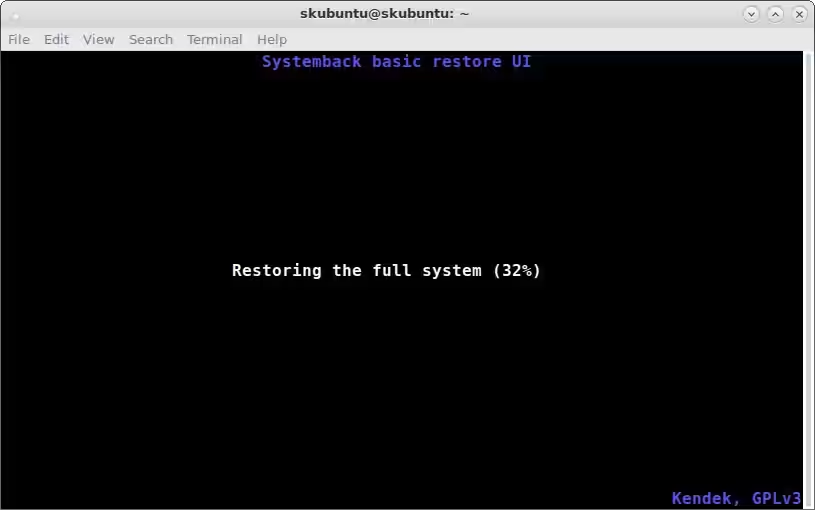
Wiederherstellung des Ubuntu-Servers auf einen früheren Zustand mit dem Systemback-CLI
Das ist es. Jetzt wird Ihr Ubuntu-Server auf den vorherigen Zustand zurückgesetzt.
Nachdem die vollständige Systemwiederherstellung abgeschlossen ist, drücken Sie die 'ENTER'-Taste, um den Computer neu zu starten, oder 'Q', um zu beenden.
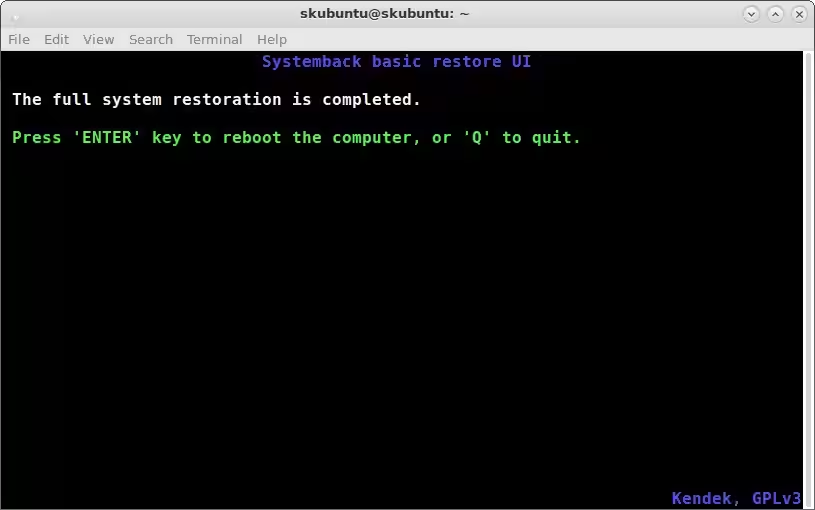
Ubuntu-Systemwiederherstellung abgeschlossen
Wie ich bereits erwähnt habe, werden die Wiederherstellungspunkte im /home-Verzeichnis verfügbar sein. Kopieren Sie sie auf ein externes USB-Laufwerk und bewahren Sie sie an einem sicheren Ort auf. Sie können sie verwenden, um Ihr Ubuntu-System wiederherzustellen, falls etwas schiefgelaufen ist.
Verwandte Lektüre:
- Cronopete - Ein Time-Machine-Klon für Linux
Fazit
Es wird empfohlen, zwei oder drei funktionierende Wiederherstellungspunkte in Ihrem Produktions-Desktop oder Server zu erstellen. Dies wird Ihnen immer helfen, falls beim Installieren oder Konfigurieren von etwas in Ihren Ubuntu-Systemen etwas schiefgeht. Sie können Ihr Ubuntu-System problemlos innerhalb weniger Minuten auf den vorherigen funktionsfähigen Zustand wiederherstellen. Wie ich bereits erwähnt habe, stellen Sie sicher, dass Sie genügend freien Speicherplatz auf Ihrer Festplatte haben, auf der Sie die Wiederherstellungspunkte aufbewahren.
Referenzlinks:
- Systemback auf Launchpad
- Systemback-Startseite