Snap-Pakete in Arch Linux und Fedora installieren
In unserem vorherigen Tutorial haben wir besprochen, was Snap-Pakete sind, ihre Vor- und Nachteile, wo Sie die Snap-Pakete erhalten können und wie Sie Ihre eigenen Snap-Pakete erstellen usw. Für weitere Details lesen Sie unseren vorherigen Artikel mit dem Titel "Eine Einführung in Ubuntus Snap-Pakete". Heute werden wir sehen, wie man Snap-Pakete installiert und sie in Echtzeit verwendet. Wie Sie vielleicht bereits wissen, wird Snapd, das zur Installation von Snap-Paketen verwendet wird, standardmäßig in Ubuntu 16.04 LTS vorinstalliert. Daher müssen wir es in Ubuntu 16.04 Desktop oder Server nicht installieren. Wenn Sie ein Ubuntu 16.04-Benutzer sind, überspringen Sie einfach den Installationsteil und gehen Sie zum 'Nutzungs'-Teil.
Installiere Snapd in Arch Linux
Snapd ist in den offiziellen Arch-Linux-Repositories nicht verfügbar. Ja, es ist jetzt verfügbar. Um Snapd auf Arch Linux und seinen Derivaten wie Antergos, Manjaro Linux zu installieren, führen Sie den folgenden Befehl aus:
sudo pacman -S snapdNach der Installation von Snapd aktivieren und starten Sie den Snapd-Dienst mit den Befehlen:
sudo systemctl enable --now snapd.socketWenn Sie möchten, dass Ihre Apps automatisch aus dem Store aktualisiert werden, starten/aktivieren Sie den snapd.refresh.timer.
sudo systemctl enable --now snapd.refresh.timerNachdem Sie Snapd installiert haben, starten Sie den Computer einmal neu, bevor Sie es verwenden.
Snapd in Fedora installieren
Snapd ist in den Standard-Repositorys von Fedora nicht verfügbar. Daher müssen wir das Copr-Repository für snapcore hinzufügen, um es zu installieren. Führen Sie dazu die folgenden Befehle als Root-Benutzer aus:
dnf install 'dnf-command(copr)'Aktivieren Sie dann das Copr-Repository für snapcore mit dem Befehl:
dnf copr enable zyga/snapcoreAktualisiere die Repository-Listen:
dnf updateInstallieren Sie schließlich Snapd mit dem Befehl:
dnf install snapdStellen Sie dann SELinux auf den permissiven Modus ein.
Um dies zu tun, bearbeiten Sie:
sudo nano /etc/selinux/configFinden Sie die folgende Zeile:
SELINUX=enabledUnd setzen Sie den Wert wie unten gezeigt auf 'permissiv':
SELINUX=permissiveSpeichern Sie die Datei und schließen Sie sie.
Und dann, melden Sie sich ab und wieder an oder starten Sie Ihr System neu, um mit der Installation von Snaps zu beginnen.
Verwendung
Die Verwendung von Snapd ist recht einfach und sie ist für alle Distributionen, die Snapd unterstützen, gleich. Lassen Sie uns einige Beispiele ansehen.
Snaps suchen
Lassen Sie uns die verfügbaren Snaps mit dem Befehl durchsuchen:
snap findBeispielausgabe:

Der obige Befehl zeigt die Liste der verfügbaren Snaps in einer schön tabellarischen Spalte an. Sie können die Version eines Snap-Pakets, den Namen des Entwicklers und dessen Beschreibung usw. überprüfen.
Um nach einem bestimmten Paket zu suchen, zum Beispiel htop, führen Sie aus:
snap find htopBeispielausgabe:
Name Version Developer Notes Summary
htop 2.0.1 maxiberta - Interactive processes viewer
Installiere ein Snap-Paket
Um ein Snap-Paket zu installieren, führen Sie aus:
sudo snap install kritaKrita ist eine kostenlose digitale Malstudio-Anwendung. Es ist eine der besten Alternativen zur MS-PAINT-Anwendung.
[sudo] password for sk:
97.80 MB / 97.84 MB [=======================================================================================================] 99.96 % 256.74 KB/s 6m30s

Name Version Rev Developer Notes
krita 3.0-snap12 3 krita devmode
Dann starten Sie auch das installierte Snap.
Hinweis: Wenn das Snap-Paket nicht im Menü angezeigt wird, starten Sie Ihr System neu. Versuchen Sie dann, es zu starten. Ich hoffe, dies ist ein Fehler. Da Snapd sich noch in den frühen Entwicklungsphasen befindet, könnten Sie einige Probleme bei der Nutzung haben.
Hier ist mein Krita-Snap-Paket in Arch Linux.
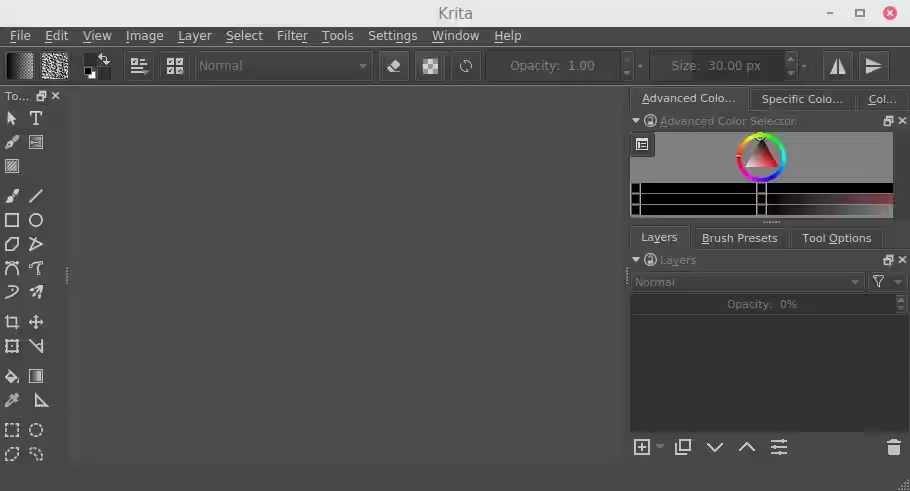
Wie ich im vorherigen Artikel erwähnt habe, wird jedes Snap-Paket in einem separaten Verzeichnis installiert und stört nicht andere Systemverzeichnisse.
Siehe, die Krita-Anwendung ist in einem separaten (z. B. /home/sk/snap/krita) Verzeichnis auf meinem Arch Linux-Desktop installiert.
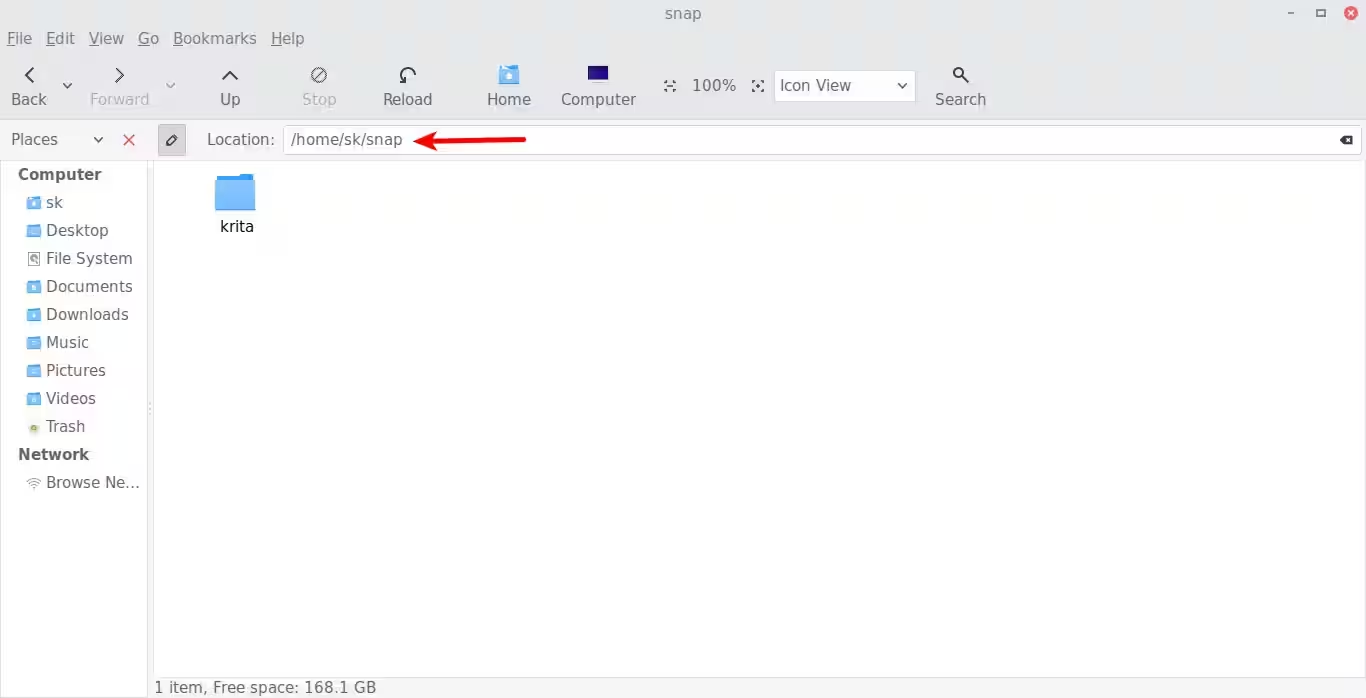
Ähnlich werden alle zukünftigen Snaps ebenfalls in einem separaten Verzeichnis innerhalb des Verzeichnisses /home/sk/snap/ gespeichert.
Snap-Pakete aktualisieren
Um ein Snap-Paket zu aktualisieren, führen Sie aus:
sudo snap refresh <packagename>Beispiel:
sudo snap refresh kritaWenn ein Update für das Snap-Paket verfügbar ist, wird es installiert.
Wenn es kein Update gibt, werden Sie eine Nachricht sehen, die ungefähr wie unten aussieht.
error: cannot perform the following tasks:
- Download snap "krita" from channel "stable" (revision 3 of snap "krita" already installed)
Liste der installierten Snap-Pakete auf
Wir können die Liste der verfügbaren Snaps aus dem Repository mit dem Befehl "sudo snap find" finden, richtig? Aber wie sieht es mit installierten Snap-Paketen aus? Das ist auch einfach.
Um die installierten Snaps in unserem System aufzulisten, führen Sie aus:
sudo snap listBeispielausgabe:
Name Version Rev Developer Notes
krita 3.0-snap12 3 krita devmode
ubuntu-core 16.04+20160531.11-56 122 canonical -
Snap-Pakete entfernen
Um einen installierten Snap zu entfernen, führen Sie aus:
sudo snap remove kritaDer obige Befehl wird das Krita Snap-Paket von Ihrem System entfernen.
Sie können während der Installation, Aktualisierung oder Entfernung von Snap-Paketen auch die Liste der Systemänderungen ansehen.
Um alle kürzlichen Änderungen in den Snap-Paketen anzuzeigen, führen Sie aus:
snap changesBeispielausgabe:
ID Status Spawn Ready Summary
1 Done 2016-06-20T07:56:14Z 2016-06-20T08:07:09Z Install "krita" snap
2 Error 2016-06-20T08:44:59Z 2016-06-20T08:45:01Z Refresh "krita" snap
Zusammenfassung
Ich hoffe, Sie haben eine grundlegende Vorstellung von der Verwendung von Snap-Paketen bekommen. Obwohl Snap sich noch in einem frühen Entwicklungsstadium befindet, hat es gut funktioniert, wie ich es erwartet habe. Ich habe nur wenige Snap-Pakete getestet. Sie können alle verfügbaren Snaps entweder mit dem Befehl 'snap find' oder im Snap Store finden. Ich werde Sie in den kommenden Tagen weiterhin über die Nutzung von Snap auf dem Laufenden halten.
Für weitere Details über snap, siehe die Handbuchseiten.
man snapBitte beachten Sie, dass die manuelle Eingabe für Snap nur in Ubuntu verfügbar ist, nicht in anderen Distributionen. Wenn Sie Snap in anderen Distributionen testen, werden Sie keine Handbuchseiten für den Snap-Befehl haben.
Das ist vorerst alles. Wenn Sie diesen Leitfaden nützlich finden, teilen Sie ihn bitte in Ihren sozialen und beruflichen Netzwerken und unterstützen Sie OSTechNix.
Prost!