Cloud Commander - Ein Web-Dateimanager mit Konsole und Editor
Cloud Commander ist eine webbasierte Dateimanager-Anwendung, die es Ihnen ermöglicht, die Dateien und Ordner Ihres Systems von jedem Computer, Mobilgerät und Tablet-PC über einen Webbrowser zu betrachten, darauf zuzugreifen und zu verwalten. Es hat zwei einfache und klassische Panels und passt seine Größe automatisch an die Displaygröße Ihres Geräts an. Es verfügt außerdem über zwei eingebaute Editoren namens Dword und Edward mit Unterstützung für Syntax-Highlighting sowie eine Konsole mit Unterstützung für die Kommandozeile Ihres Systems. So können Sie Ihre Dateien unterwegs bearbeiten. Der Cloud Commander-Server ist eine plattformübergreifende Anwendung, die auf den Betriebssystemen Linux, Windows und Mac OS X läuft, und der Client funktioniert in jedem Webbrowser. Er ist mit JavaScript/Node.Js geschrieben und unter MIT lizenziert.
In diesem kurzen Tutorial wollen wir sehen, wie man Cloud Commander auf einem Ubuntu 18.04 LTS Server installiert.
Voraussetzungen
Wie ich zuvor erwähnt habe, ist Cloud Commander mit Node.Js geschrieben. Stellen Sie sicher, dass NodeJS auf Ihrem System installiert ist. Wenn Sie es noch nicht installiert haben, beachten Sie die folgende Anleitung.
- Wie man Node.js auf Linux installiert
Installieren Sie Cloud Commander unter Linux
Nach der Installation von Node.js führen Sie den folgenden Befehl aus, um Cloud Commander zu installieren:
$ npm i cloudcmd -gHerzlichen Glückwunsch! Cloud Commander wurde installiert. Lassen Sie uns fortfahren und die grundlegende Verwendung von Cloud Commander ansehen.
Erste Schritte mit Cloud Commander
Führen Sie den folgenden Befehl aus, um Cloud Commander zu starten:
$ cloudcmdBeispielausgabe:
url: http://localhost:8000Öffnen Sie nun Ihren Webbrowser und navigieren Sie zu der URL: http://localhost:8000 oder http://IP-Adresse:8000.
Von nun an können Sie Dateien oder Ordner direkt im Webbrowser vom lokalen System oder vom entfernten System sowie vom Mobilgerät, Tablet usw. erstellen, löschen, anzeigen und verwalten.

Cloud Commander-Schnittstelle
Wie Sie im obigen Screenshot sehen können, hat Cloud Commander zwei Panels, zehn Tastenkombinationen (F1 bis F10) und eine Konsole.
Jede Tastenkombination erfüllt eine einzigartige Aufgabe.
- F1 - Hilfe
- F2 - Datei/Ordner umbenennen
- F3 - Dateien und Ordner anzeigen
- F4 - Dateien bearbeiten
- F5 - Dateien/Ordner kopieren
- F6 - Dateien/Ordner verschieben
- F7 - Neues Verzeichnis erstellen
- F8 - Datei/Ordner löschen
- F9 - Menü öffnen
- F10 - Konfiguration öffnen
Cloud Commander Konsole
Klicken Sie auf das Konsolen-Symbol. Dadurch wird die Standardshell Ihres Systems geöffnet.
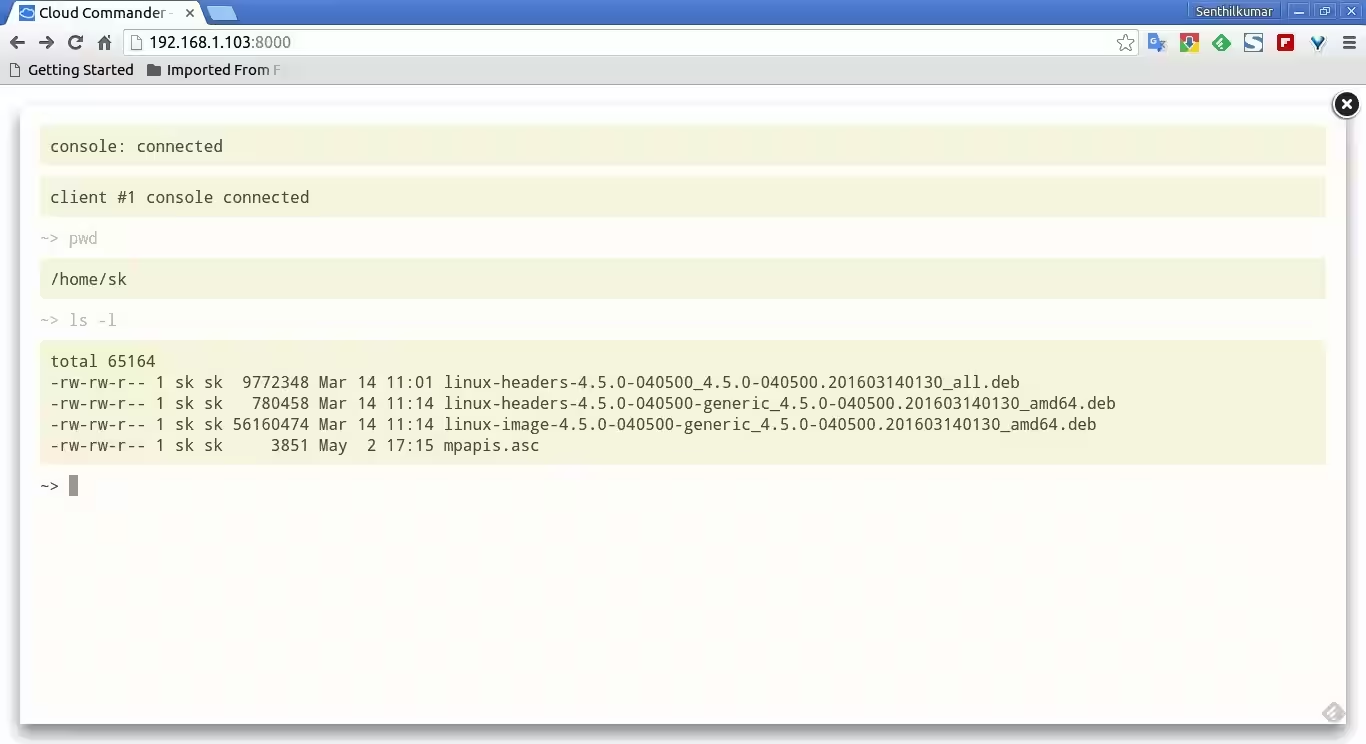
Cloud Commander Konsole
Über diese Konsole können Sie alle Arten von Verwaltungstätigkeiten durchführen, wie zum Beispiel Pakete installieren, Pakete entfernen, Ihr System aktualisieren usw. Sie können sogar das System herunterfahren oder neu starten. Daher ist Cloud Commander nicht nur ein Dateimanager, sondern verfügt auch über die Funktionalität eines Fernverwaltungs-Tools.
Dateien/Ordner erstellen
Um eine neue Datei oder einen neuen Ordner zu erstellen, klicken Sie mit der rechten Maustaste auf eine beliebige freie Stelle und gehen Sie zu Neu -> Datei oder Verzeichnis.

Erstellen Sie Dateien und Ordner mit Cloud Commander
Dateien ansehen
Sie können Bilder ansehen, Audio- und Videodateien abspielen.

Dateien im Cloud Commander anzeigen
Dateien hochladen
Die andere coole Funktion ist, dass wir ganz einfach eine Datei von jedem System oder Gerät auf das Cloud Commander-System hochladen können.
Um eine Datei hochzuladen, klicken Sie mit der rechten Maustaste auf einen beliebigen freien Bereich im Cloud Commander-Panel und klicken Sie auf die Option Hochladen.

Dateien über Cloud Commander hochladen
Wählen Sie die Dateien aus, die Sie hochladen möchten.
Außerdem können Sie Dateien von Cloud-Diensten wie Google Drive, Dropbox, Amazon Cloud Drive, Facebook, Twitter, Gmail, GitHub, Picasa, Instagram und vielen anderen hochladen.
Um Dateien aus der Cloud hochzuladen, klicken Sie mit der rechten Maustaste auf einen freien Bereich im Panel und wählen Sie Aus der Cloud hochladen.

Dateien aus der Cloud hochladen
Wählen Sie einen beliebigen Webdienst Ihrer Wahl, zum Beispiel Google Drive. Klicken Sie auf die Schaltfläche Mit Google Drive verbinden.

Dateien von Google Drive hochladen
Im nächsten Schritt authentifizieren Sie Ihr Google Drive mit Cloud Commander. Wählen Sie schließlich die Dateien aus Ihrem Google Drive aus und klicken Sie auf Hochladen.
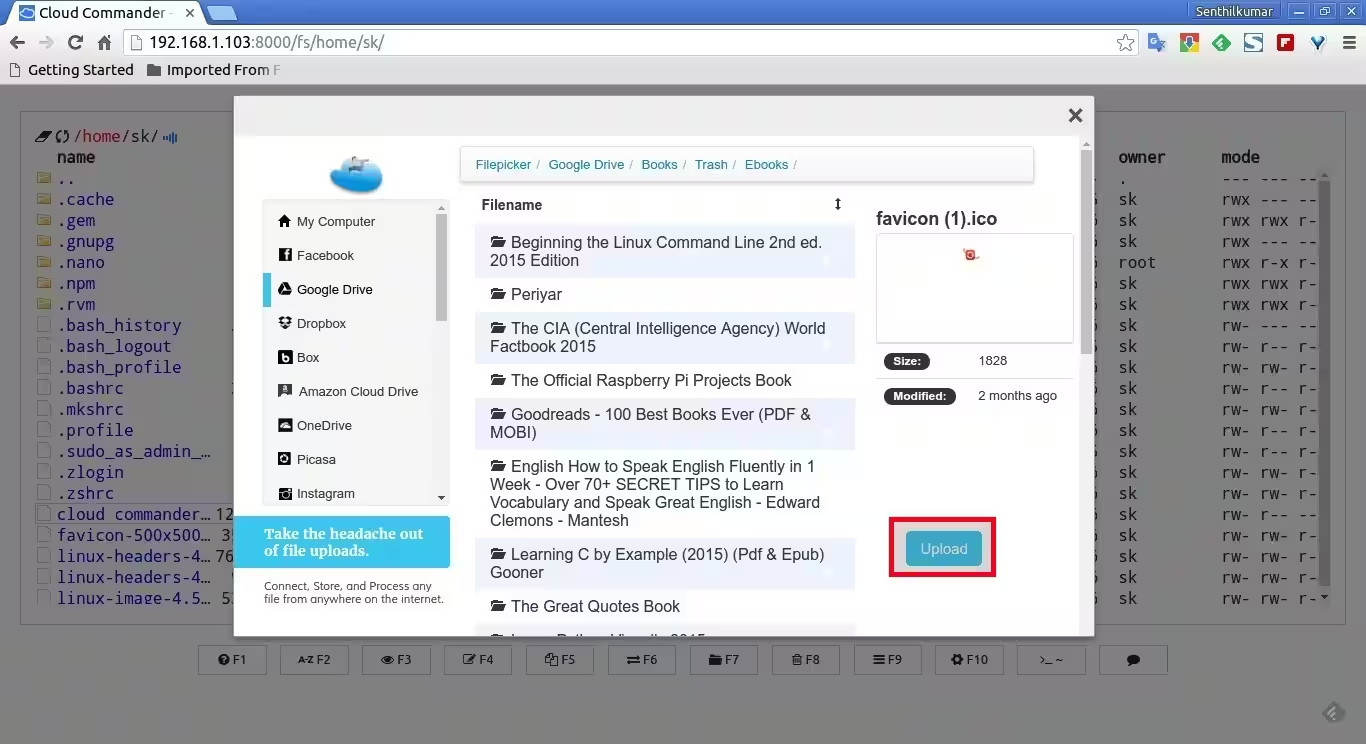
Wählen Sie Dateien von Google Drive zum Hochladen aus
Cloud Commander aktualisieren
Um Cloud Commander auf die neueste verfügbare Version zu aktualisieren, führen Sie den folgenden Befehl aus:
$ npm update cloudcmd -gVorgeschlagene Lektüre:
- Dateimanager – Ein plattformübergreifender stilvoller Web-Dateimanager
Fazit
Soweit ich Cloud Commander getestet habe, funktionierte es einwandfrei. Ich hatte während des Testens auf meinem Ubuntu-Server keine Probleme. Außerdem ist Cloud Commander nicht nur ein webbasiertes Dateiverwaltungstool, sondern fungiert auch als Remote-Administrationstool, das die meisten Linux-Administrationsaufgaben ausführt. Sie können Dateien/Ordner erstellen, umbenennen, löschen, bearbeiten und direkt in der Cloud Commander-Oberfläche anzeigen. Außerdem können Sie Pakete installieren, aktualisieren, upgraden und entfernen, so wie Sie es im lokalen System über das Terminal tun würden. Und natürlich können Sie das System sogar direkt über die Cloud Commander-Konsole herunterfahren oder neu starten. Was benötigen Sie noch? Probieren Sie es aus, Sie werden es nützlich finden.
Ressourcen:
- Cloud Commander GitHub-Repository
- Cloud Commander Website