Installieren Sie die MATE-Desktop-Umgebung in Arch Linux
Die MATE Desktop-Umgebung ist eine freie, quelloffene, leichtgewichtige, intuitive und attraktive Desktop-Umgebung für Unix-ähnliche Betriebssysteme. MATE ist die Fortsetzung des offiziell eingestellten GNOME 2 und verwendet die GNOME2-Codebasis sowie andere Kernanwendungen. In diesem Leitfaden werden wir sehen, wie man die MATE-Desktop-Umgebung unter Arch Linux installiert. Wir haben auch über die Installation einiger anderer beliebter Desktop-Umgebungen unter Arch Linux geschrieben. Wenn Sie Interesse haben, diese auszuprobieren, schauen Sie sich die folgenden Links an.
- Deepin-Desktop-Umgebung in Arch Linux installieren
- Budgie-Desktop-Umgebung in Arch Linux installieren
- So installieren Sie die GNOME-Desktop-Umgebung in Arch Linux
In diesem kurzen Tutorial werden wir die MATE-Desktop-Umgebung unter Arch Linux installieren.
Installieren Sie die MATE-Desktop-Umgebung in Arch Linux
Aktualisieren Sie zuerst Ihr Arch-System mit dem Befehl:
$ sudo pacman -SyuStarten Sie dann Ihr Arch-System neu, um das Update abzuschließen und die Änderungen wirksam werden zu lassen.
$ sudo rebootInstallieren Sie das X Window System (xorg) mit folgendem Befehl:
$ sudo pacman -S xorg xorg-serverJetzt ist es Zeit, MATE DE zu installieren. Öffnen Sie Ihr Terminal und führen Sie den folgenden Befehl aus:
$ sudo pacman -S mate mate-extraNachdem wir MATE DE installiert haben, sollten wir einen Display-Manager (Login-Manager) installieren. Wenn Sie keinen Display-Manager installiert haben, können Sie sich nicht bei Ihrer DE anmelden. Wir können entweder denselben Display-Manager für mehrere DEs verwenden oder für jede DE einen anderen Display-Manager nutzen. Es liegt bei Ihnen.
Installiere den Display-Manager für MATE DE
Wie Sie wahrscheinlich wissen, gibt es viele beliebte Display-Manager wie GDM, LXDM, LightDM und MDM usw.
Für den Zweck dieses Leitfadens werden wir LXDM für die MATE-Desktop-Umgebung installieren.
Um LXDM zu installieren, führen Sie den folgenden Befehl im Terminal aus:
$ sudo pacman -S lxdmFühren Sie die folgenden Befehle nacheinander aus, um den lxdm-Dienst bei jedem Neustart zu starten und zu aktivieren.
$ sudo systemctl start lxdm.service$ sudo systemctl enable lxdm.serviceFertig! Lassen Sie uns unser Arch-System neu starten, um sich in die grafische Umgebung einzuloggen.
$ sudo rebootAnmeldung an der MATE-Desktop-Umgebung
Wählen Sie vom MATE DE-Anmeldebildschirm den Benutzer aus und geben Sie dessen Passwort ein, um sich anzumelden.
Vergessen Sie nicht, die Desktop-Umgebung als „MATE“ aus dem Dropdown-Menü Desktop unten links auszuwählen.

Herzlichen Glückwunsch! Wir haben es geschafft!!
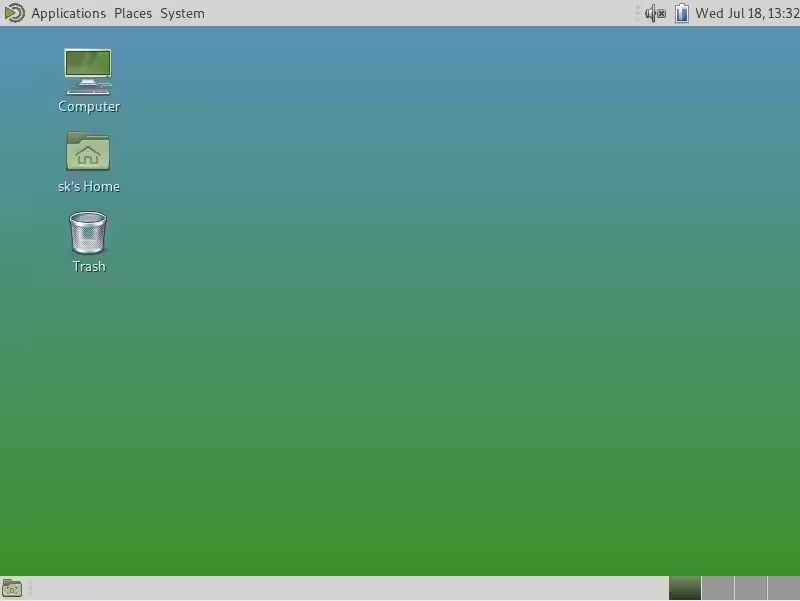
So sieht MATE DE aus.
MATE-Desktop:
Das ist vorerst alles. Hoffe, es hilft.
Mehr gute Sachen kommen noch. Bleib dran!
Prost!