Wie man animierte GIFs unter Linux erstellt
GIF-Dateien unter Linux zu erstellen ist keine schwierige Aufgabe. Alles, was Sie benötigen, ist ein Linux-System mit installiertem FFmpeg und ImageMagick. In diesem kurzen Tutorial zeige ich Ihnen, wie Sie mit FFmpeg unter Linux animierte GIF-Bilder erstellen.
GIF-Bilder aus einem Video erstellen
Lassen Sie uns zuerst sehen, wie man GIF-Bilder aus einem Video erstellt.
Wie ich bereits gesagt habe, müssen wir FFmpeg und ImageMagick installieren, um GIFs zu erstellen.
FFmpeg ist ein Open-Source-Audio- und Videokonverter. Mit FFmpeg können wir Audio- und Videodateien einfach streamen, konvertieren und aufzeichnen. ImageMagick ist eine Open-Source-Software, die zum Erstellen, Bearbeiten und Kombinieren von Bitmap-Bildern verwendet werden kann.
FFmpeg und ImageMagick sind in den Standard-Repositories aller Linux-Distributionen verfügbar.
Um sie auf einem Debian-basierten System zu installieren, führen Sie den folgenden Befehl aus:
sudo apt install ffmpeg imagemagickNun werde ich zwei Videodateien mit FFmpeg in das GIF-Format konvertieren und sie mit ImageMagick zu einer Datei zusammenführen. Lassen Sie uns sehen, wie ich es gemacht habe.
Zuerst konvertieren Sie Ihr erstes Video mithilfe des Befehls in das GIF-Format:
ffmpeg -ss 00:00:20 -i sample.mp4 -to 10 -r 10 -vf scale=200:-1 cutekid_cry.gifHier,
- -ss : zeigt den Startpunkt des GIF an
- -i : Eingabedatei
- sample.mp4 : Mein Videodateiname
- -bis : Endposition der GIF-Datei
- -r : Bildrate. Sie können den Wert erhöhen, um eine GIF-Datei von höherer Qualität zu erhalten
- -vf : Filtergraph. Um das GIF-Bild auf die gewünschte Größe zu skalieren.
Beispielausgabe:
ffmpeg version N-79139-gde1a0d4 Copyright (c) 2000-2016 the FFmpeg developers
 built with gcc 4.8 (Ubuntu 4.8.4-2ubuntu1~14.04.1)
 configuration: --extra-libs=-ldl --prefix=/opt/ffmpeg --mandir=/usr/share/man --enable-avresample --disable-debug --enable-nonfree --enable-gpl --enable-version3 --enable-libopencore-amrnb --enable-libopencore-amrwb --disable-decoder=amrnb --disable-decoder=amrwb --enable-libpulse --enable-libfreetype --enable-gnutls --enable-libx264 --enable-libx265 --enable-libfdk-aac --enable-libvorbis --enable-libmp3lame --enable-libopus --enable-libvpx --enable-libspeex --enable-libass --enable-avisynth --enable-libsoxr --enable-libxvid --enable-libvidstab
 libavutil 55. 19.100 / 55. 19.100
 libavcodec 57. 30.100 / 57. 30.100
 libavformat 57. 29.101 / 57. 29.101
 libavdevice 57. 0.101 / 57. 0.101
 libavfilter 6. 40.102 / 6. 40.102
 libavresample 3. 0. 0 / 3. 0. 0
 libswscale 4. 0.100 / 4. 0.100
 libswresample 2. 0.101 / 2. 0.101
 libpostproc 54. 0.100 / 54. 0.100
Input #0, mov,mp4,m4a,3gp,3g2,mj2, from 'sample.mp4':
 Metadata:
 major_brand : mp42
 minor_version : 0
 compatible_brands: isommp42
 creation_time : 2015-11-11 07:35:15
 Duration: 00:02:35.76, start: 0.000000, bitrate: 1491 kb/s
 Stream #0:0(und): Video: h264 (High) (avc1 / 0x31637661), yuv420p(tv, bt709), 1280x720 [SAR 1:1 DAR 16:9], 1296 kb/s, 23.98 fps, 23.98 tbr, 24k tbn, 47.95 tbc (default)
 Metadata:
 handler_name : VideoHandler
 Stream #0:1(eng): Audio: aac (LC) (mp4a / 0x6134706D), 44100 Hz, stereo, fltp, 192 kb/s (default)
 Metadata:
 creation_time : 2015-11-11 07:35:16
 handler_name : IsoMedia File Produced by Google, 5-11-2011
Output #0, gif, to 'cutekid_cry.gif':
 Metadata:
 major_brand : mp42
 minor_version : 0
 compatible_brands: isommp42
 encoder : Lavf57.29.101
 Stream #0:0(und): Video: gif, bgr8, 500x281 [SAR 1124:1125 DAR 16:9], q=2-31, 200 kb/s, 100 fps, 100 tbn, 100 tbc (default)
 Metadata:
 handler_name : VideoHandler
 encoder : Lavc57.30.100 gif
Stream mapping:
 Stream #0:0 -> #0:0 (h264 (native) -> gif (native))
Press [q] to stop, [?] for help
frame= 240 fps=110 q=-0.0 Lsize= 9572kB time=00:00:10.00 bitrate=7841.4kbits/s speed=4.57x
video:9569kB audio:0kB subtitle:0kB other streams:0kB global headers:0kB muxing overhead: 0.027768%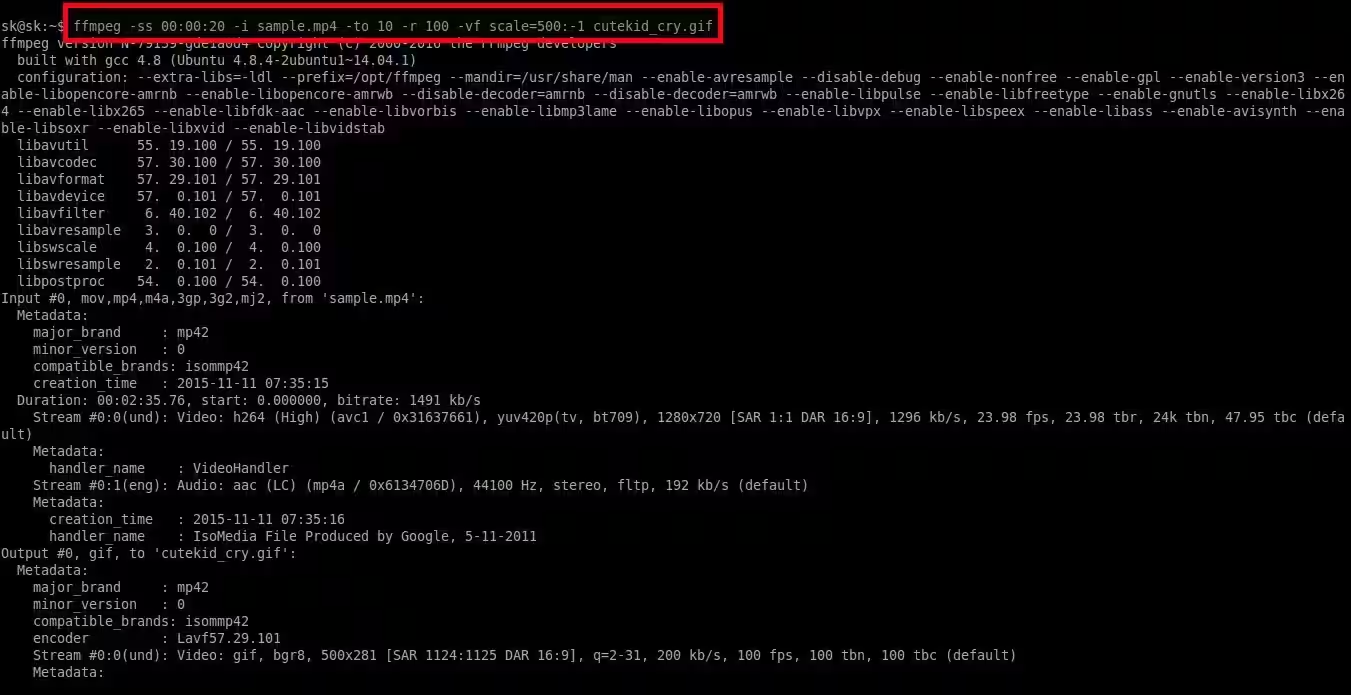
Ein Video mit ffmpeg in das GIF-Format konvertieren
Das war's. Wir haben erfolgreich eine GIF-Datei aus dem Video erstellt.
Vorgeschlagene Lektüre:
- Gifski - Ein plattformübergreifender GIF-Encoder in hoher Qualität
- Erstelle animierte GIFs aus Terminal-Sitzungen unter Linux mit Asciinema
Mehrere GIFs zu einem kombinieren
Sie können GIF-Bilder kombinieren. Erstellen Sie einfach so viele GIFs, wie Sie möchten, wie oben gezeigt, und speichern Sie sie im selben Ordner.
Führen Sie dann den folgenden Befehl aus, um alle zu kombinieren:
$ convert -delay 120 -loop 0 *.gif cutekids_crying.gifGIF aus einer Liste von Bildern erstellen
Wir sehen, wie man ein GIF-Bild aus einem Video erstellt. Jetzt werden wir sehen, wie man ein GIF aus einer Liste von Bildern erstellt.
Gehe zu dem Ordner, in dem du alle Bilder aufbewahrt hast, und führe den folgenden Befehl im Terminal aus, um eine GIF-Datei zu erstellen.
$ convert -delay 120 -loop 0 *.jpg linux.gifHier,
- -delay 120 : Die GIF-Animationsgeschwindigkeit
- -loop 0 : Unendliche Schleifen der Animation.
Das ist es. Dein GIF ist bereit.